

Tareas: crea, asigna y da seguimiento
Crea tareas desde una conversación, asígnalas con fecha de vencimiento y sigue su avance en el tablero. Paso a paso y con capturas.
Las tareas sirven para que algo que surge en una conversación no se pierda cuando la cierras. Se crean desde el propio chat, quedan asignadas a alguien con una fecha límite, y aparecen en un tablero donde el equipo ve qué está pendiente.
La diferencia con una nota interna es que la tarea tiene responsable, vencimiento y estado: se puede dar por terminada.
Cómo leer las capturas: los recuadros cian señalan dónde hacer clic. Lo borroso son datos de clientes reales, ocultos a propósito.
Dónde están las tareas
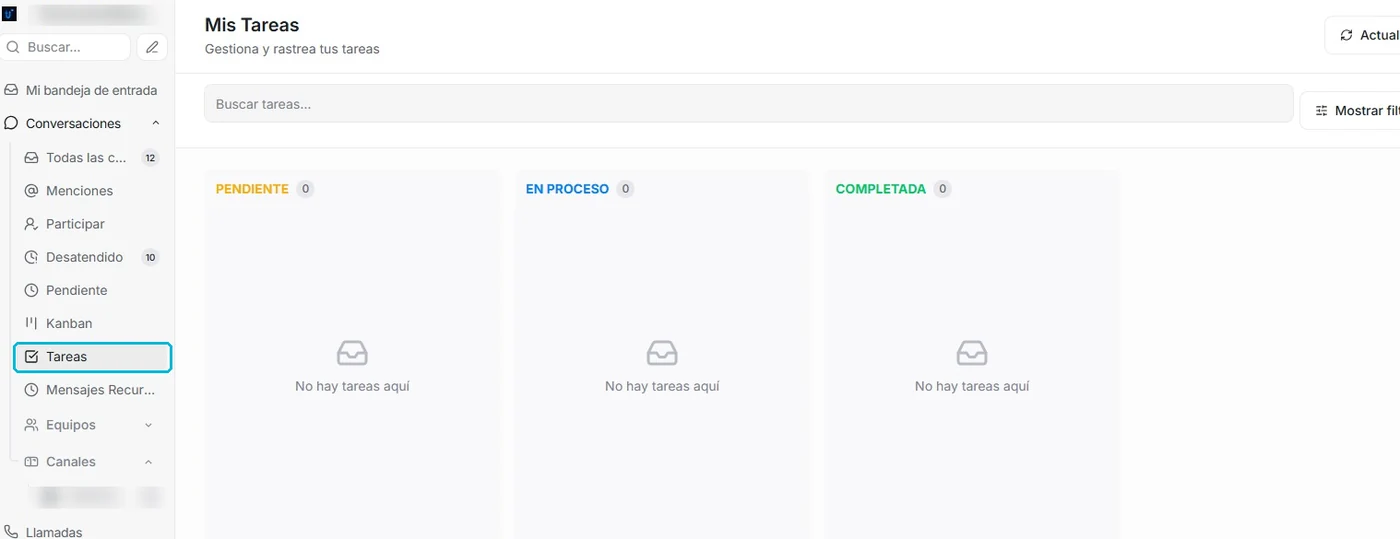
En el menú lateral, dentro de Conversaciones, hay una entrada llamada Tareas. Ahí está el tablero con todo lo pendiente, repartido en tres columnas: Pendiente, En proceso y Completada.
Crea una tarea desde una conversación
Paso 1: Abre el panel de la conversación
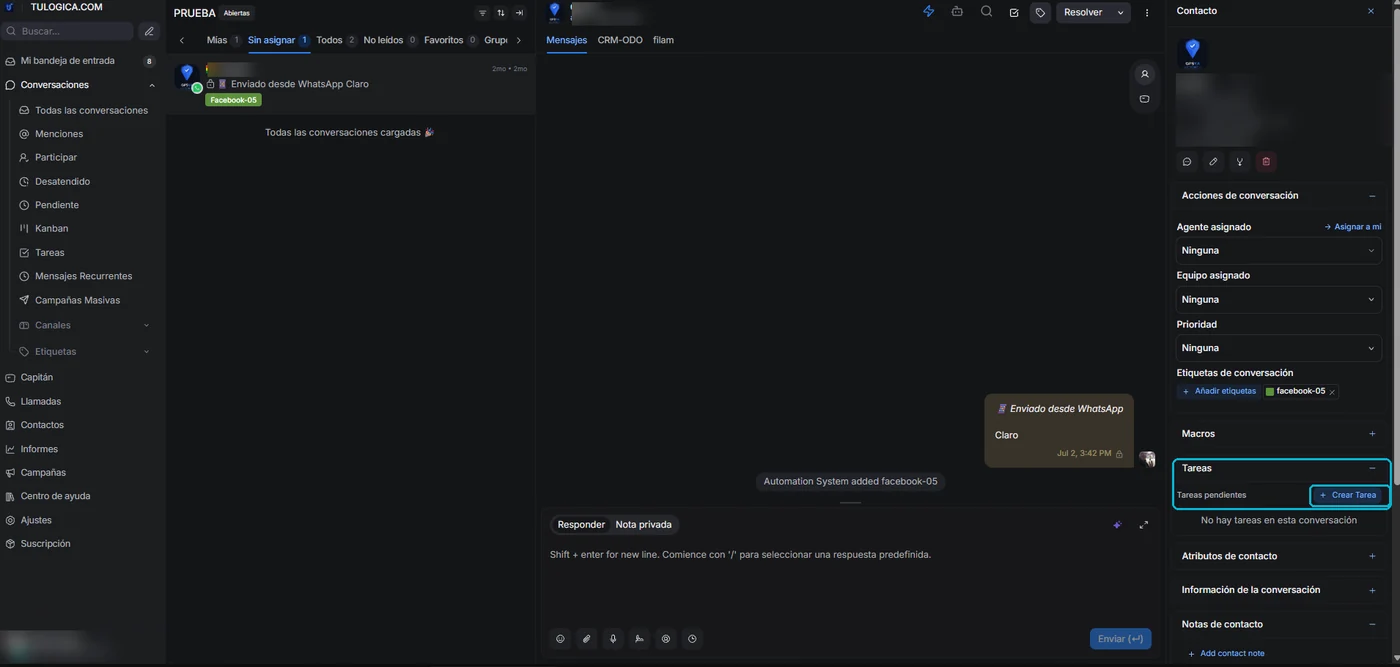
Entra a cualquier conversación. En la columna derecha, baja hasta la sección Tareas y haz clic en Crear Tarea.
Paso 2: Completa los datos
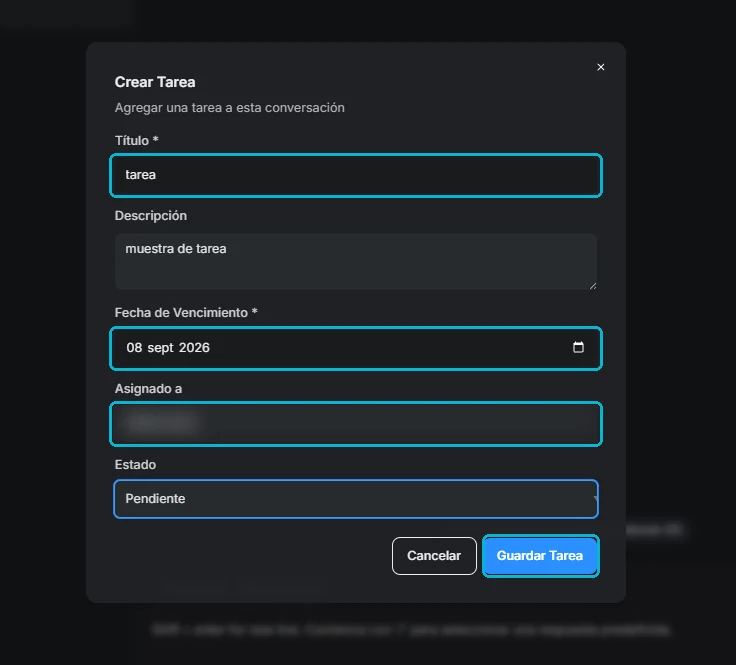
Se abre un formulario con cinco campos:
- Título — obligatorio. Lo que hay que hacer, en pocas palabras.
- Descripción — el detalle, si hace falta.
- Fecha de vencimiento — obligatoria. Es lo que hace que la tarea aparezca como vencida si se pasa.
- Asignado a — quién se hace cargo. Puedes asignártela a ti o a otro agente.
- Estado — en qué columna del tablero nace. Normalmente Pendiente.
Haz clic en Guardar Tarea.
Paso 3: La tarea queda registrada en dos sitios
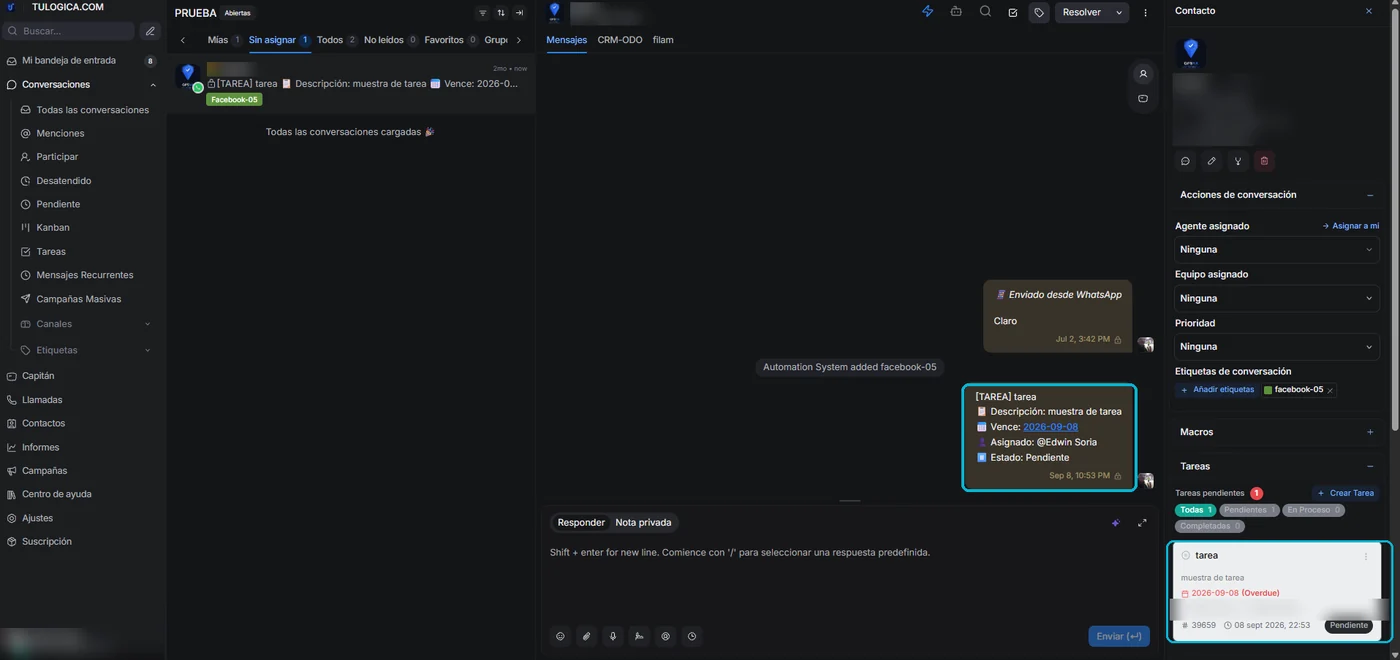
Al guardarla ocurren dos cosas a la vez:
- Se publica un mensaje en el hilo con el resumen de la tarea: descripción, vencimiento, responsable y estado. Así queda constancia dentro de la conversación de qué se acordó hacer.
- Aparece en el panel derecho, bajo Tareas pendientes, con filtros por estado.
El tablero de tareas
En Conversaciones → Tareas se ven todas juntas, repartidas por estado. Cada tarjeta muestra el título, la descripción, la fecha de vencimiento, quién la tiene asignada y a qué contacto corresponde.
Arriba hay un buscador y un botón de filtros para acotar la vista, y Todas las Tareas para ver también las de otros agentes, no solo las tuyas.
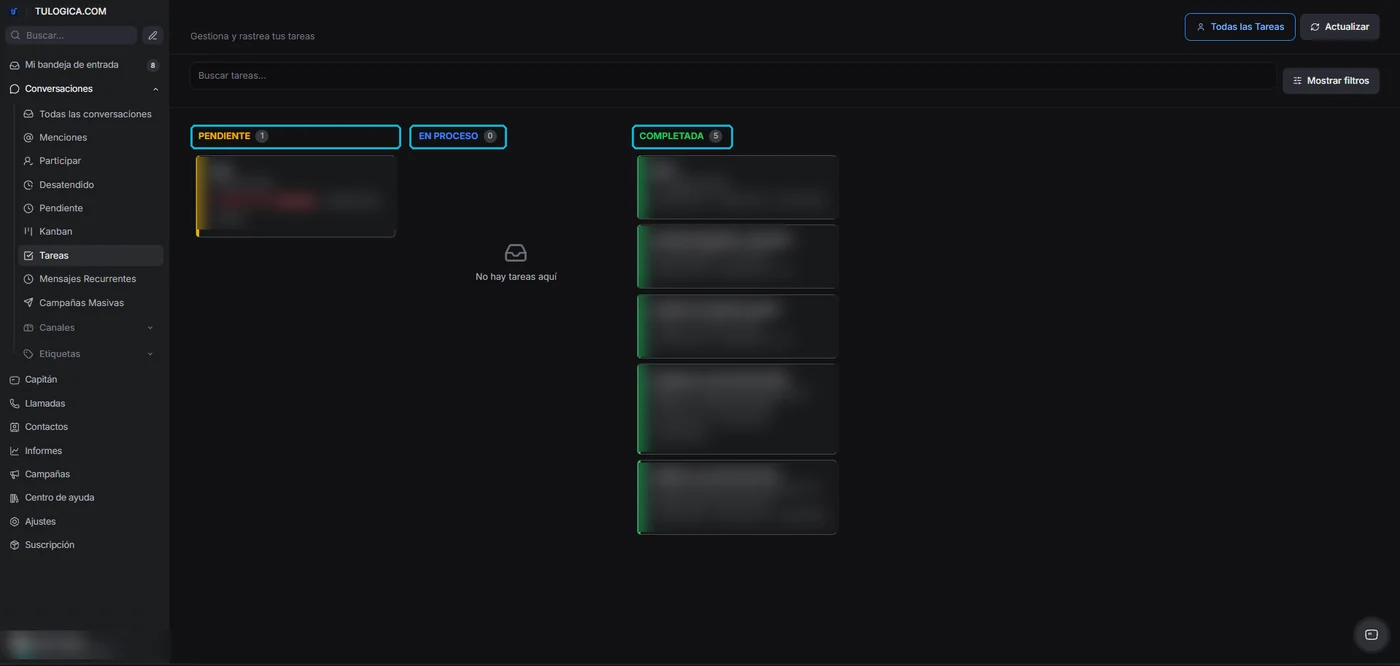
Las tareas vencidas se marcan en rojo con los días de retraso, y las completadas aparecen tachadas. Eso permite ver de un vistazo qué se está acumulando.
Cuándo conviene usarlas
La tarea sirve cuando algo tiene que pasar después de terminar la conversación, y alguien tiene que hacerse cargo:
- Un cliente pide una cotización que hay que preparar y enviar mañana.
- Prometiste revisar un caso y avisar el resultado.
- Hay que configurar algo antes de que el cliente pueda seguir.
- Un seguimiento acordado para una fecha concreta.
Para algo que solo hay que recordar, sin responsable ni plazo, una nota interna es más liviana. Para un seguimiento que se repite en el tiempo, revisa Mensajes recurrentes.