

Kanban, Tareas y Campañas
Organiza tus conversaciones en un tablero por etapas, arma las columnas con tus etiquetas, y llega proactivamente a tus contactos con campañas.
Conversaciones o tareas que quieras organizar.
El Kanban muestra tus conversaciones como tarjetas en columnas, una por cada etapa de tu venta: contactado, en seguimiento, cerrado. De un vistazo sabes en qué está cada cliente. Son 3 pasos.
+
=
2Arma las columnasCon tus etiquetas
3Arrastra las tarjetasY avanza cada venta
No lo confundas con Tareas: Kanban mueve conversaciones por etapas que tú defines; Tareas mueve pendientes con responsable y fecha. Lo explicamos en Tareas: crea, asigna y da seguimiento.
Paso 1: Crea tu tablero
Ve a y pulsa Nuevo Tablero, arriba a la derecha. Ponle un nombre (por ejemplo, Ventas) y marca Compartir con el equipo si lo van a usar todos.
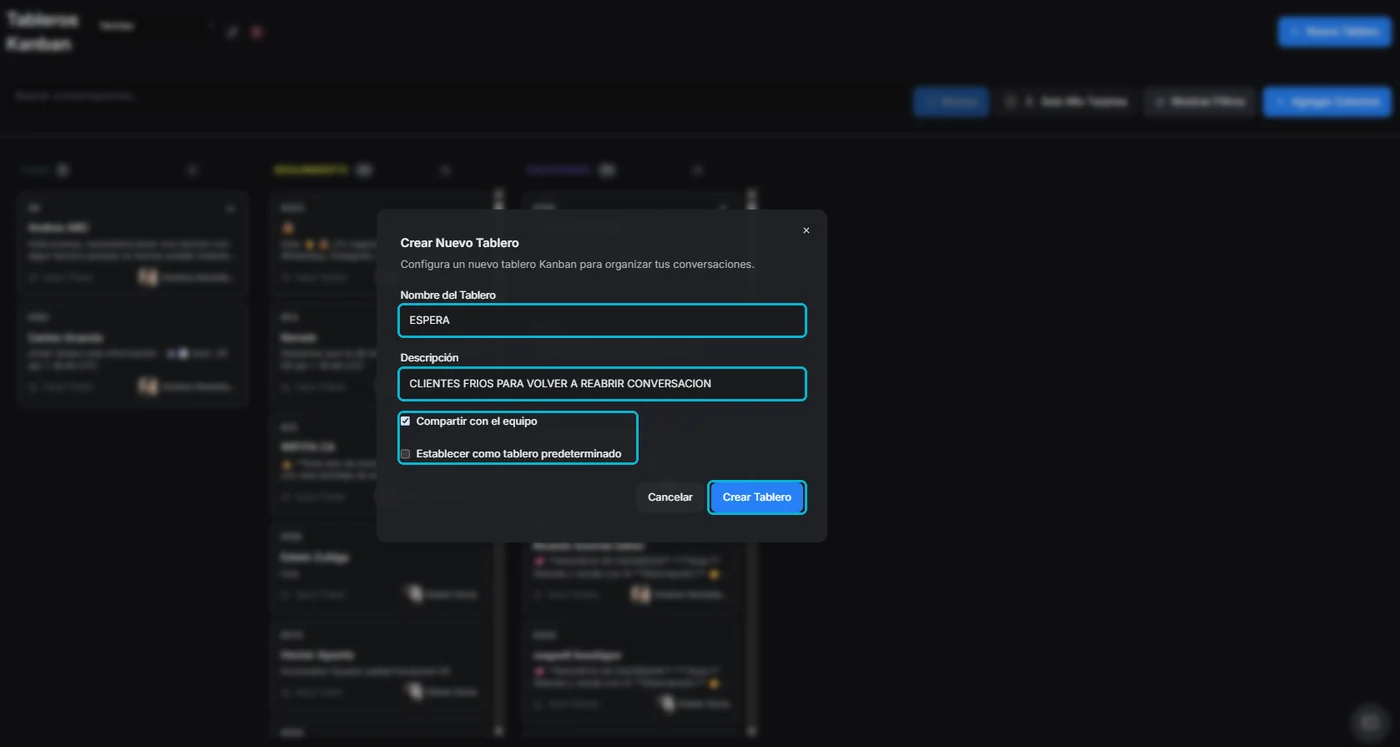
Ver más Qué es cada campo · El tablero recién creado
- Nombre del tablero: cómo lo verás en el selector.
- Descripción: para qué sirve. Ayuda cuando el equipo maneja varios.
- Compartir con el equipo: sin marcar, el tablero es solo tuyo.
- Establecer como predeterminado: el que se abre al entrar a Kanban.
Al crearlo aparece vacío, sin columnas: todavía no sabe qué etapas quieres seguir. Desde el selector de arriba a la izquierda cambias entre tableros o lo editas.

Paso 2: Arma las columnas
Pulsa Agregar Columna, elige el tipo Etiqueta y la etiqueta que representa esa etapa. Repite por cada etapa, de izquierda a derecha.
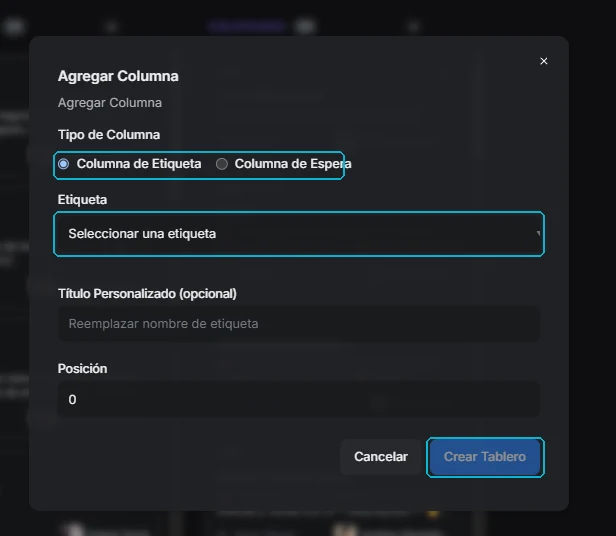
Primero crea las etiquetas de tus etapas (por ejemplo contactado, seguimiento, cerrado). Las columnas se arman con ellas. Te mostramos cómo en Etiquetas y Equipos.
Ver más Columnas de espera · Título y posición
- Tipo de columna: Etiqueta agrupa las conversaciones con esa etiqueta; Espera recoge las que están en pausa.
- Título personalizado: opcional. Si lo dejas vacío, la columna usa el nombre de la etiqueta.
- Posición: en qué lugar aparece, de izquierda a derecha.
Paso 3: Arrastra las tarjetas para avanzar
El tablero se llena solo con las conversaciones de cada etiqueta. Para avanzar una venta, arrastra su tarjeta a la columna siguiente.
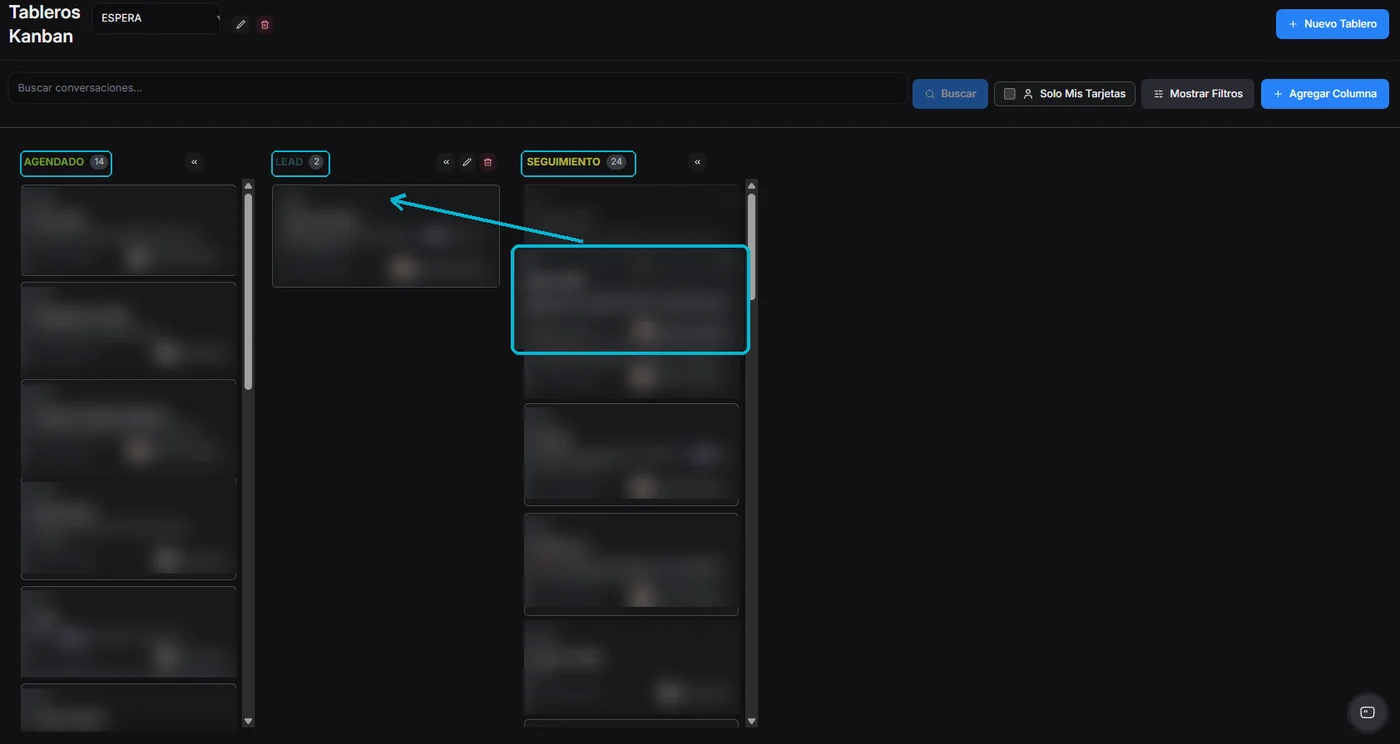
Mover una tarjeta cambia la etiqueta de la conversación. No es solo una vista: lo que arrastras se refleja en los filtros, los informes y las automatizacionesAutomatizaciónReglas que hacen una acción sola cuando se cumple una condición, por ejemplo «si el mensaje dice precio, etiquetar como venta»..
Ver más Qué muestra cada tarjeta · Buscar · Solo mis tarjetas
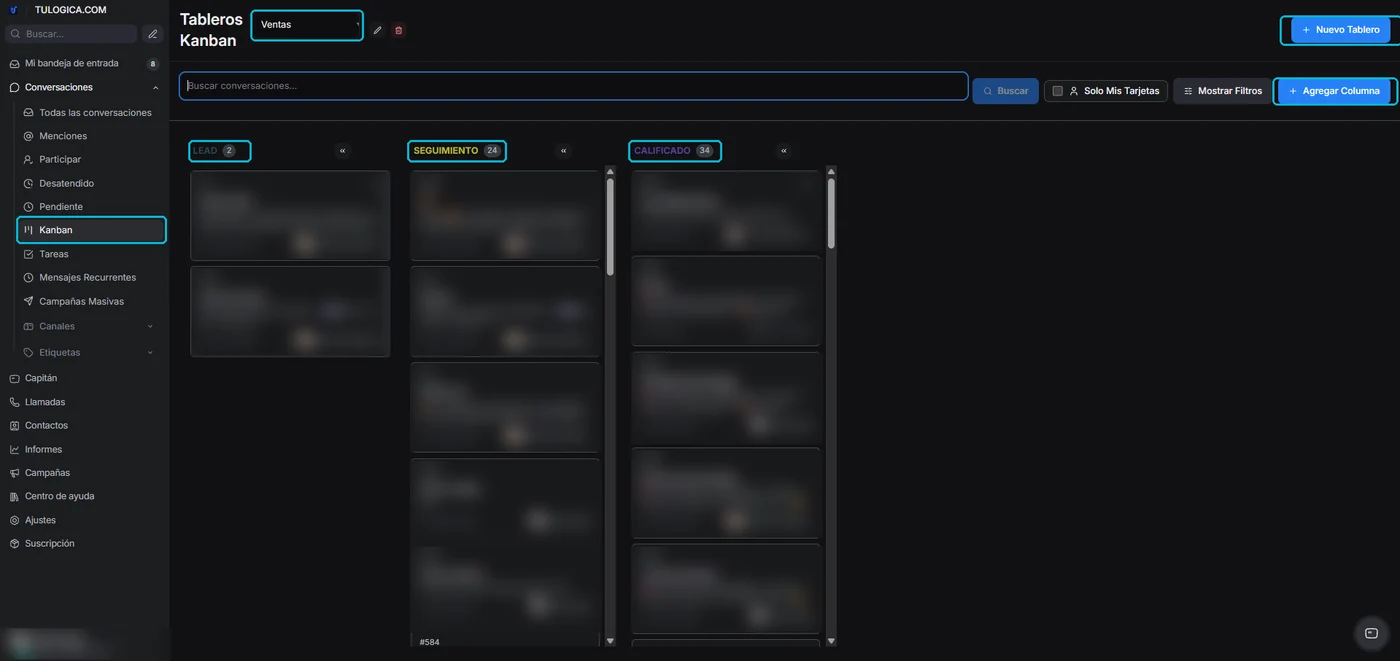
Cada columna muestra cuántas conversaciones tiene. Cada tarjeta trae el número de conversación, el contacto, el último mensaje, cuánto tiempo pasó y el agenteAgenteUna persona de tu equipo que atiende conversaciones en Tulogica. Solo ve las bandejas en las que está añadida. asignado.
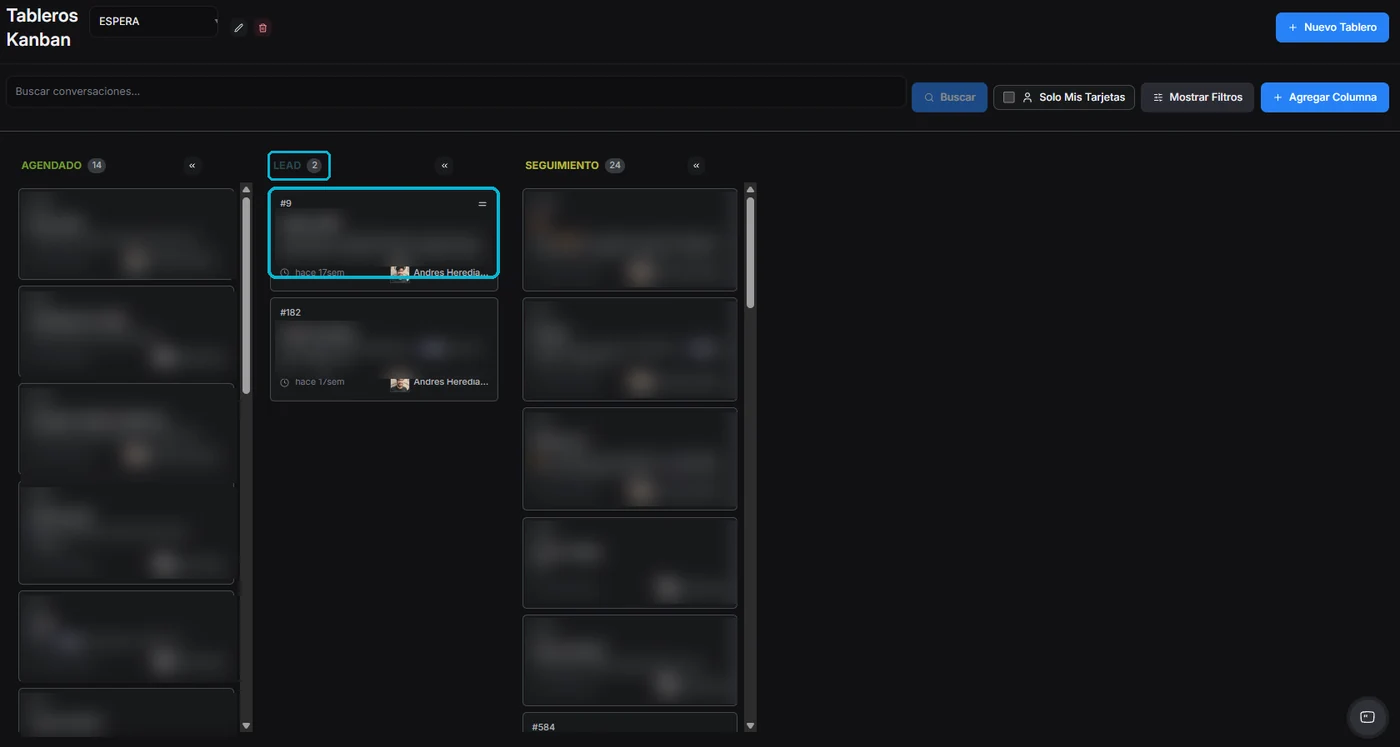
El buscador de arriba filtra dentro del tablero, y Solo Mis Tarjetas deja a la vista solo las que tienes asignadas.
Receta: un tablero que sí se usa
- Pocas columnas: tres o cuatro etapas se leen de un vistazo; ocho nadie las mantiene.
- Etapas, no categorías: «Esperando respuesta» funciona porque se sale de ahí; «Clientes importantes» no, porque nunca se avanza.
- Un tablero por proceso: ventas y soporte tienen etapas distintas.
¿Y las campañas?
Las campañas te dejan escribir tú primero, sin esperar a que te escriban:
- Campaña de WhatsApp: se envía a todos los contactos de una etiqueta, con una plantillaPlantillaUn modelo ya preparado que reutilizas. En WhatsApp, es un mensaje aprobado por Meta que puedes enviar primero, aunque el cliente no te haya escrito en 24 horas. aprobada por MetaMetaLa empresa dueña de WhatsApp, Facebook e Instagram. Aprueba los permisos y cobra las conversaciones de la API oficial.. Te lo explicamos con capturas en Avisos por producto.
- Campaña en Chat Web: un mensaje que aparece solo a quien lleva un rato en tu sitio, para iniciar tú la conversación.
Respeta las reglas de Meta: el mal uso de campañas baja la calidad de tu número. Repásalas en Reglas de WhatsApp.
Si algo no funciona
¿Tu problema no está en esta lista? Búscalo en el Centro de soluciones, que reúne los de todos los manuales.
El tablero está vacío
Las columnas muestran conversaciones que tienen su etiqueta. Si ninguna conversación tiene esas etiquetas todavía, las columnas quedan vacías. Etiqueta algunas y aparecen solas.
No veo una conversación que debería estar
Revisa si está activado Solo Mis Tarjetas o si hay texto en el buscador del tablero.
Mi compañero no ve el tablero
Edita el tablero y marca Compartir con el equipo.