

Usa Tulogica desde tu celular
Instala la app, conéctala a clientes.tulogica.com y responde a tus clientes desde cualquier lugar, con avisos de cada mensaje nuevo.
Tu email y contraseña de Tulogica, y un celular Android o iPhone.
Con la app del celular respondes a tus clientes desde cualquier lugar y te llega un aviso cada vez que alguien escribe. Es la misma cuenta que usas en la computadora: lo que respondes en un lado aparece en el otro.
La app es gratis y está para Android y iPhone. Se instala como cualquier app y la conectas a tu cuenta de Tulogica en un solo paso.
En las capturas, los números y recuadros cian señalan dónde tocar. Lo borroso son datos privados.
Lo básico: listo en 5 minutos
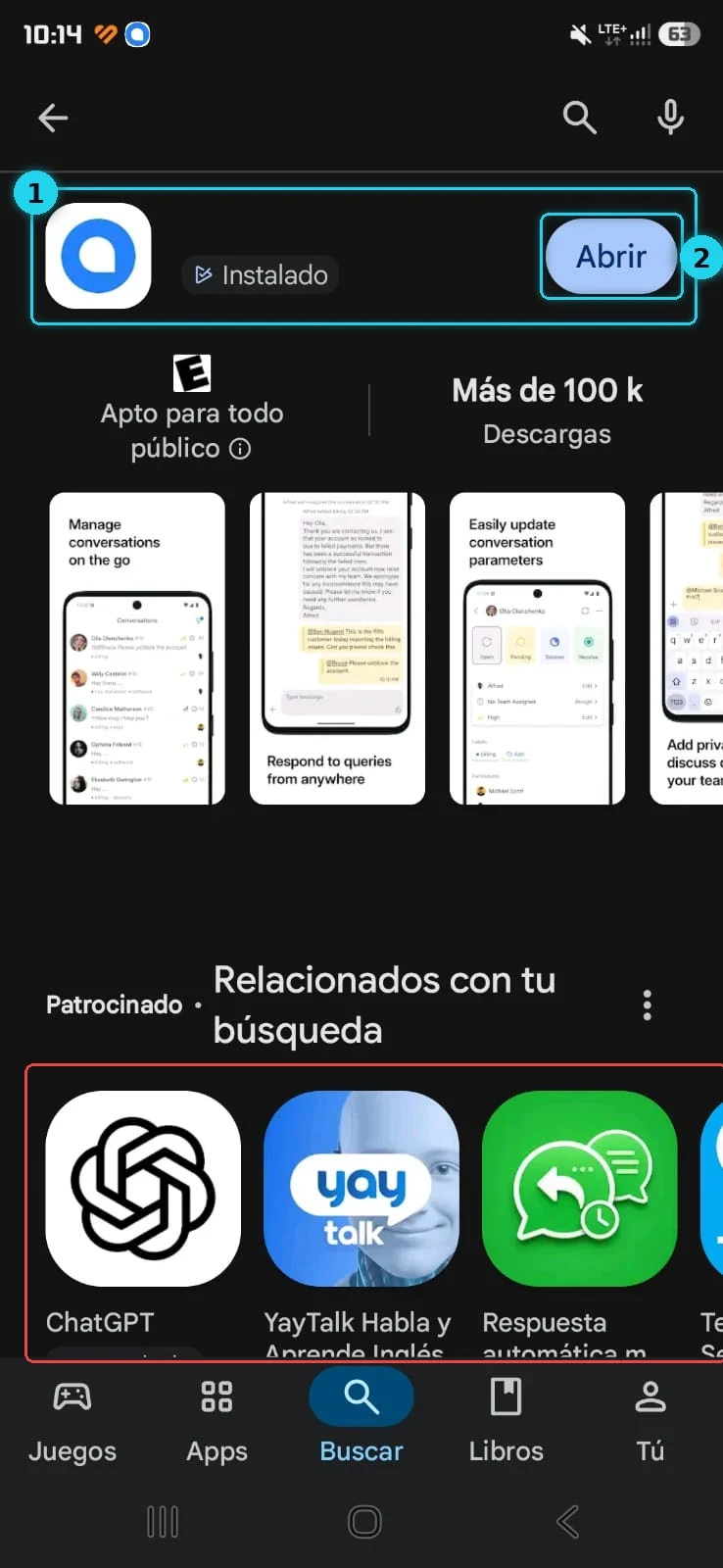
Paso 1: Instala la app
Te llevamos directo a la app, sin buscarla: toca el botón desde tu celular, o escanea el código si estás en la computadora.

¿Estás en la computadora? Apunta la cámara de tu celular a este código: te abre la app correcta para tu celular.
- Confirma que sea la del ícono azul con un globo de chat.
- Toca Instalar y luego Abrir.
Paso 2: Escribe la dirección de Tulogica
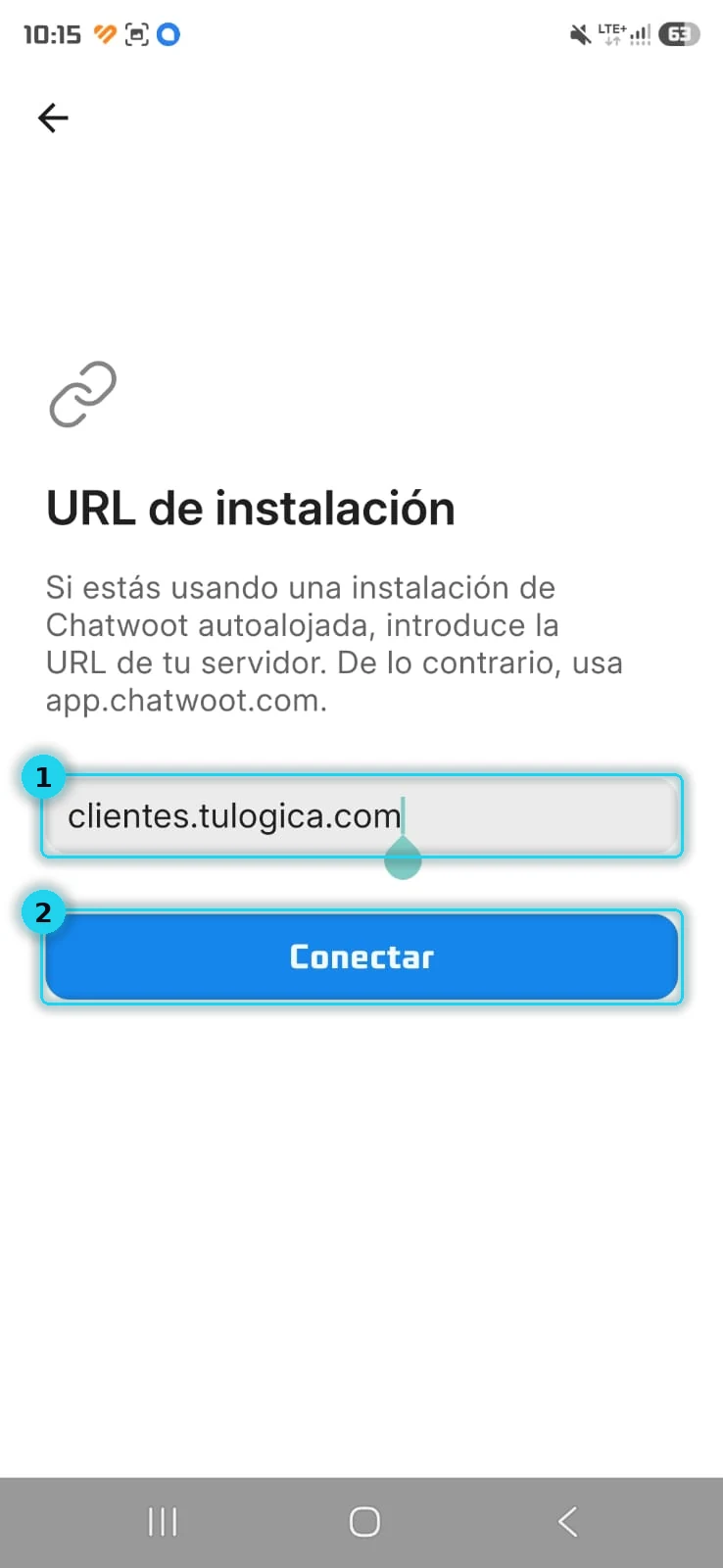
Se hace una sola vez.
- Escribe
clientes.tulogica.com(sinhttps://). Si lees esto en el celular, toca Copiar y pégalo. - Toca Conectar.
Paso 3: Inicia sesión
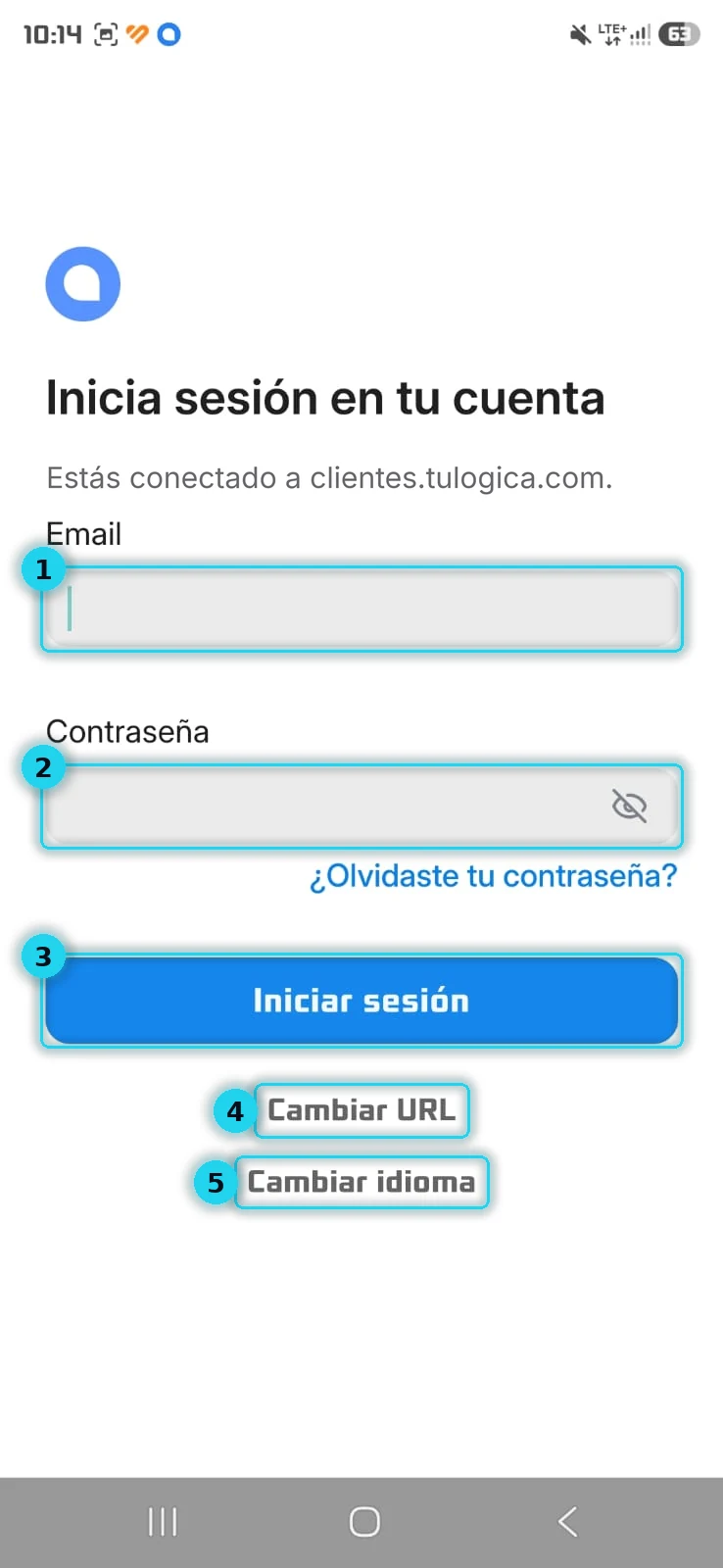
- Email: el mismo de la computadora.
- Contraseña: la misma de siempre.
- Toca Iniciar sesión.
- Cambiar URL: solo si te equivocaste en el paso 2.
- Cambiar idioma: solo si la app sale en inglés.
Paso 4: Permite las notificaciones
Cuando el celular pregunte, toca Permitir. Así te enteras de cada mensaje aunque la app esté cerrada.
En Xiaomi, Samsung y Huawei hay que hacer un ajuste más para que los avisos no lleguen tarde: míralo según tu celular (1 minuto).
Paso 5: Ponte «En línea»
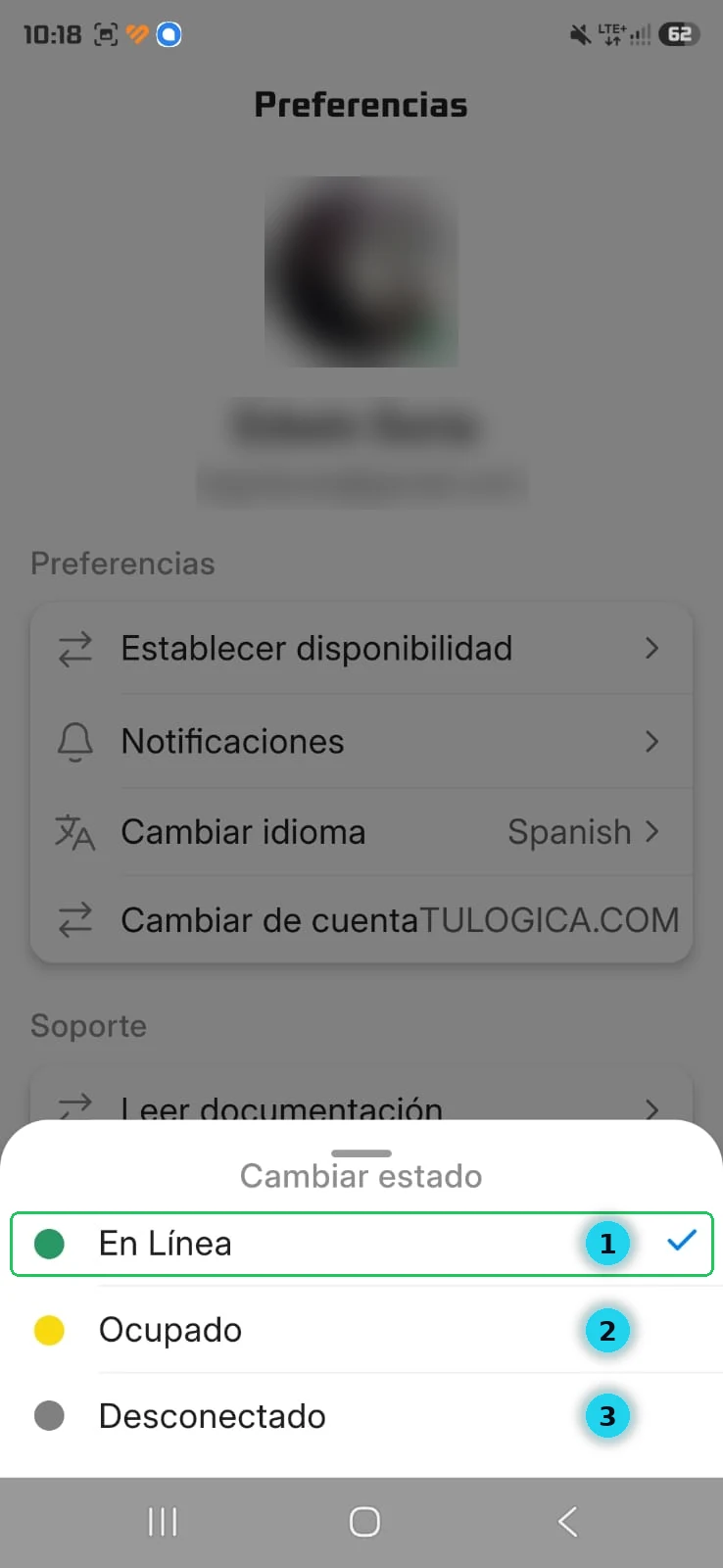
Toca el engranaje de abajo a la derecha (Preferencias) → Establecer disponibilidad:
- En línea: elige esta para empezar a recibir conversaciones.
- Ocupado: no te llegan conversaciones nuevas.
- Desconectado: terminó tu turno.
Paso 6: Responde a un cliente
Toca la pestaña del medio (Conversaciones), elige un cliente, escribe abajo y envía. Le llega por el mismo canal por el que te escribió.
¡Listo! Para recordar: dirección clientes.tulogica.com · ponte En línea · deja las notificaciones permitidas. Todo lo que sigue es opcional.
¿Tienes agentesAgenteUna persona de tu equipo que atiende conversaciones en Tulogica. Solo ve las bandejas en las que está añadida.? Cada uno instala la app en su celular y entra con su propio email. Mándales esta guía con un toque:
Configuración extra (opcional)
Ábrelo solo si lo necesitas.
| Quiero… | Dónde |
|---|---|
| Conocer cada botón de la pantalla | Pantalla principal |
| Dejar notas a mi equipo o cerrar una conversación | Dentro del chat |
| Ver solo mis conversaciones, o las que nadie atiende | Conversaciones → Filtros |
| Que no me suene el celular por todo | Preferencias → Notificaciones |
| Ver y limpiar mis avisos | Bandeja de entrada |
| Cambiar idioma, cuenta o cerrar sesión | Preferencias |
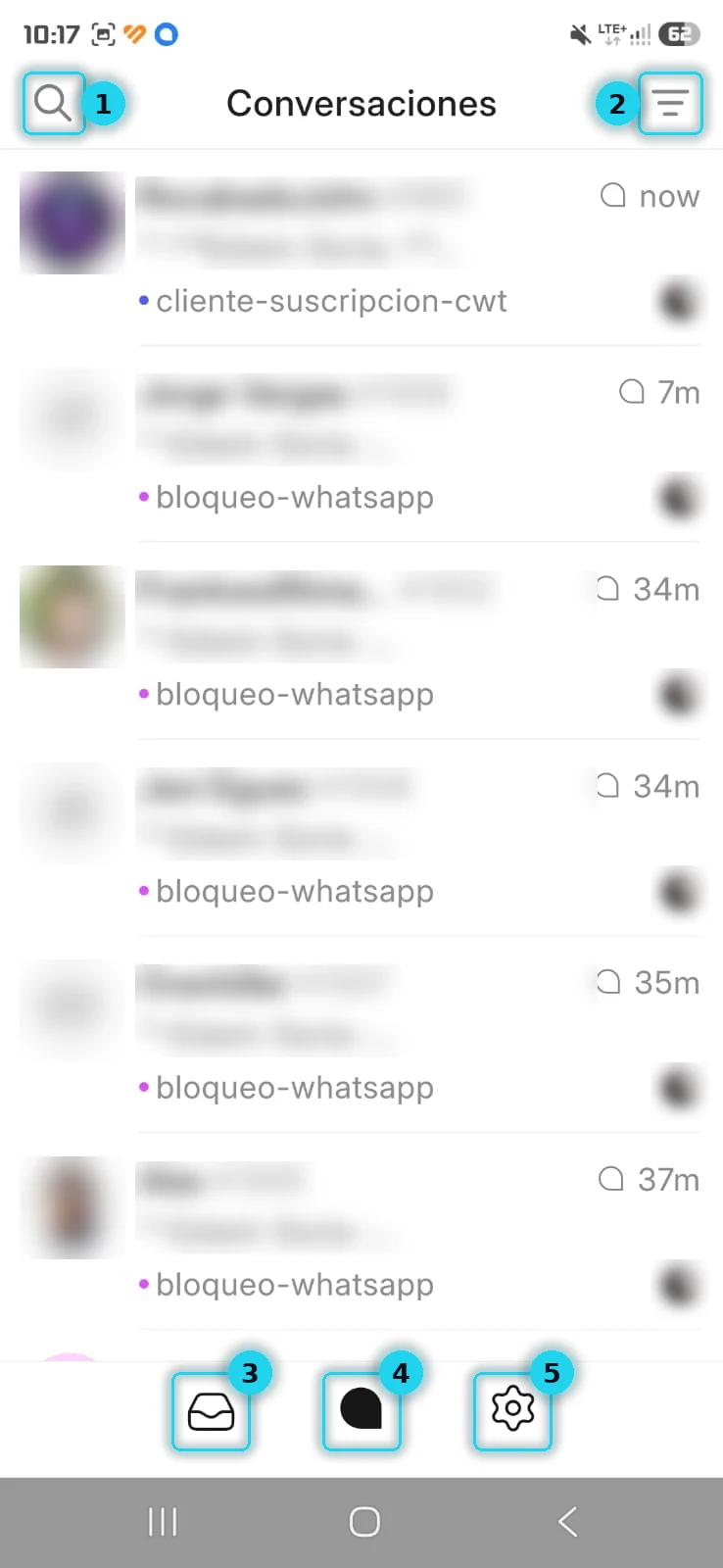
Conoce cada botón de la pantalla Pantalla principal
- Buscar: encuentra una conversación por nombre, teléfono o texto.
- Filtros: elige qué conversaciones ver (más abajo te explicamos cada uno).
- Bandeja de entradaBandeja de entradaCada canal conectado en Tulogica. Tiene su propia lista de conversaciones y sus propios agentes.: los avisos de mensajes nuevos y de conversaciones asignadas a ti.
- Conversaciones: la lista para leer y responder. Es donde pasarás casi todo el tiempo.
- Preferencias: tu estado, las notificaciones, el idioma y cerrar sesión.
Los estados, a detalle: en Ocupado sigues conectado, pero el reparto automático te salta. El punto verde sobre tu foto confirma que estás En línea.
Dentro de un chat: notas y resolver Dentro del chat
- Nota privadaNota privadaUn mensaje dentro de la conversación que solo ve tu equipo. El cliente nunca lo recibe.: un mensaje solo para tu equipo; el cliente no lo ve. Útil para pasar el caso a un compañero.
- Resolver: marca la conversación como terminada. Si el cliente vuelve a escribir, se reabre sola.
- Lo que respondes en el celular también aparece en la computadora, y al revés.
Filtrar las conversaciones Conversaciones → Filtros
Toca el ícono de filtros (arriba a la derecha) y aparece esta barra:
- Para mí / Sin asignar / Todo: quién atiende la conversación.
- Estado: abiertas, en espera, pospuestas o resueltas.
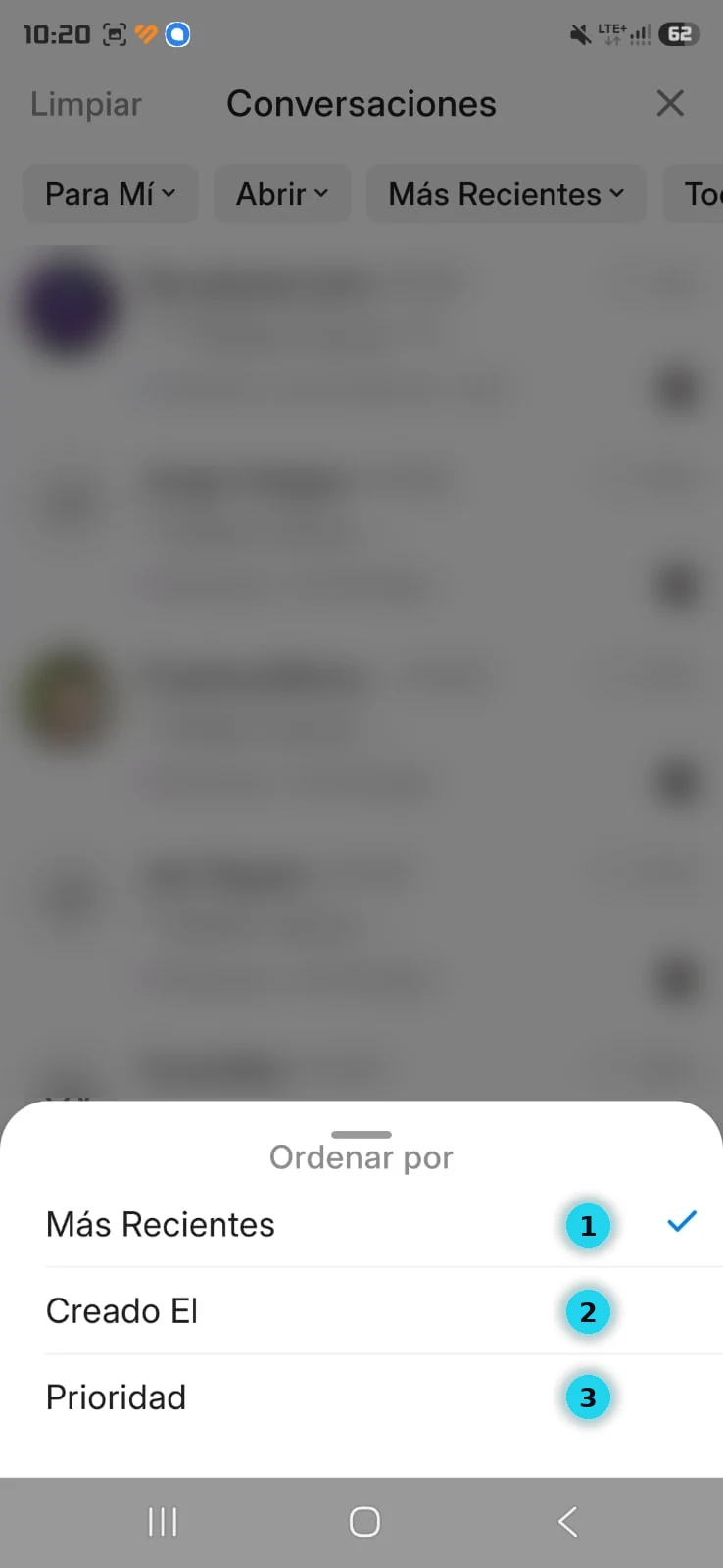
- Orden: más recientes, por fecha de creación o por prioridad.
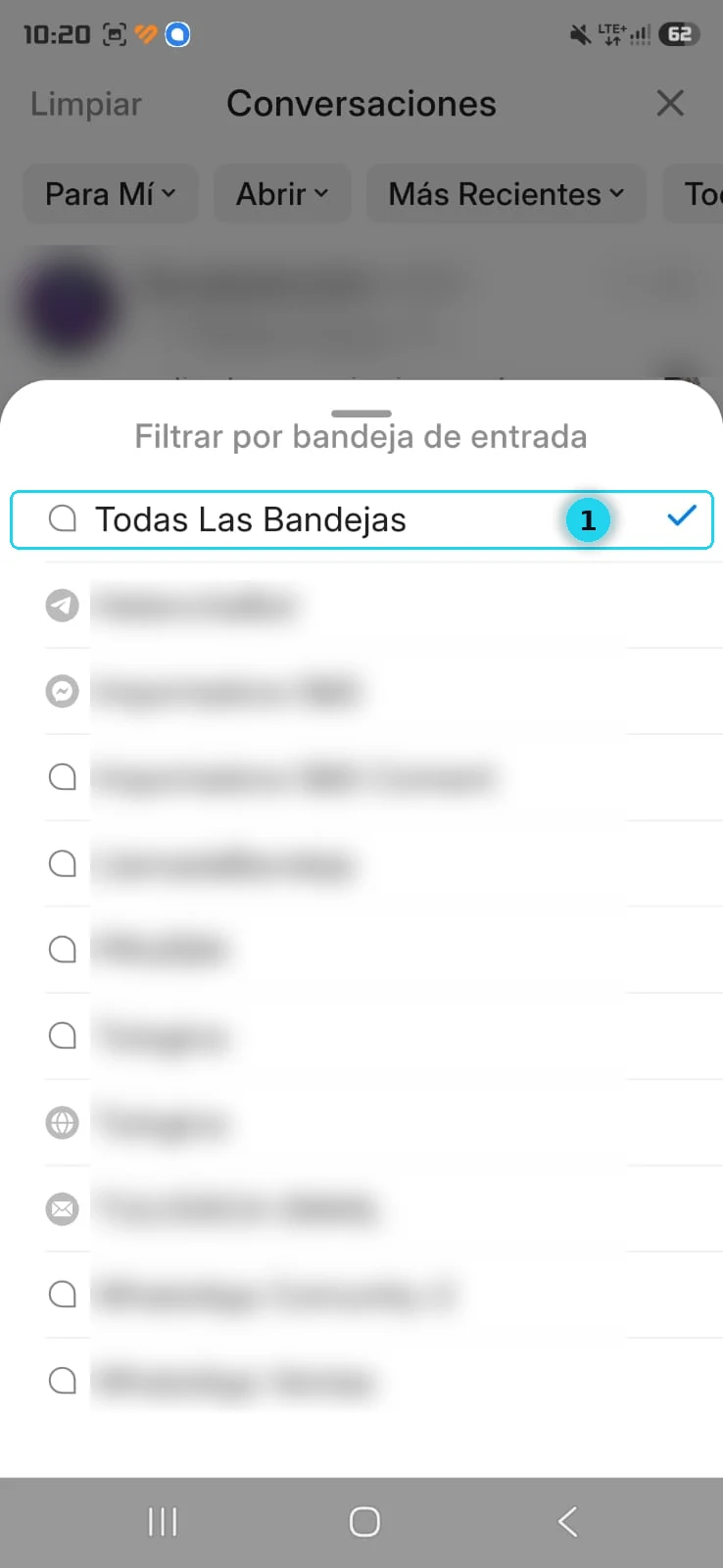
- Bandeja: un solo canal (por ejemplo, solo WhatsApp Ventas) o todas.
- Limpiar: vuelve todo a como estaba.
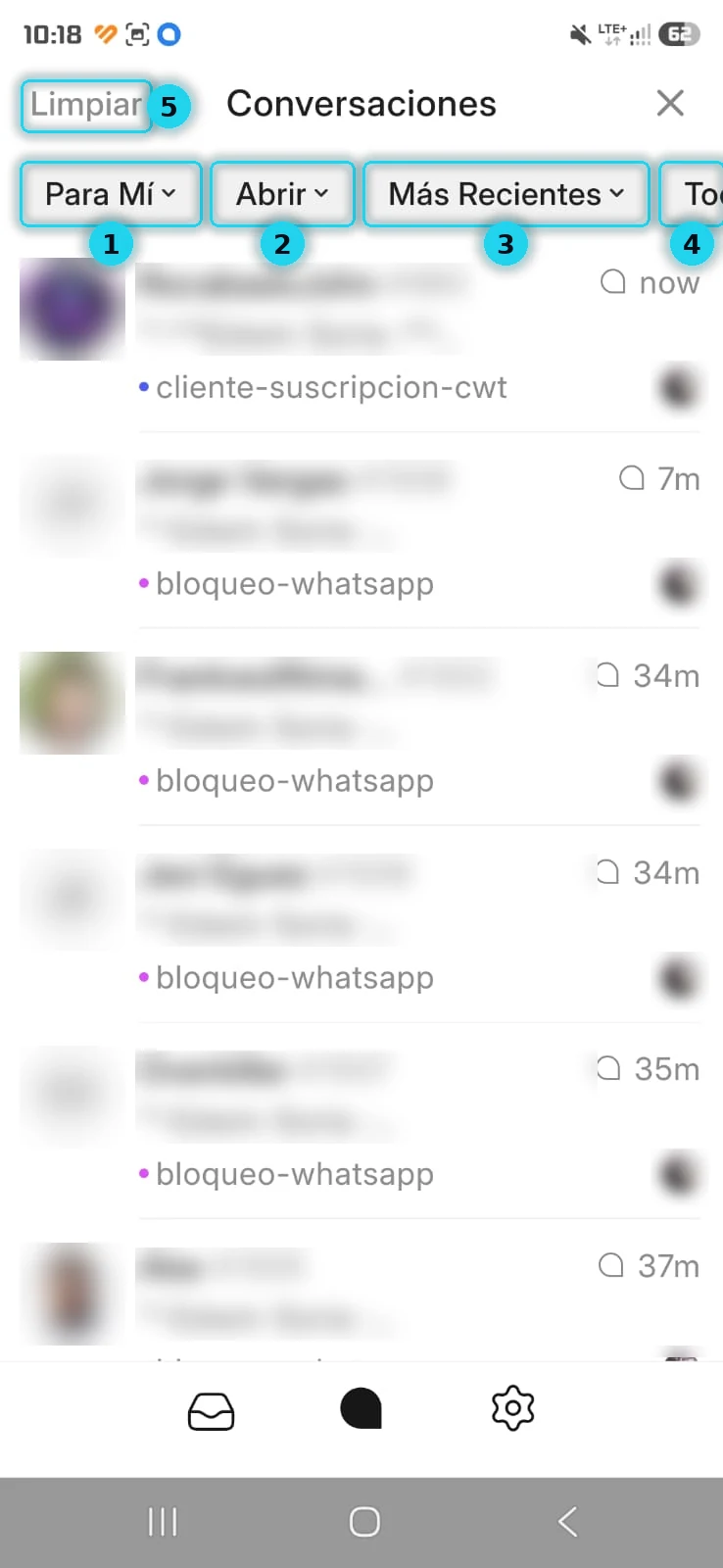
Ver cada filtro a detalle 4 menús
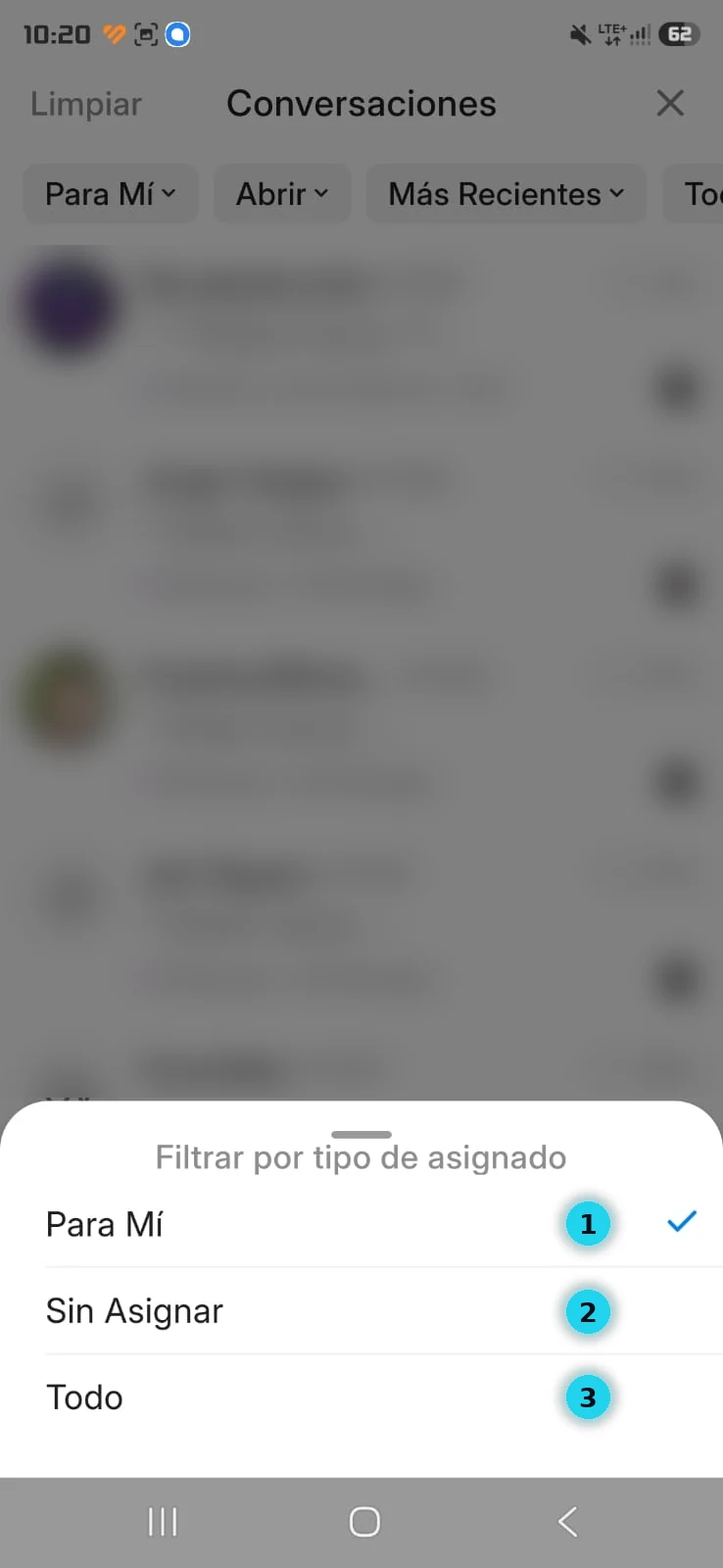
Quién la atiende:
- Para mí: solo las asignadas a ti. Lo normal para un agente.
- Sin asignar: las que nadie tomó todavía.
- Todo: las de todo el equipo, para supervisar.
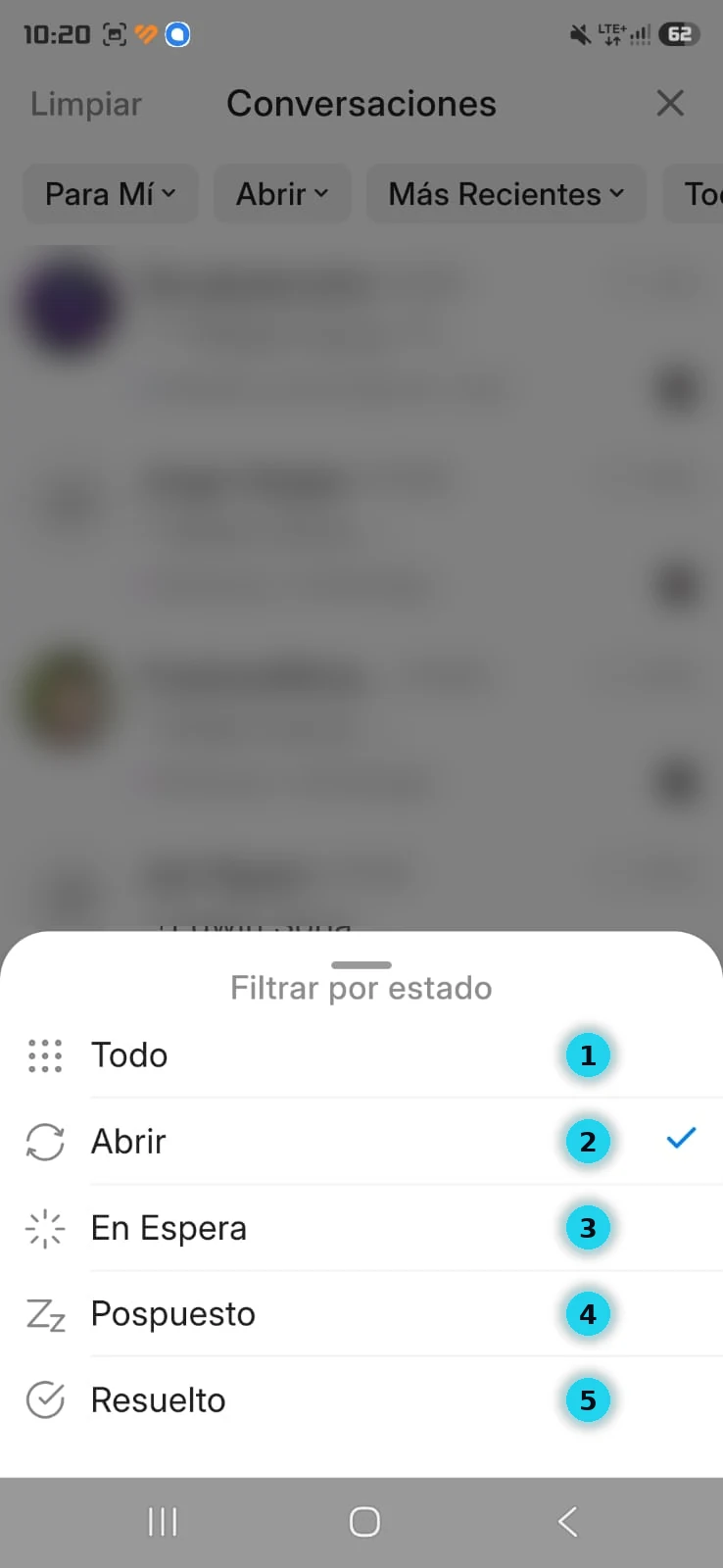
Estado de la conversación:
- Todo: sin filtrar por estado.
- Abrir: las que hay que atender. Es la vista de trabajo diaria.
- En espera: esperan respuesta del cliente o de otra persona.
- Pospuesto: las dejaste para más tarde y vuelven solas en la fecha elegida.
- Resuelto: las terminadas.
Orden:
- Más recientes: la última actividad arriba.
- Creado el: por fecha en que empezó la conversación.
- Prioridad: las urgentes primero.
Bandeja:
- Todas las bandejas o una sola: útil si atiendes solo un canal o una sucursal.
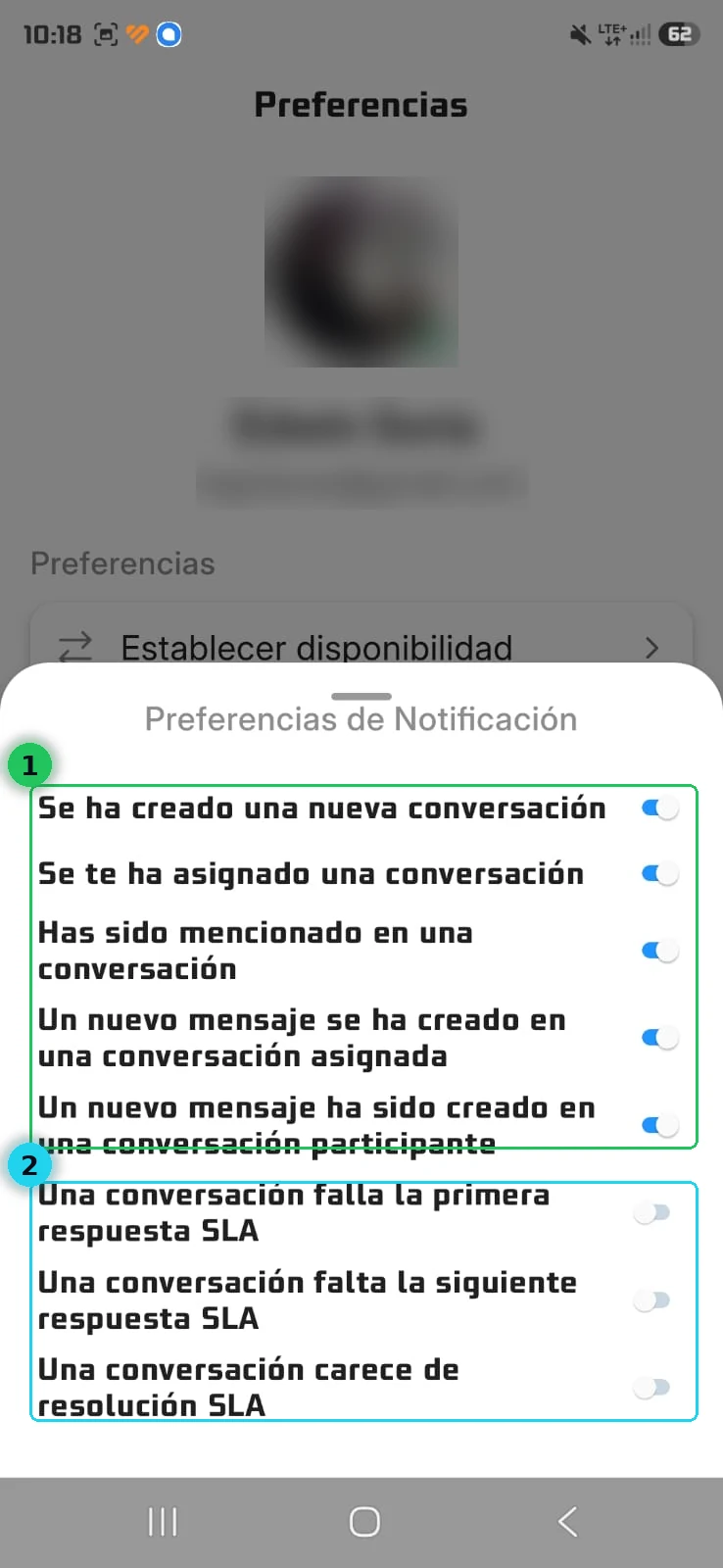
Notificaciones: que el celular suene solo cuando importa Preferencias → Notificaciones
- Las cinco primeras, activadas (recomendado): nueva conversación, asignada a ti, cuando te mencionan y mensajes nuevos en las tuyas. Si suena demasiado, apaga primero Se ha creado una nueva conversación.
- Avisos de SLASLAEl tiempo máximo que te comprometes a tardar en responder o resolver una conversación.: solo si tu empresa usa tiempos de respuesta acordados.
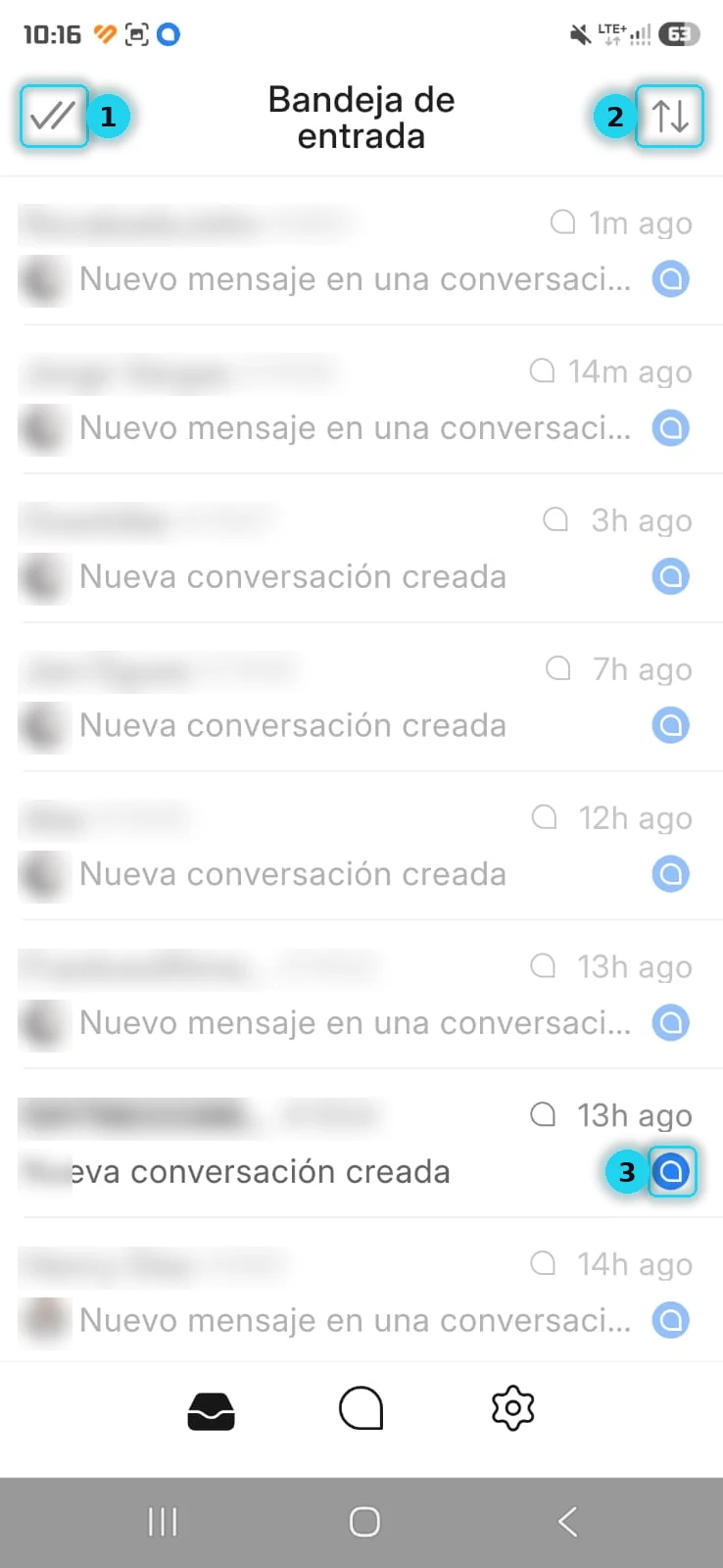
Bandeja de entrada: tus avisos Pestaña de la izquierda
- Marcar todo como leído: deja la bandeja en cero.
- Ordenar: los avisos más recientes o los más antiguos primero.
- Punto azul: aviso sin leer. Tócalo para ir directo a esa conversación.
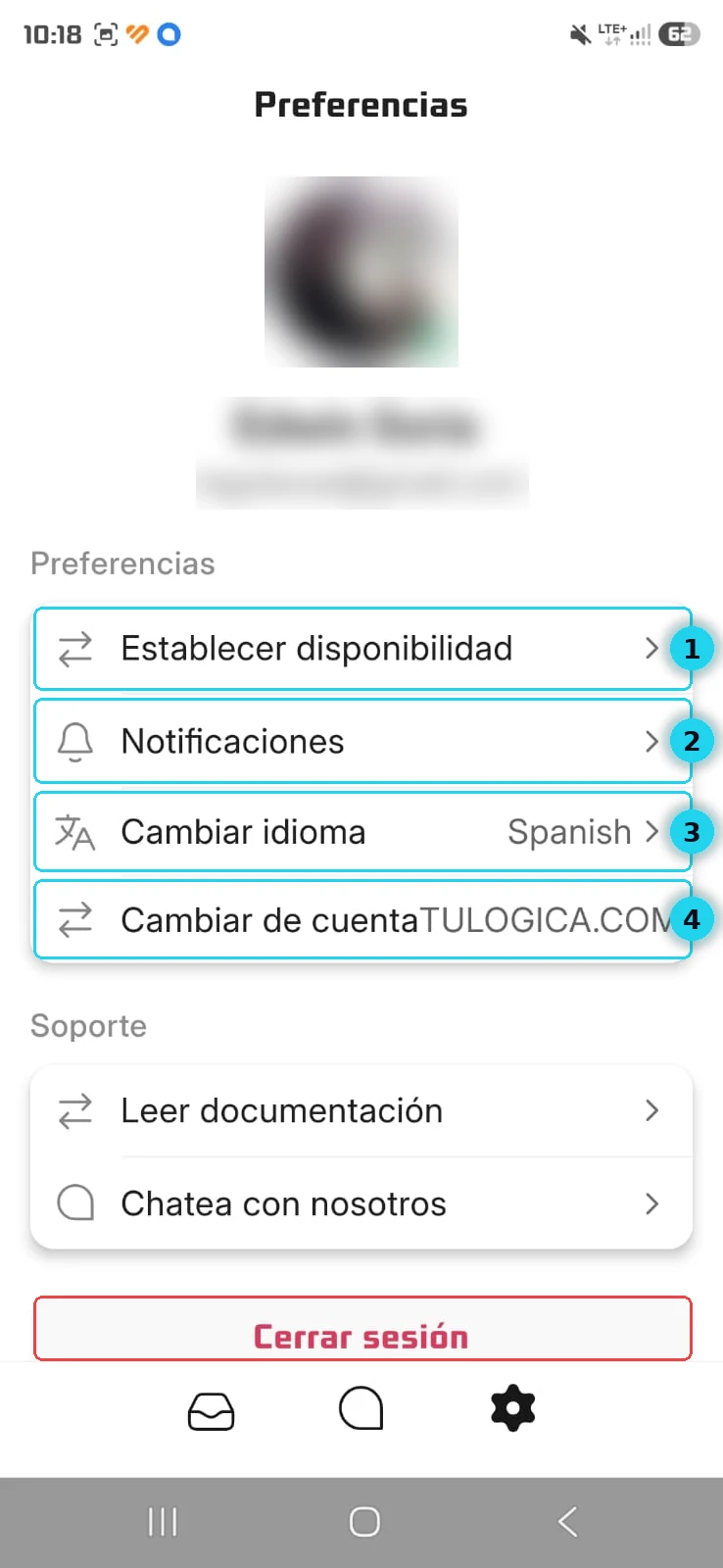
Idioma, cambiar de cuenta y cerrar sesión Preferencias
- Establecer disponibilidad: En línea, Ocupado o Desconectado (paso 5).
- Notificaciones: qué avisos te llegan.
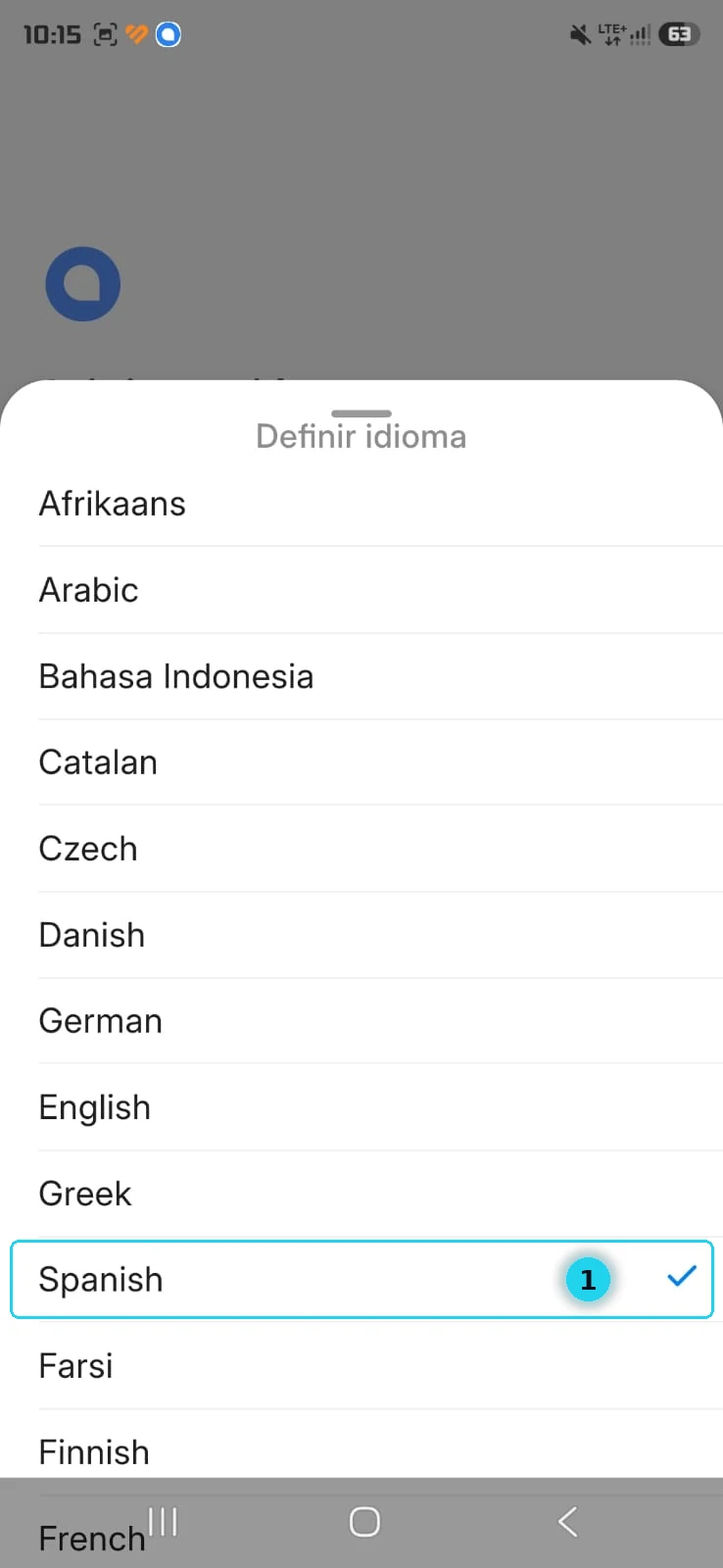
- Cambiar idioma: elige Spanish.
- Cambiar de cuenta: solo si trabajas en más de una empresa dentro de Tulogica.
Cambiar idioma:
- Spanish: solo cambia el idioma de la app, no el de tus clientes.
Si algo no funciona
¿Tu problema no está en esta lista? Búscalo en el Centro de soluciones, que reúne los de todos los manuales.
No me llegan los avisos, o llegan tarde
Casi siempre es el ahorro de batería del celular, que «duerme» la app. Elige tu marca y sigue los pasos:
¿Qué celular tienes?
Xiaomi · Redmi · POCO
- Ajustes → Aplicaciones → Administrar aplicaciones → toca la app.
- Ahorro de batería → elige Sin restricciones.
- Activa Inicio automático.
- En Notificaciones, permite todas.
- Extra: abre las apps recientes, mantén presionada la app y toca el candado para que no se cierre.
Samsung
- Ajustes → Aplicaciones → toca la app → Batería → Sin restricciones.
- Ajustes → Batería → Límites de uso en segundo plano: revisa que la app no esté en «Aplicaciones en suspensión» ni en «suspensión profunda».
- En Notificaciones de la app, deja todo activado.
Huawei · Honor
- Ajustes → Batería → Inicio de aplicaciones → busca la app.
- Desactiva Gestionar automáticamente.
- Activa las tres opciones: Inicio automático, Inicio secundario y Ejecución en segundo plano.
Motorola y otros Android
- Ajustes → Aplicaciones → toca la app → Batería.
- Elige Sin restricciones (en algunos dice «No optimizar»).
- En Notificaciones, deja todo activado.
iPhone
- Ajustes → Notificaciones → toca la app.
- Activa Permitir notificaciones, Sonidos y el estilo Tiras.
- Revisa que no tengas un modo Concentración (No molestar) activado en horario de trabajo.
Los nombres de los menús pueden variar un poco según la versión de tu celular.
Otros problemas comunes:
- Veo menos conversaciones que en la computadora — es un filtro: toca el ícono de filtros y luego Limpiar.
- No me asignan conversaciones nuevas — cámbiate a En línea en Preferencias.
Más problemas 3 casos
- La app dice que la dirección no es válida — escribe exactamente
clientes.tulogica.com, sinhttps://, sin espacios y sin punto al final. - Dice que mi email o contraseña son incorrectos — revisa que diga conectado a clientes.tulogica.com. Si dice otra dirección, toca Cambiar URL y escribe la correcta. Si la dirección está bien, toca ¿Olvidaste tu contraseña? y te llega un correo para cambiarla.
- No veo una bandeja o un canal — no estás como agente en esa bandeja. Pide a un administrador que te agregue en los ajustes de la bandeja, pestaña Colaboradores.