

Conecta tu Email
Conecta Gmail con un clic o cualquier otro correo por IMAP y SMTP, y responde los emails desde la misma bandeja que WhatsApp.
Tu cuenta de Gmail, o los datos IMAPIMAPEl sistema con el que un programa lee los correos que llegan a tu casilla. En Tulogica sirve para recibir. y SMTPSMTPEl sistema con el que un programa envía correos desde tu dirección. En Tulogica sirve para responder. de tu correo.
Conectar tu correo te permite responder los emails de atención desde la misma bandeja que WhatsApp e Instagram. Cada correo que llega se convierte en una conversación, y lo que respondes desde Tulogica le llega al cliente como un email normal, desde tu propia dirección.
Cómo leer las capturas: los recuadros cian señalan dónde hacer clic o escribir, los verdes lo que aparece solo y los rojos lo que no aplica. Lo borroso son datos privados de una cuenta de prueba.
Antes de empezar
- Ser administrador en Tulogica.
- Usar una dirección dedicada a atención (por ejemplo ventas@ o soporte@), no tu correo personal: todo lo que llegue a esa casilla aparecerá en la bandeja y lo verá tu equipo.
- Saber qué correo es: Gmail o Google Workspace (camino A, el más fácil) o cualquier otro, como Outlook, Zoho o el correo de tu hosting (camino B).
Parte 1: Crea la bandeja
Paso 1: Elige E-Mail
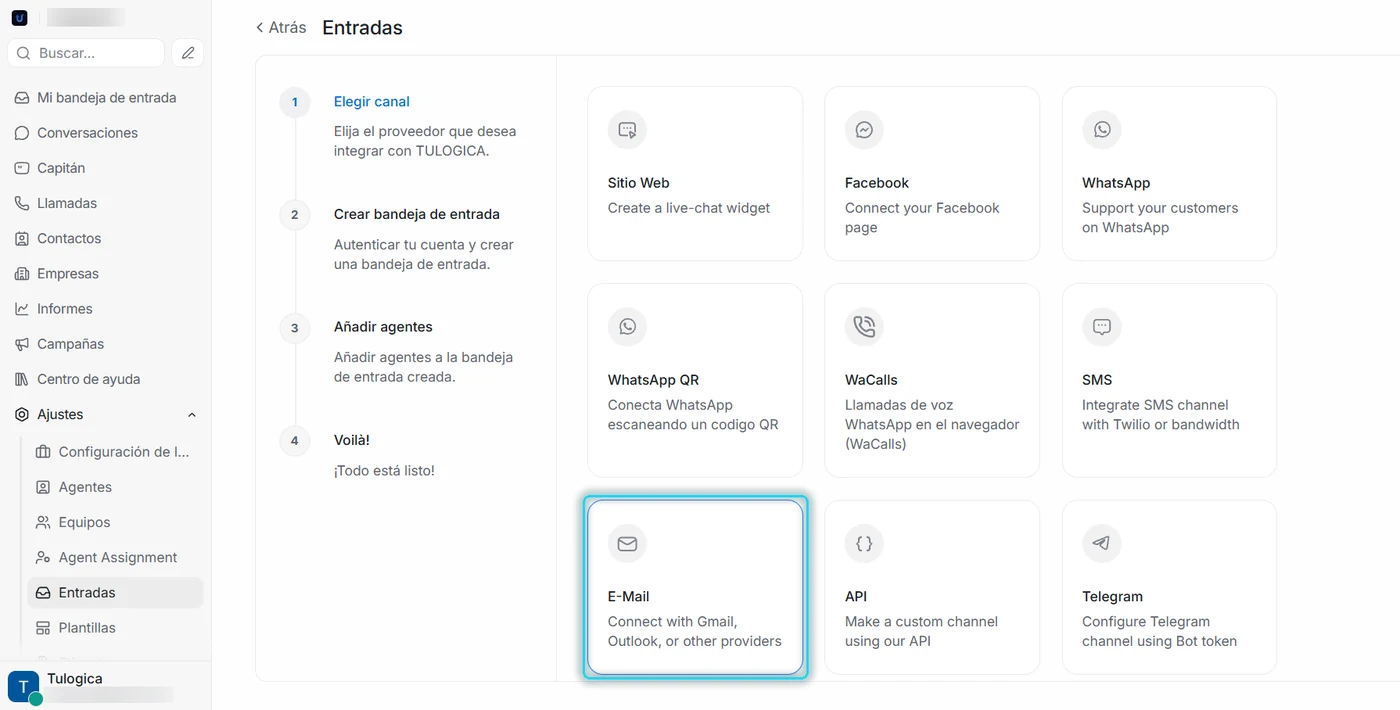
Ve a , pulsa Añadir bandeja de entrada y elige E-Mail (Connect with Gmail, Outlook, or other providers).
Paso 2: Elige tu proveedor
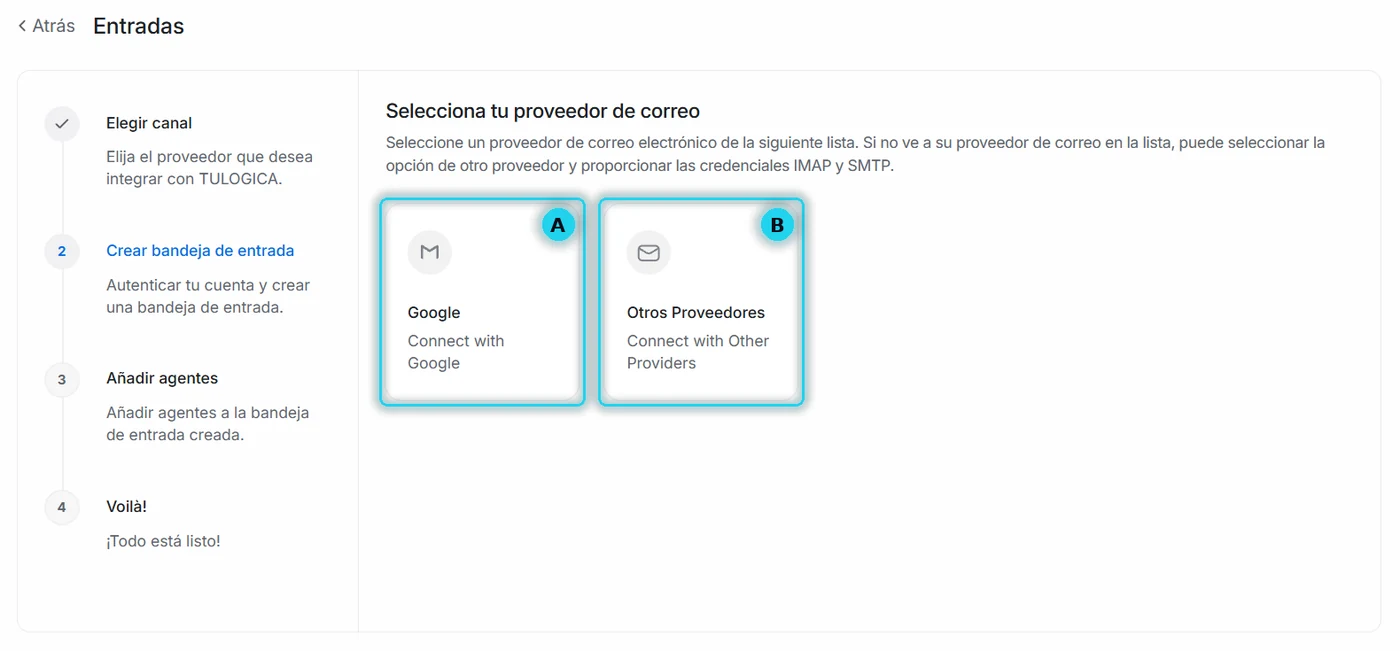
Aparece Selecciona tu proveedor de correo con dos opciones:
- A · Google: para Gmail y Google Workspace. Solo inicias sesión, sin contraseñas ni servidores.
- B · Otros Proveedores: para todo lo demás. Pide los datos de conexión (IMAP y SMTP) de tu correo.
Camino A: Gmail o Google Workspace
Paso 3A: Inicia sesión con Google
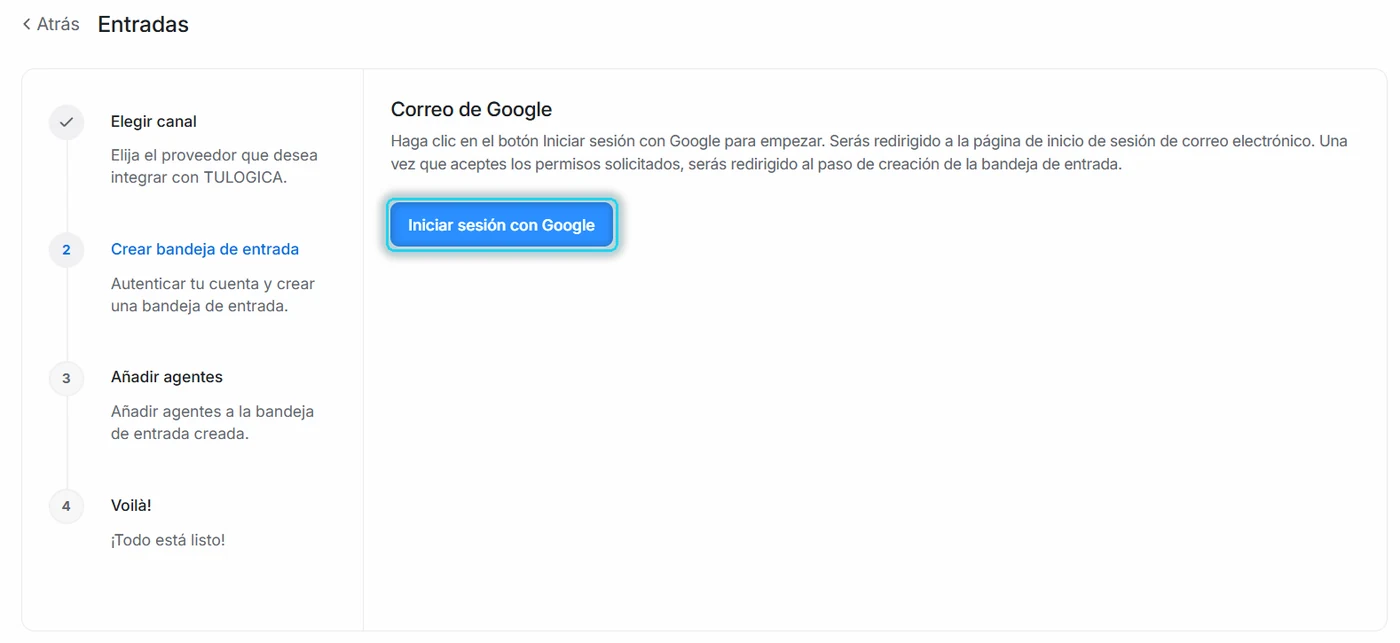
Pulsa Iniciar sesión con Google. Se abre la página de Google: elige la cuenta de correo que vas a conectar y acepta los permisos para leer y enviar correos. Google te devuelve a Tulogica y la bandeja queda creada.
Sigue con el paso 4. Con Google no hace falta configurar IMAP ni SMTP.
Camino B: Outlook, Zoho, hosting y otros
Paso 3B: Nombre y dirección
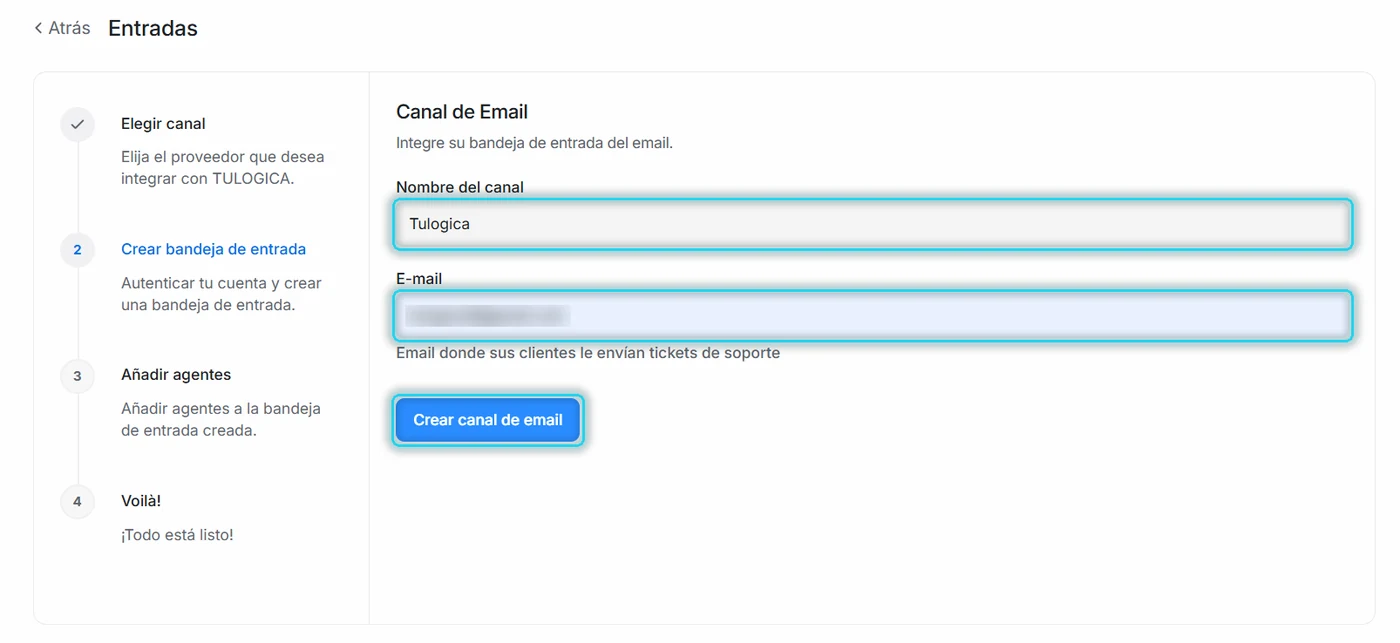
Escribe el Nombre del canal (el que verás en la bandeja, por ejemplo Soporte) y el E-mail donde tus clientes te escriben. Pulsa Crear canal de email.
Parte 2: Agentes y listo (los dos caminos)
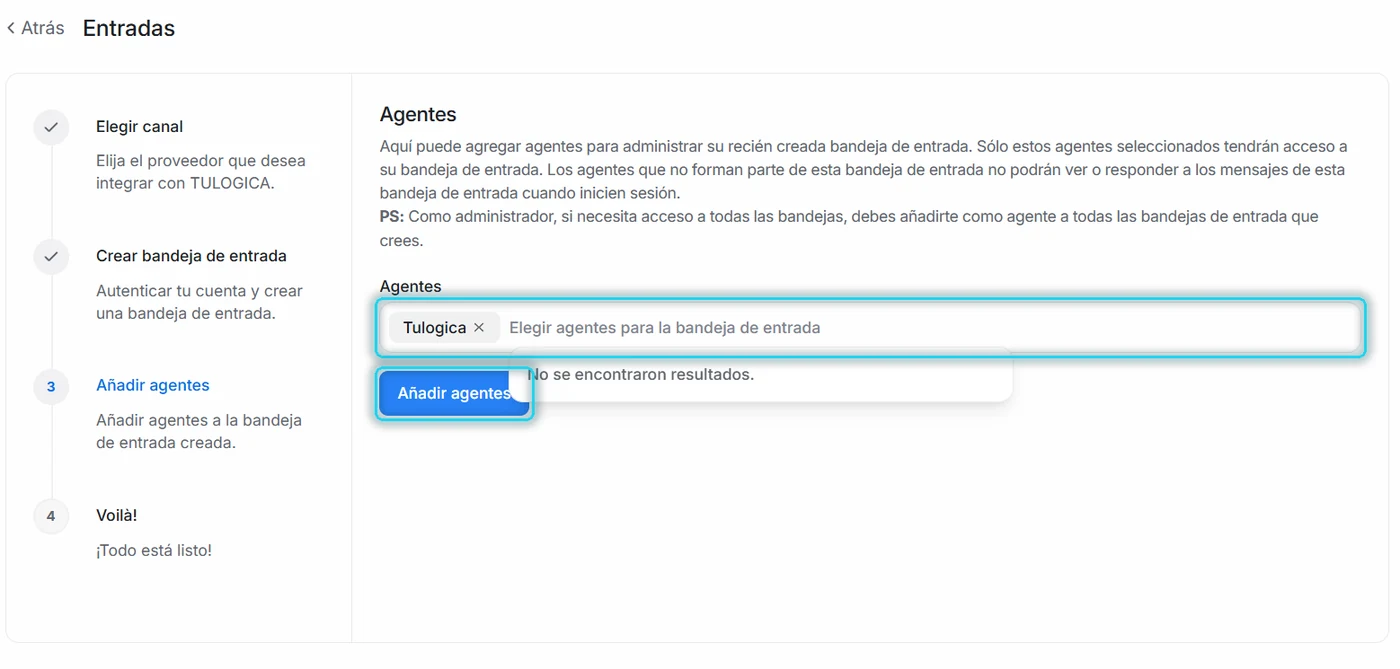
Paso 4: Agrega los agentes
Elige en AgentesAgenteUna persona de tu equipo que atiende conversaciones en Tulogica. Solo ve las bandejas en las que está añadida. quién responde estos correos y pulsa Añadir agentes. Si eres administrador y quieres verlos, añádete también.
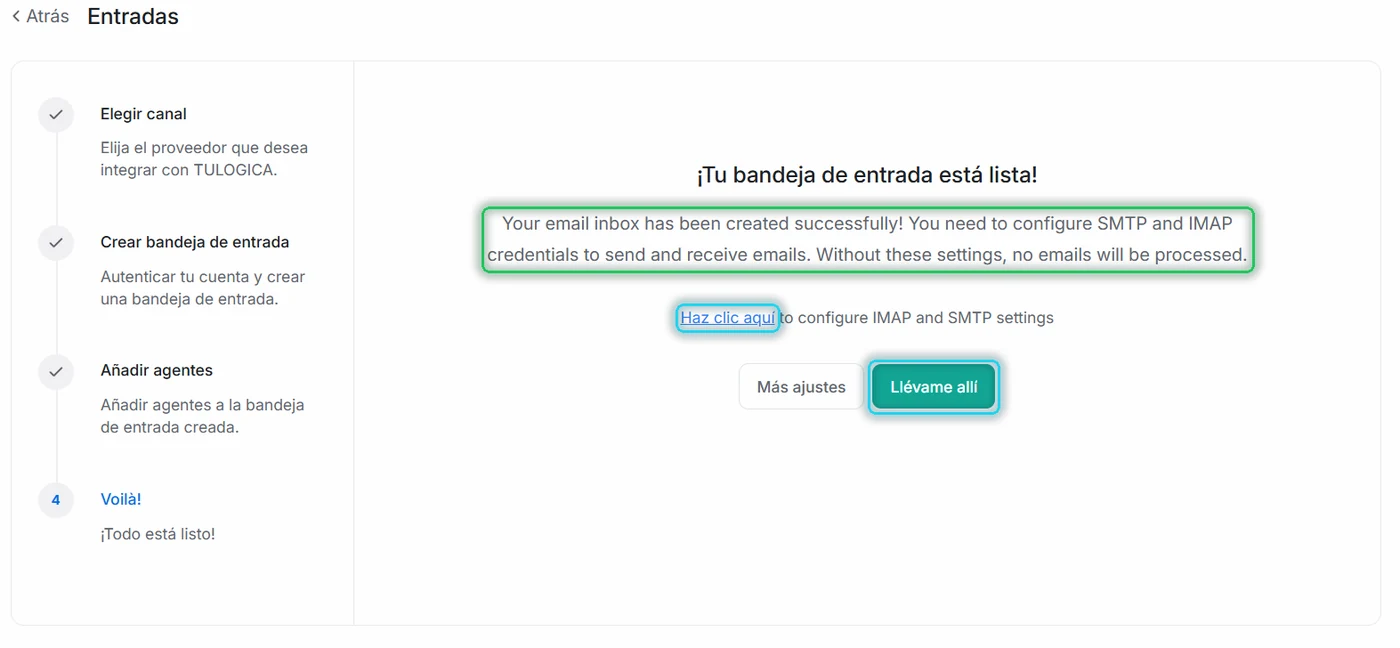
Aparece ¡Tu bandeja de entrada está lista!. Si entraste con Google, ya está: pulsa Llévame allí y salta a la Parte 4.
Si usaste Otros Proveedores, el aviso te recuerda que sin IMAP y SMTP no se procesa ningún correo. Pulsa Haz clic aquí para configurarlos.
Parte 3: Configura IMAP y SMTP (solo camino B)
IMAP es lo que trae los correos que te llegan; SMTP es lo que envía tus respuestas. Necesitas los dos, y primero IMAP.
Paso 5: Activa IMAP
En la pestaña Configuración de la bandeja, marca Habilitar configuración IMAP para esta bandeja de entrada.
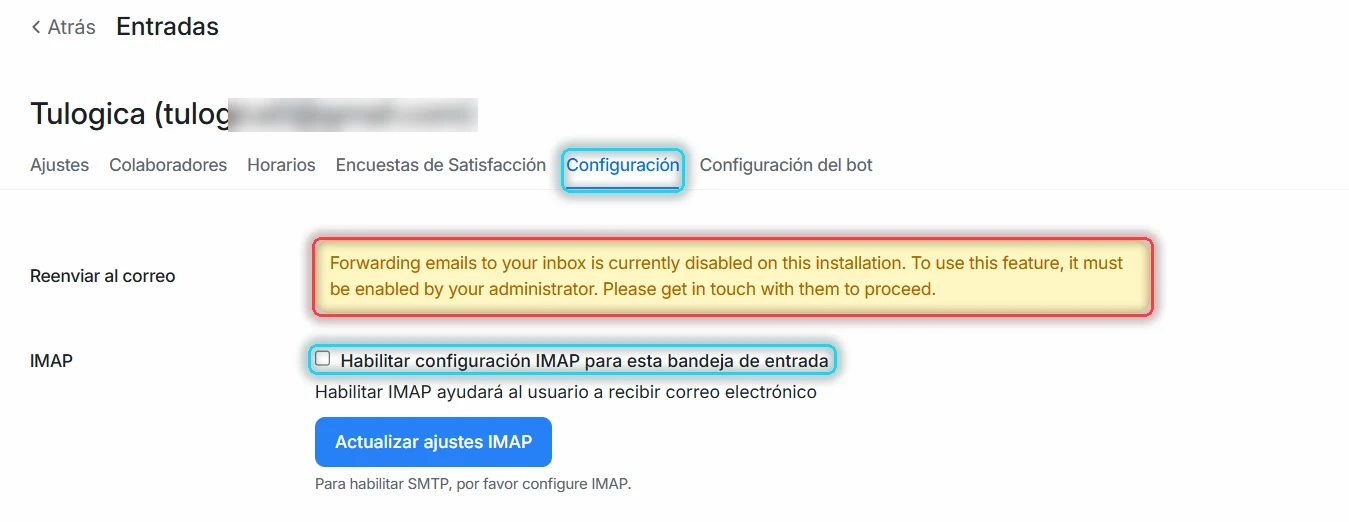
El aviso de «Forwarding emails… disabled» es normal. Se refiere a otra forma de conectar (reenviar los correos a una dirección de Tulogica) que no está activa. Ignóralo y usa IMAP, que es lo que ves justo debajo.
Paso 6: Datos de IMAP (recibir)
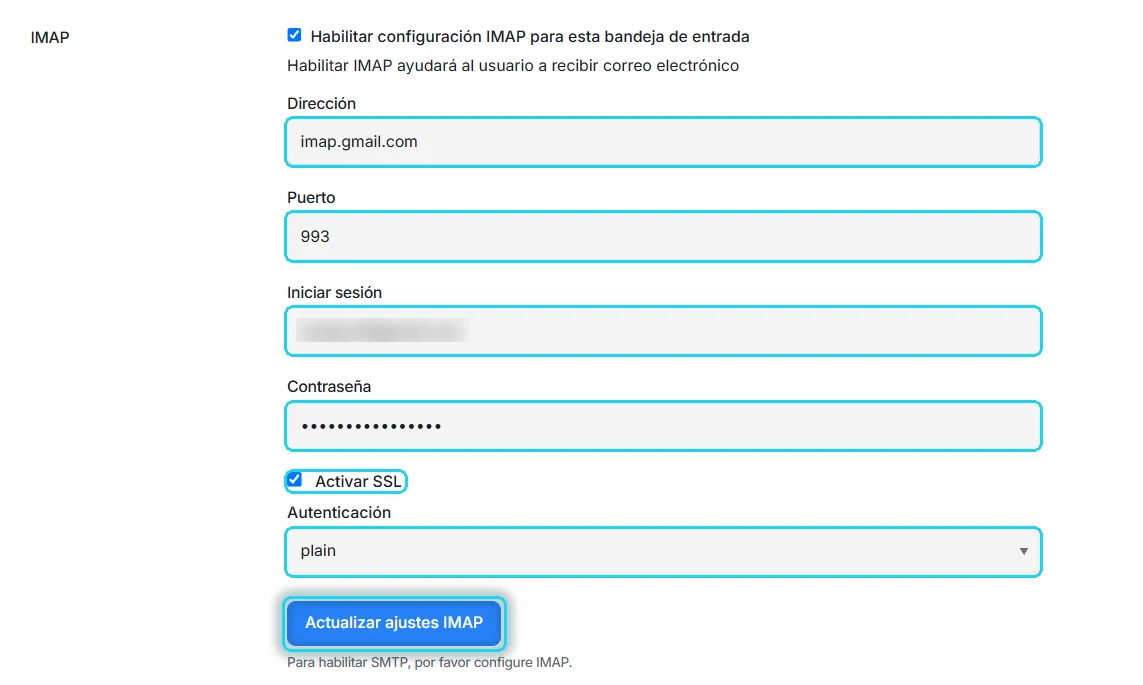
Completa los campos y pulsa Actualizar ajustes IMAP. La Dirección de IMAP no es la misma que la de SMTP: para recibir se usa el servidor imap., no el smtp.
Paso 7: Datos de SMTP (enviar)
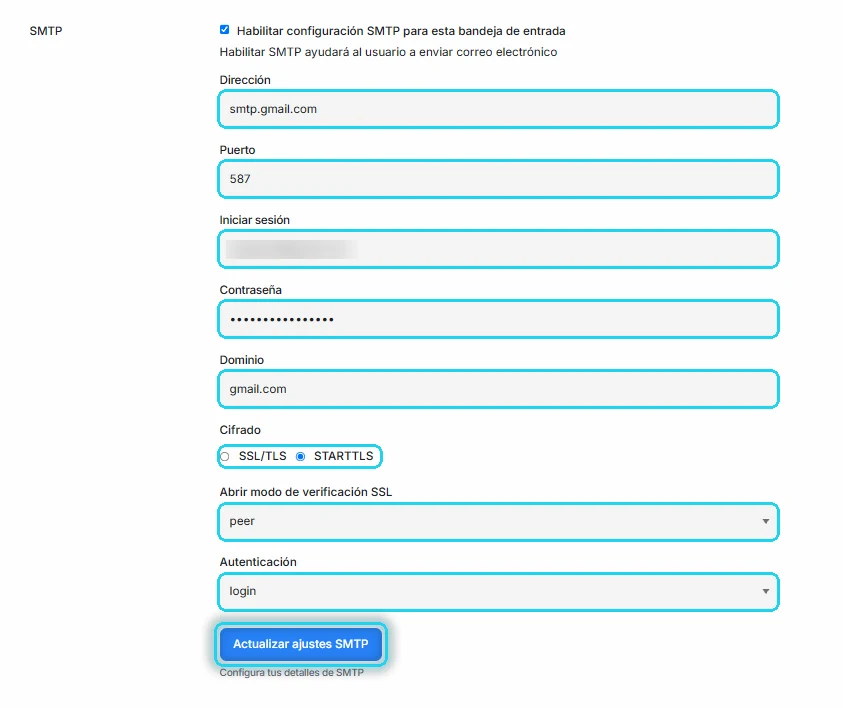
Debajo aparece SMTP. Marca Habilitar configuración SMTP, completa los campos y pulsa Actualizar ajustes SMTP.
Qué datos poner según tu correo
| Correo | IMAP (recibir) | SMTP (enviar) |
|---|---|---|
| Gmail | imap.gmail.com · 993 · SSL |
smtp.gmail.com · 587 · STARTTLS |
| Outlook / Hotmail / Microsoft 365 | outlook.office365.com · 993 · SSL |
smtp.office365.com · 587 · STARTTLS |
| Zoho Mail | imap.zoho.com · 993 · SSL |
smtp.zoho.com · 587 · STARTTLS |
| Correo de tu hosting (cPanel) | mail.tudominio.com · 993 · SSL |
mail.tudominio.com · 465 · SSL/TLS |
En los dos formularios, Iniciar sesión es la dirección de correo completa y en Dominio (solo SMTP) va la parte de después de la @, por ejemplo tudominio.com. Si tu hosting usa otros datos, están en su panel, en la sección de cuentas de correo.
Gmail, Outlook y Zoho no aceptan tu contraseña normal. Tienes que activar la verificación en dos pasosVerificación en dos pasosUn segundo control al iniciar sesión, normalmente un código en el celular. Gmail la exige para crear contraseñas de aplicación. en tu cuenta y crear una contraseña de aplicaciónContraseña de aplicaciónUna clave especial de 16 letras que Google, Microsoft o Zoho te dan para una sola app, en lugar de tu contraseña normal. (en Google: Cuenta de Google → Seguridad → Contraseñas de aplicaciones). Es una clave de 16 letras que pegas en los dos campos Contraseña. Por eso, con Gmail es mucho más cómodo el camino A.
Parte 4: Compruébalo
Paso 8: Envía un correo de prueba y respóndelo
Desde otra cuenta, escribe un correo a la dirección que conectaste. En unos minutos aparece en Conversaciones, en la bandeja de email, con el remitente y el asunto. Responde desde la caja de texto: el campo A ya trae la dirección del cliente, y puedes añadir copias en CC.
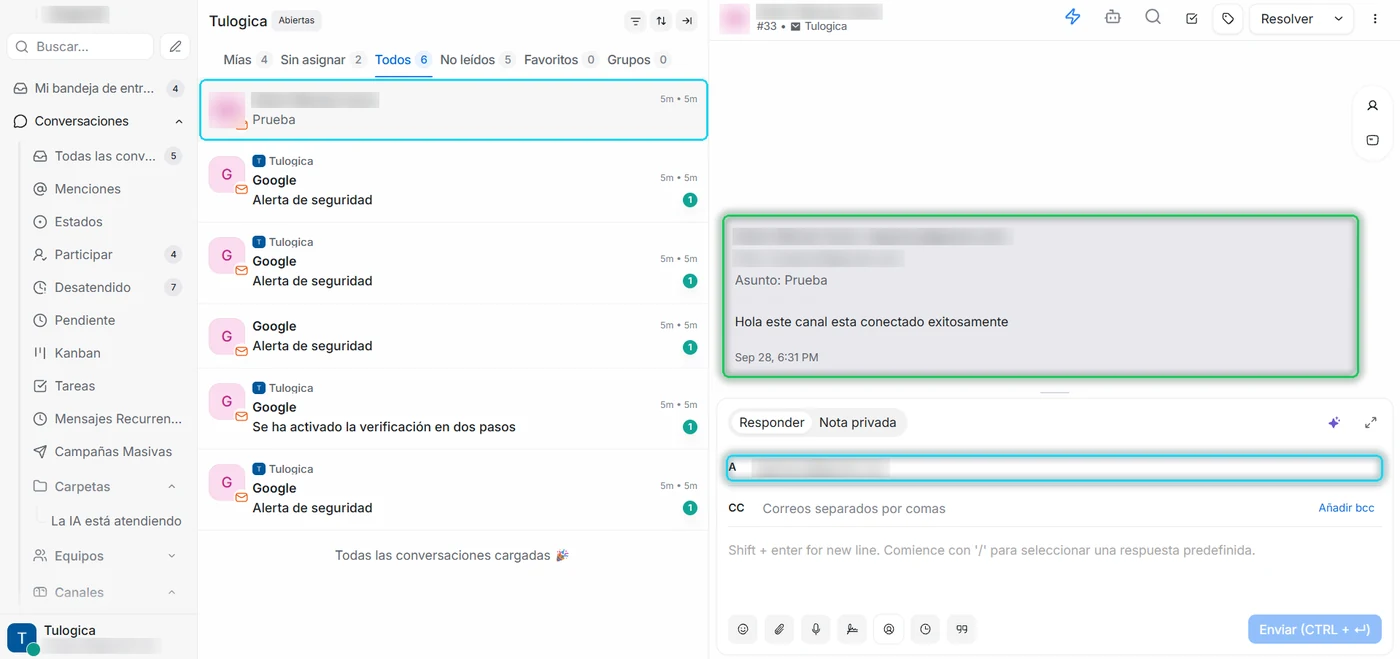
Revisa en la otra cuenta que la respuesta llegó, desde tu dirección y con el mismo asunto.
Si algo no funciona
¿Tu problema no está en esta lista? Búscalo en el Centro de soluciones, que reúne los de todos los manuales.
- No llega ningún correo a la bandeja de email — revisa la Dirección de IMAP: tiene que ser el servidor que empieza con imap (por ejemplo imap.gmail.com, puerto 993), no el de smtp. Es el error más común.
- Dice que el usuario o la contraseña del correo son incorrectos — Gmail, Outlook y Zoho piden una contraseña de aplicación, no la normal. Créala y pégala en los campos Contraseña de IMAP y de SMTP.
- Llegan los correos pero mis respuestas no salen — falta SMTP o tiene datos mal. Revisa puerto y cifrado: 587 va con STARTTLSSTARTTLSUna forma de proteger la conexión del correo. Va con el puerto 587; SSL/TLS va con el 465 o el 993. y 465 con SSL/TLS.
- El correo conectado con Google dejó de recibir — cambiaste la contraseña de Google o quitaste el acceso. Vuelve a entrar desde los ajustes de la bandeja con Iniciar sesión con Google.
- Aparecen correos de publicidad y notificaciones en la bandeja — conectaste una casilla que también usas para otras cosas. Usa una dirección solo para atención, o crea reglas de AutomatizaciónAutomatizaciónReglas que hacen una acción sola cuando se cumple una condición, por ejemplo «si el mensaje dice precio, etiquetar como venta». para archivar lo que no es de clientes.
Qué llega por este canal
Llegan los correos que entran a esa casilla, con sus archivos adjuntos. Cada hilo de correo es una conversación. A diferencia de WhatsApp, sí puedes escribir primero: crea una conversación nueva desde Contactos o la bandeja y elige esta dirección para enviarla.