

Primeros Pasos
Entra por primera vez, elige cómo quieres ver el panel, deja listo tu perfil y ubícate en la interfaz. Todo lo del primer día, con capturas.
Tu usuario y contraseña de Tulogica.
Este es el primer manual que deberías leer. En unos minutos vas a saber entrar, entender qué ves en pantalla y dejar el panel configurado a tu gusto. No hace falta que conectes ningún canal todavía.
Cómo leer las capturas: los recuadros cian señalan dónde hacer clic o escribir. Lo borroso son datos privados de una cuenta de prueba: en tu pantalla los verás completos.
Paso 1: Entra a tu cuenta
Abre la dirección que te enviamos al contratar y vas a llegar a esta pantalla.
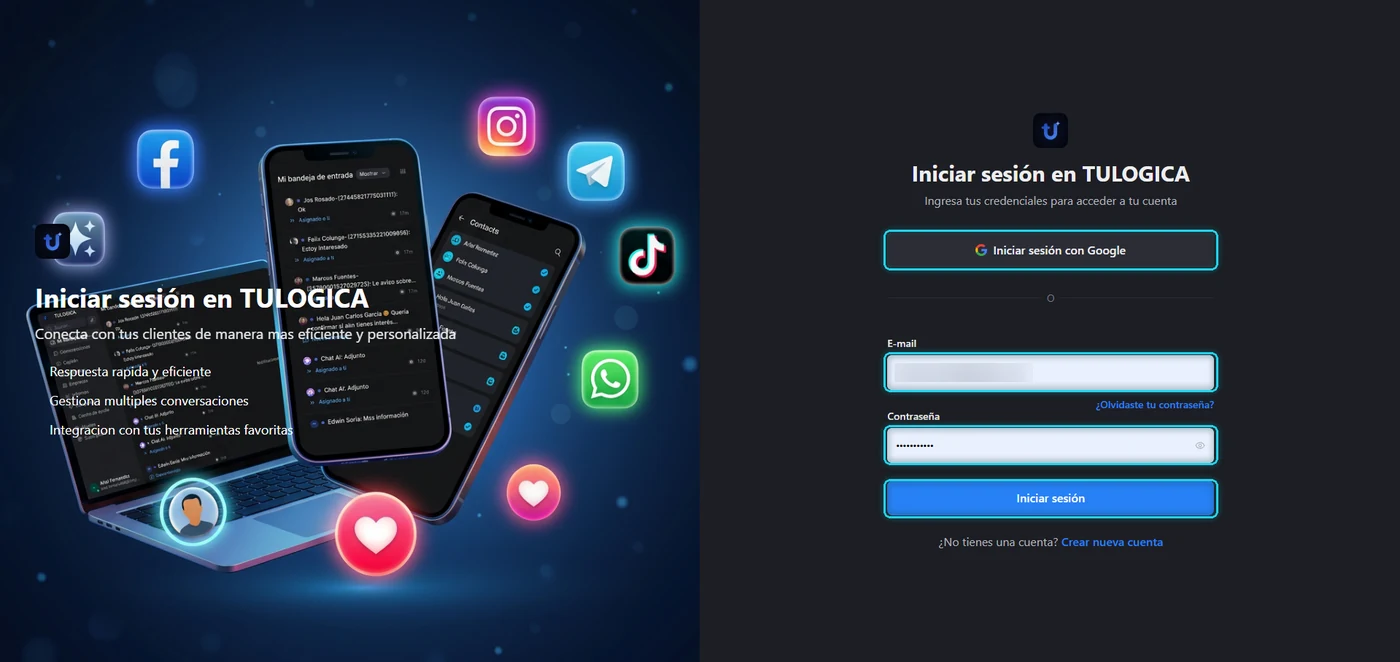
Si tu cuenta está asociada a un correo de Google, Iniciar sesión con Google es lo más cómodo: no tienes que recordar otra contraseña. Si no, escribe el correo y la contraseña que te dimos y pulsa Iniciar sesión.
¿Olvidaste la contraseña? El enlace ¿Olvidaste tu contraseña?, justo debajo del campo, te envía un correo para cambiarla. No hace falta que nos escribas.
Paso 2: Elige cómo quieres ver el panel
Esto es lo primero que conviene saber, porque explica una duda que sale siempre: «a mí no me aparece esa opción que sale en el manual».
Tulogica tiene dos modos de interfaz. No cambian lo que tu cuenta puede hacer: cambian cuántas opciones se muestran en el menú. Es la diferencia entre un tablero despejado y uno con todo a la vista.
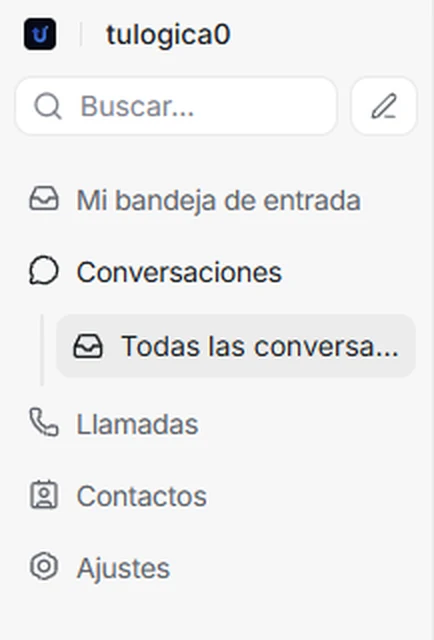
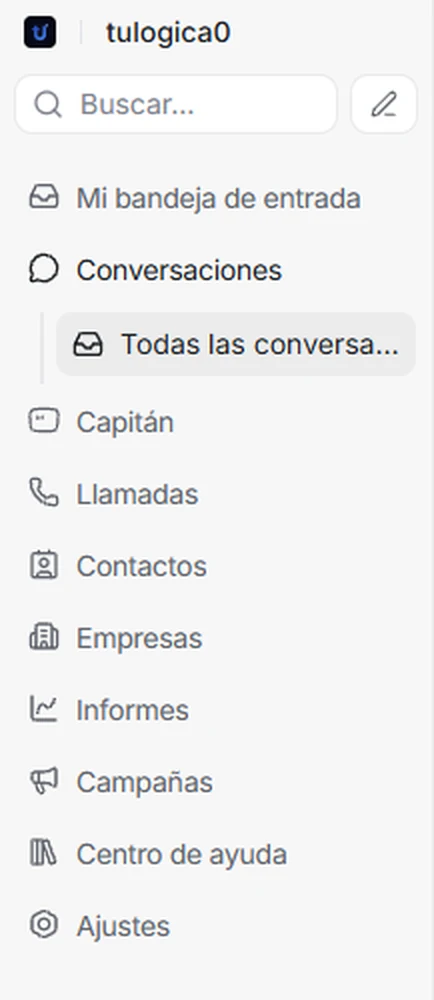
Nuestra recomendación: si recién empiezas o tu equipo solo va a atender mensajes, quédate en Simple. Menos opciones en pantalla, menos lugares donde perderse, y todo lo que necesitas para trabajar sigue estando ahí.
Cambia a Experto cuando vayas a configurar el asistente de IA, mandar campañas o mirar informes. Y puedes ir y volver cuando quieras: no se pierde nada al cambiar de modo, solo se muestran u ocultan opciones.
Ver más Dónde se cambia
Haz clic en tu nombre, abajo del todo en el menú lateral. Se abre este menú:
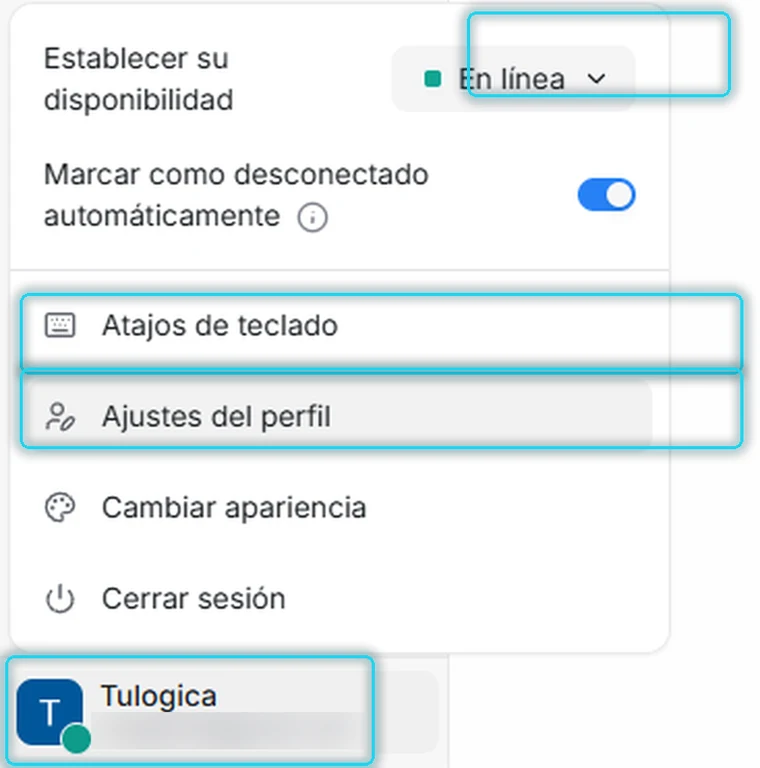
Entra en Ajustes del perfil y baja hasta el final, a Elige el modo de interfaz. El modo activo se ve resaltado:


Haz clic en el que quieras y el menú lateral se actualiza. Es una preferencia tuya: cada persona de tu equipo elige la suya y no afecta a los demás.
Paso 3: Deja listo tu perfil
En esa misma pantalla de Ajustes del perfil están tus datos.
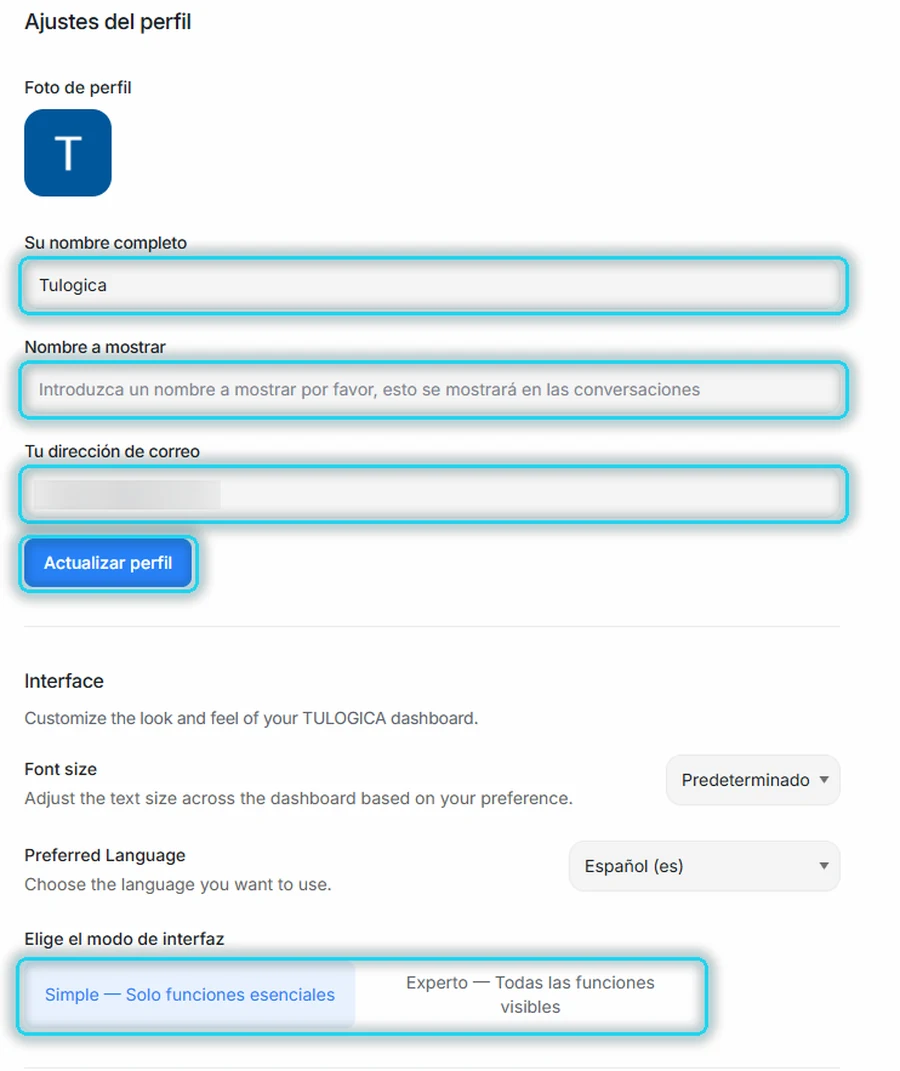
- Su nombre completo — cómo te ve tu equipo dentro del panel.
- Nombre a mostrar — el que ve el cliente en las conversaciones. Si lo dejas vacío, se usa tu nombre completo. Es útil cuando prefieres que el cliente vea solo tu nombre de pila, o el de tu empresa.
- Foto de perfil — ayuda a distinguir de un vistazo quién respondió qué.
- Preferred Language — el idioma del panel.
- Font size — el tamaño del texto, por si trabajas muchas horas frente a la pantalla.
El aspecto claro u oscuro del panel se cambia por separado, en Cambiar apariencia dentro del mismo menú de tu avatar. Las capturas de este manual están en modo claro; otros manuales las tienen en oscuro. Es la misma pantalla.
Ver más Tu disponibilidad
Arriba del menú de tu avatar está Establecer su disponibilidad. Es lo que le dice al sistema si estás para atender, y de eso depende que se te asignen conversaciones nuevas. Haz clic en la píldora de la derecha y se despliegan los tres estados:
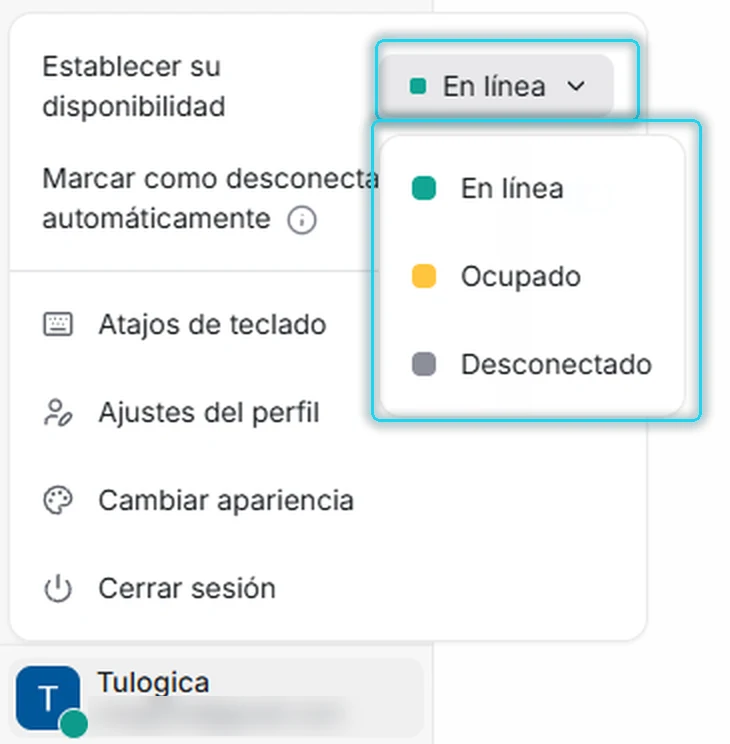
- ● En línea — estás atendiendo. Es el único estado en el que el sistema te asigna conversaciones nuevas.
- ● Ocupado — estás conectado pero a otra cosa. Tus compañeros te ven ocupado y no te llegan conversaciones nuevas, pero las que ya tienes siguen siendo tuyas. Es el estado para una reunión o para terminar un caso difícil sin que se te sigan acumulando.
- ● Desconectado — no estás. Todo se reparte entre quienes sí están.
El error más común del primer día: quedarse en Desconectado sin darse cuenta y después preguntar por qué no llega ningún mensaje. Si tu bandejaBandeja de entradaCada canal conectado en Tulogica. Tiene su propia lista de conversaciones y sus propios agentes. está sospechosamente tranquila, mira el color del punto antes que nada.
Debajo hay un interruptor, Marcar como desconectado automáticamente. Si lo dejas activado, al cerrar el panel o irte de la computadora pasas solo a Desconectado y las conversaciones se reparten entre quienes siguen ahí. Déjalo encendido: evita que lleguen mensajes a alguien que ya se fue.
Paso 4: Ubícate en el panel
Así se ve Tulogica el primer día, antes de conectar ningún canal.
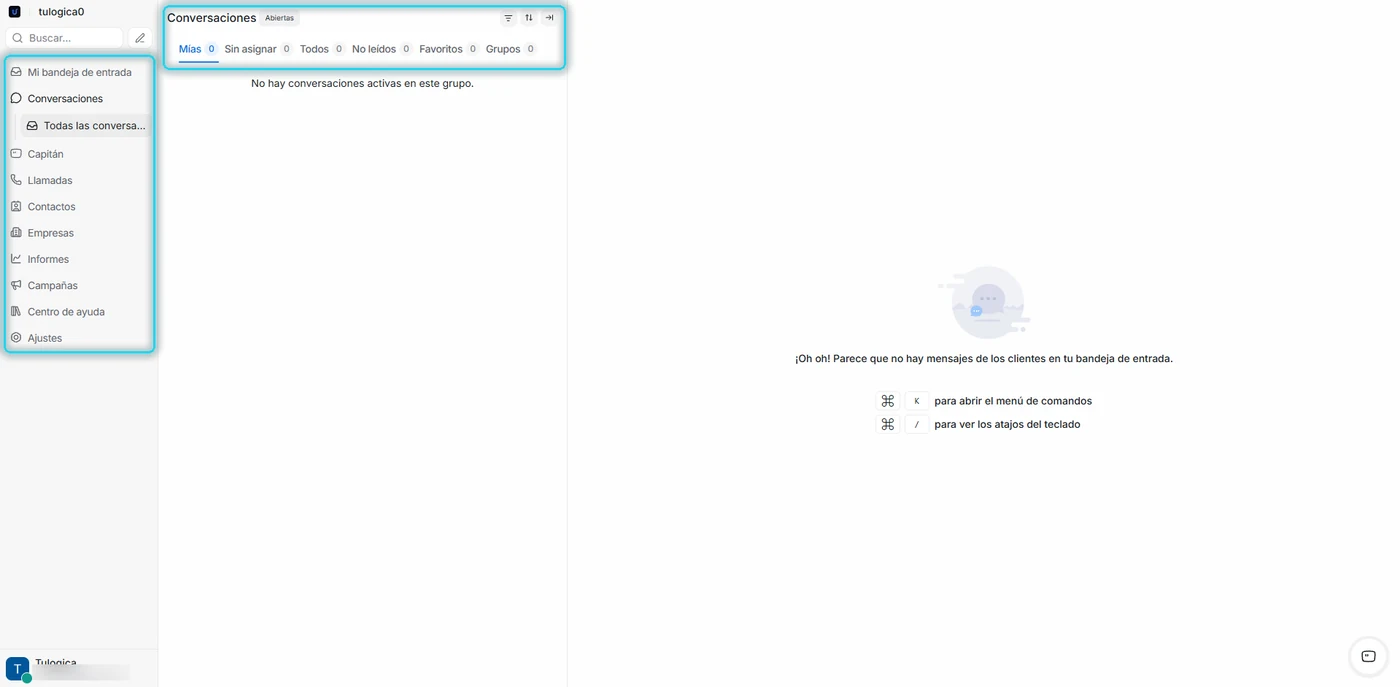
Dos atajos que ahorran tiempo, y que el propio panel te recuerda en esta pantalla: Ctrl + K abre el menú de comandos para saltar a cualquier sección escribiendo su nombre, y Ctrl + / muestra la lista completa de atajos del teclado. En Mac, usa la tecla ⌘ en lugar de Ctrl.
Y así se ve trabajando, con una conversación abierta. Es la pantalla en la que vas a pasar el día, y siempre se organiza en las mismas cuatro zonas, de izquierda a derecha:
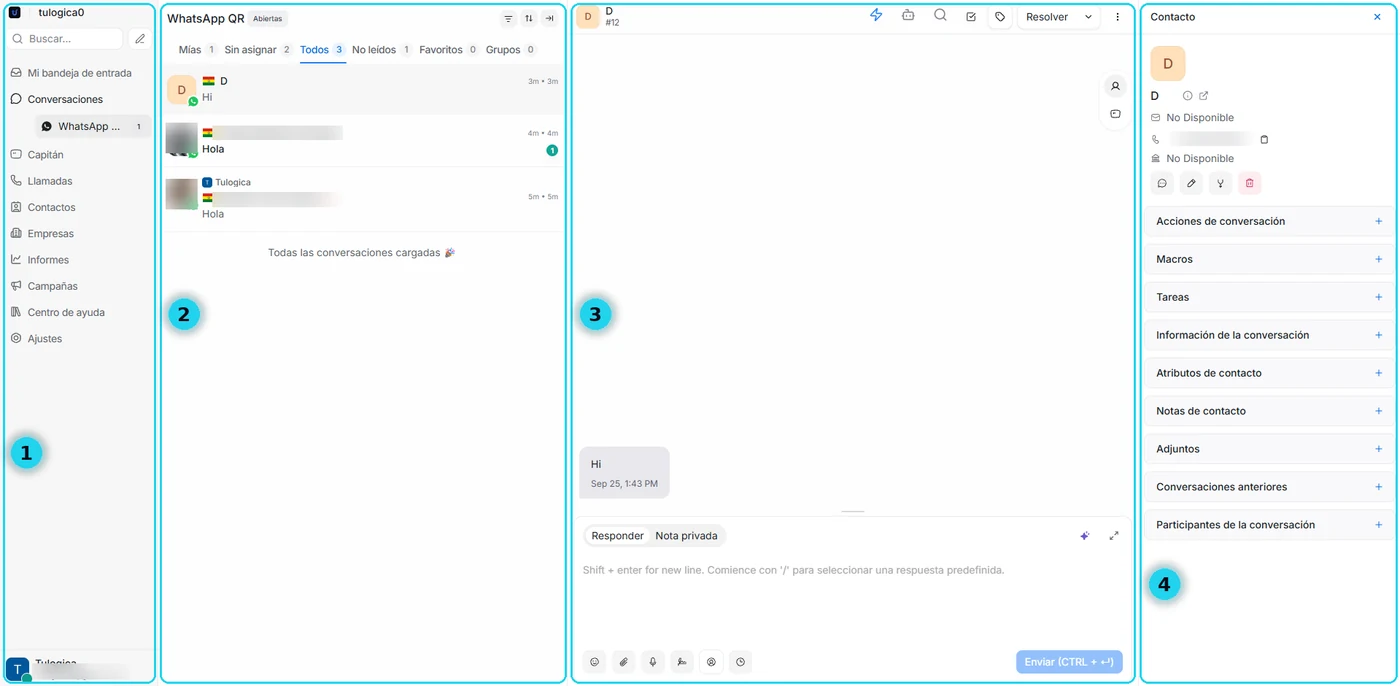
Menú lateral
Para moverte entre las secciones
Lista de conversaciones
Todo lo que entra, con sus filtros arriba
La conversación
El chat y la caja de respuesta
Datos del contacto
Quién es y todo lo que sabes de él
Paso 5: Atiende tu primera conversación
Encuentra el mensaje
Arriba de la lista está el nombre del canal y, debajo, los filtros. Los números te dicen cuántas conversaciones hay en cada uno.
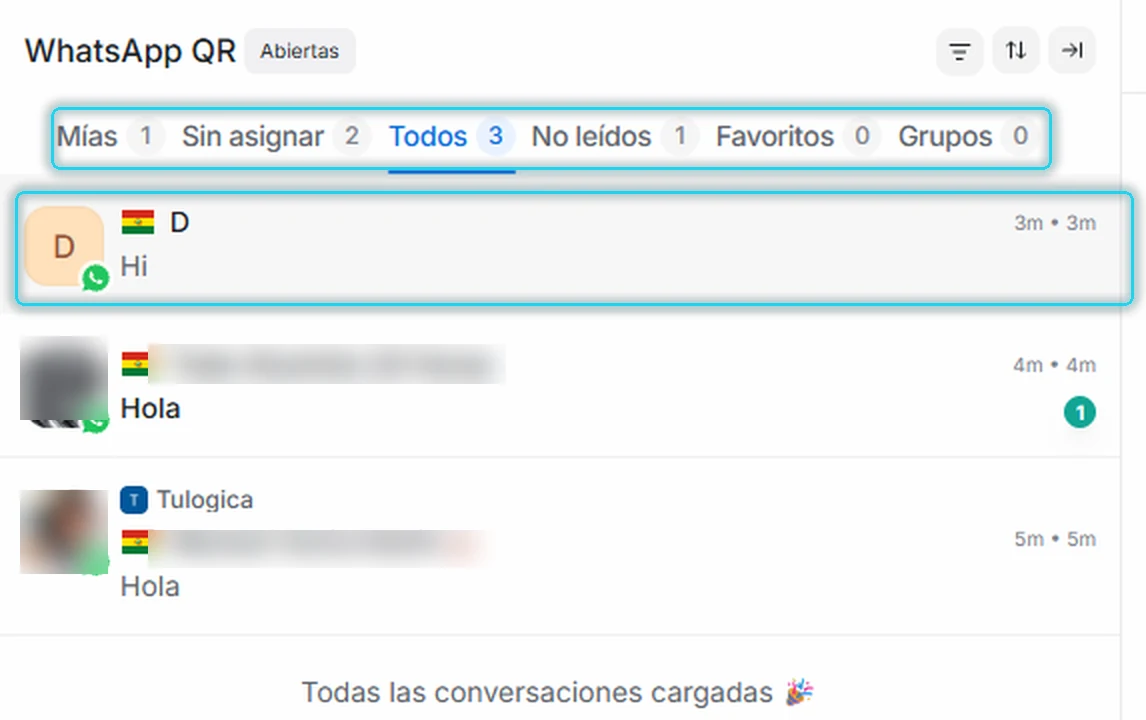
- Mías — las que están a tu cargo. Es tu lista de trabajo del día.
- Sin asignar — llegaron y nadie las tomó todavía. Míralo seguido: ahí es donde se pierde la gente.
- Todos — todo lo abierto del canal, tuyo o de tus compañeros.
- No leídos — con mensajes que nadie abrió aún.
- Favoritos — las que marcaste para tenerlas a mano.
- Grupos — conversaciones de grupo, cuando el canal las admite.
El punto verde de WhatsApp sobre la foto te dice por qué canal entró, y el círculo con un número a la derecha, cuántos mensajes sin leer tiene.
Responde
Abajo de la conversación está la caja de respuesta. Fíjate en las dos pestañas de arriba, porque es el error más caro que se puede cometer aquí:
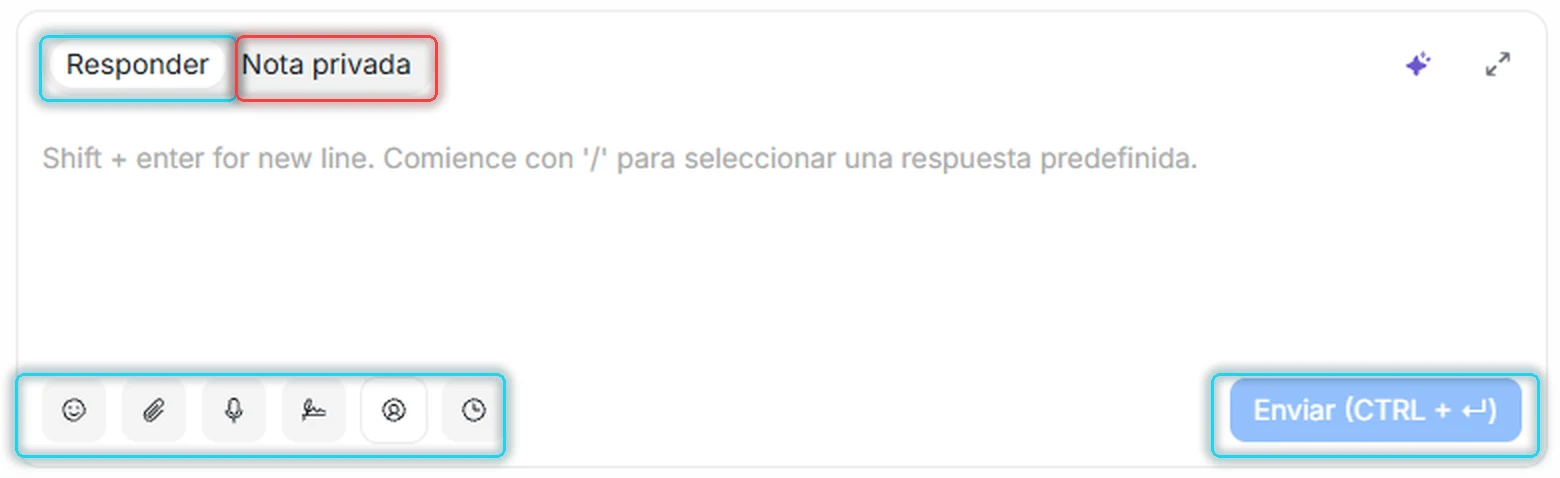
Responder envía el mensaje al cliente por su canal. Nota privadaNota privadaUn mensaje dentro de la conversación que solo ve tu equipo. El cliente nunca lo recibe. deja un comentario que solo ve tu equipo dentro de la conversación —para avisar a un compañero, dejar constancia de algo, explicar el contexto de un caso—. El cliente nunca las ve.
Antes de escribir algo que el cliente no debería leer, comprueba en qué pestaña estás. La nota privada se ve de otro color dentro de la conversación, pero más vale mirar antes que corregir después.
Los iconos de abajo son, en orden: emojis, adjuntar un archivo, grabar un audio, insertar tu firma, insertar una respuesta predefinidaRespuestas predefinidasTextos guardados que insertas escribiendo «/» en la caja de respuesta, para no escribir lo mismo una y otra vez. y programar el envío. Para enviar, el botón Enviar o el atajo Ctrl + ↵.
El atajo que más vas a usar: escribe / en la caja y se abre la lista de respuestas predefinidas. Escribe las tres o cuatro frases que repites todo el día (horarios, dirección, formas de pago) en y las insertas con dos teclas.
Ciérrala cuando termines
Arriba a la derecha está Resolver. Al pulsarlo, la conversación se cierra y sale de la lista de abiertas. Si el cliente vuelve a escribir, se reabre sola: no se pierde nada.

- Resolver — terminaste. Úsalo sin miedo: es lo que mantiene la bandeja limpia.
- Posponer — la sacas de en medio ahora y vuelve más tarde. Para cuando estás esperando algo.
- Marcar como pendiente — sigue abierta pero señalada como que falta hacer algo.
Junto a Resolver tienes la etiquetaEtiquetaUna marca de color que le pones a una conversación o contacto para clasificarlo, por ejemplo «venta» o «reclamo»., para clasificar la conversación, y el icono de tarea. En el menú de los tres puntos hay dos opciones más:
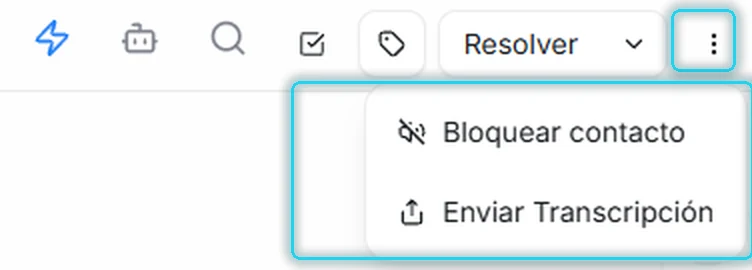
Bloquear contacto corta los mensajes de esa persona. Enviar Transcripción envía el historial completo por correo, útil para dejar constancia o pasarle el caso a alguien fuera del panel.
Mira quién te está escribiendo
La columna de la derecha reúne todo lo que sabes de esa persona. Si no la ves, el icono de la esquina superior derecha la abre y la cierra.
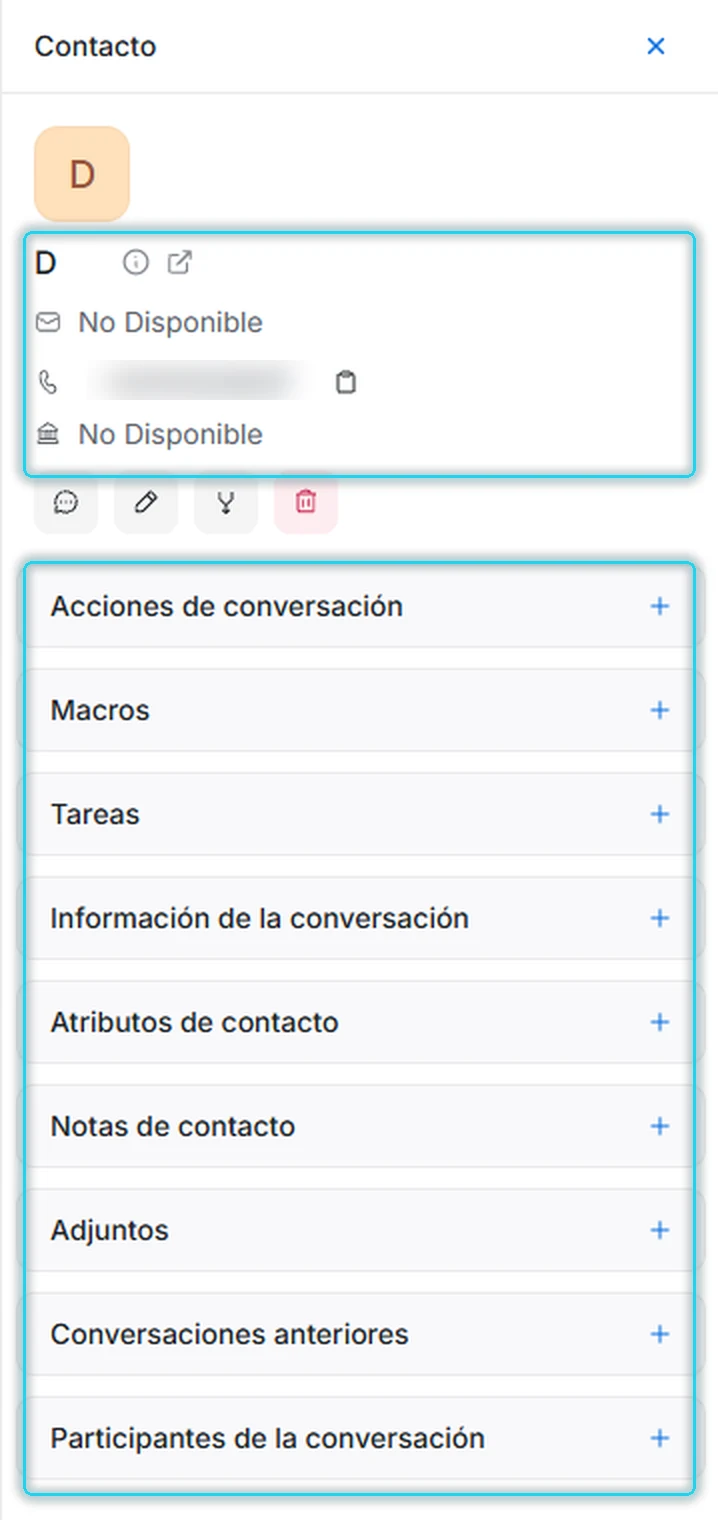
Arriba están el nombre, el correo y el teléfono. Lo que ponga No Disponible es un dato que el cliente no compartió: puedes completarlo tú con el lápiz.
De las secciones de abajo, estas tres son las que más se usan:
- Conversaciones anteriores — todo lo que hablaste antes con esta persona. Míralo antes de responder: evita preguntar lo que ya te contó.
- Notas de contacto — apuntes sobre el cliente que quedan para siempre, no solo para esta conversación.
- Atributos de contacto — datos propios de tu negocio que quieras guardar de cada cliente.
Las demás —Acciones de conversación, MacrosMacroUn botón que hace varias acciones de una vez en una conversación: etiquetar, asignar, enviar un mensaje y resolver., Tareas, Información, Adjuntos y Participantes— las irás necesitando a medida que uses funciones más avanzadas.
Paso 6: Qué hay dentro de Ajustes
Ajustes es donde se configura todo lo que no es atender mensajes. Aquí también se nota el modo que elegiste.
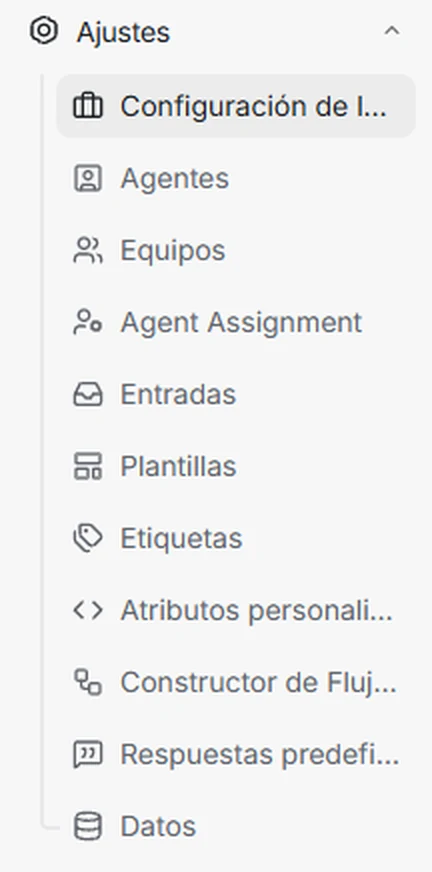
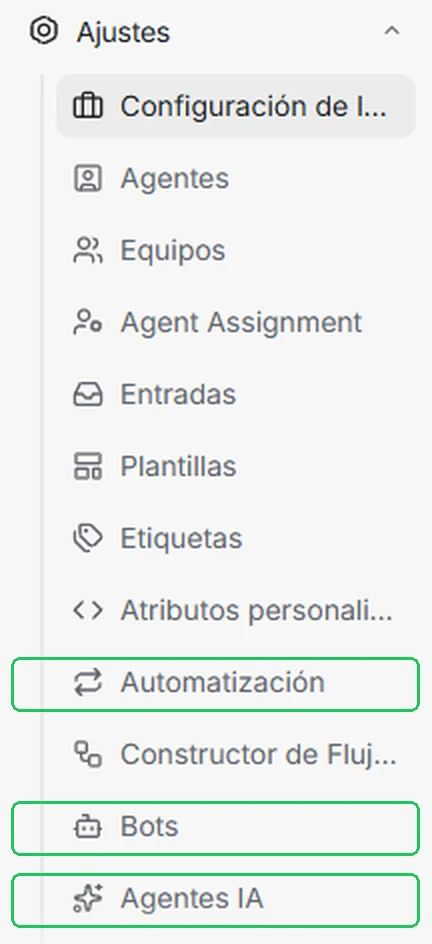
Todo lo que aparece en modo ExpertoModo ExpertoLa vista completa del panel. En modo Simple se ocultan secciones avanzadas como Automatización o Capitán. y no en Simple:
Automatizar
Para que el sistema trabaje solo.
- Automatización
- Agentes IA
- Bots
- Macros
- Conversation Workflows
Administrar la cuenta
Control, permisos y servicio.
- Suscripción
- Integraciones
- Roles personalizados
- Auditoría de registros
- SLA
- Security
Las que más vas a buscar
Las cuatro que vas a usar desde el primer día son estas:
- Entradas — tus canales: WhatsApp, Instagram, Facebook y los demás. Es donde conectas el primero.
- AgentesAgenteUna persona de tu equipo que atiende conversaciones en Tulogica. Solo ve las bandejas en las que está añadida. — las personas de tu equipo que van a atender. Desde aquí los invitas.
- Equipos — para agrupar a esas personas por área (ventas, soporte) y repartir las conversaciones.
- Respuestas predefinidas — los mensajes que escribes una y otra vez, guardados para insertarlos al instante.
El resto puede esperar. Suscripción, al final de la lista en modo Experto, es donde ves tu plan.
Paso 7: Invita a tu equipo
Hasta aquí estás tú solo. Para que otras personas atiendan contigo, hay que darles acceso desde .
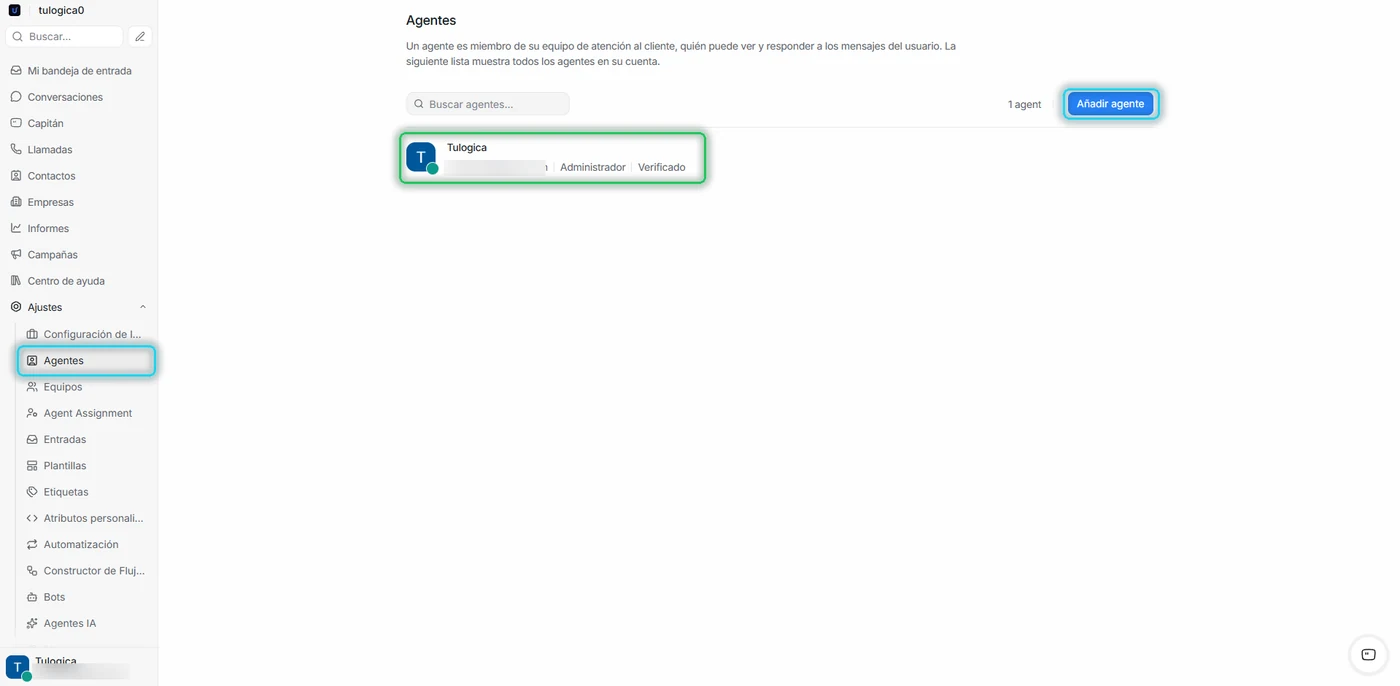
En la ficha de cada agente ves dos cosas importantes: su rol y la palabra Verificado, que significa que ya confirmó su cuenta y puede entrar. Si a alguien le falta, es que todavía no abrió el correo de invitación.
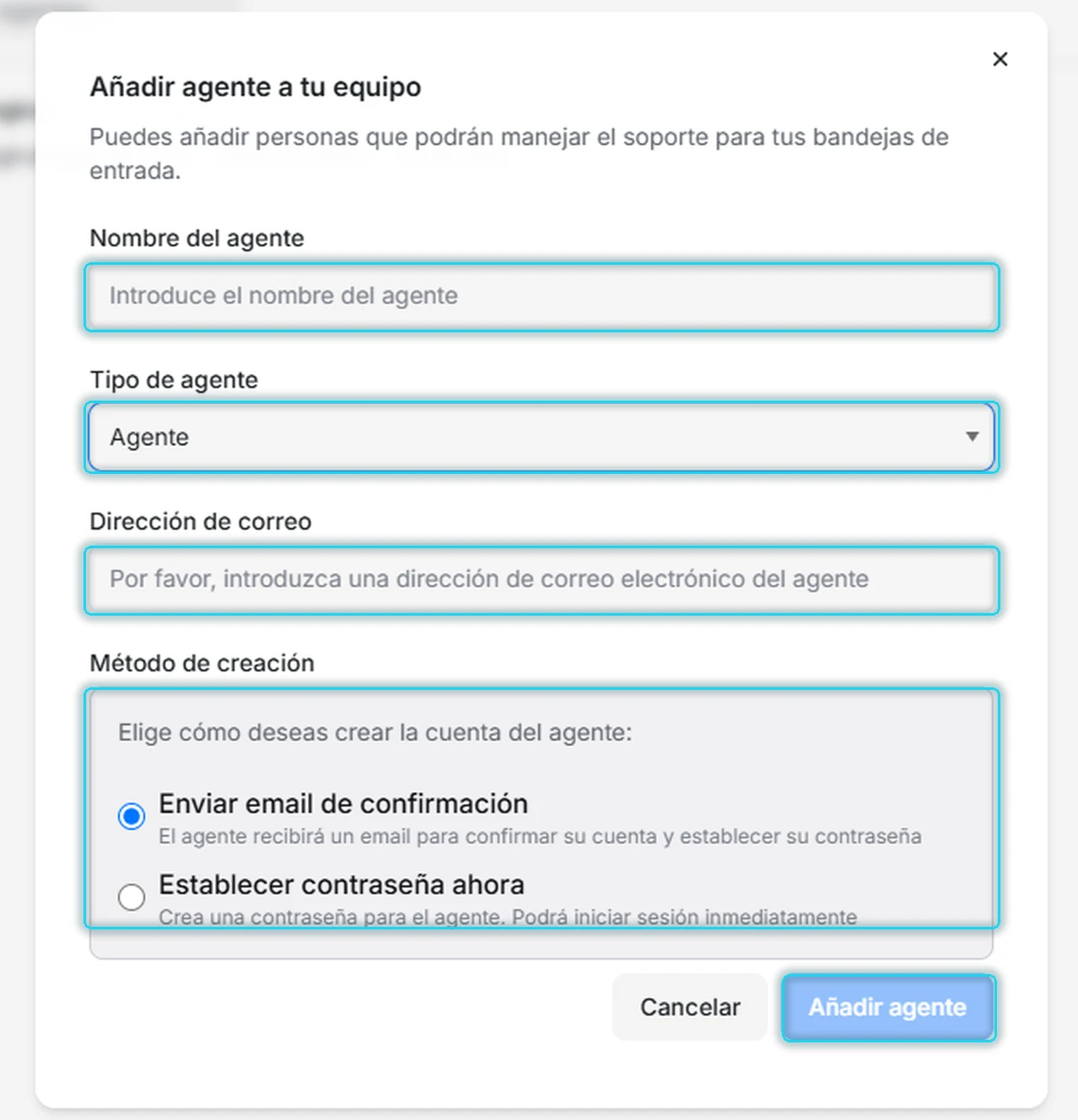
Pulsa Añadir agente y rellena cuatro campos:
Ver más Tipos de agente: qué rol darle
- Nombre del agente — como lo verá el resto del equipo.
- Tipo de agente — el rol, y es la decisión que más importa de esta pantalla:
- Agente — atiende conversaciones. No entra a la configuración de la cuenta. Es lo que le corresponde a casi todo tu equipo.
- Administrador — además puede entrar a Ajustes: conectar o desconectar canales, invitar y quitar gente, cambiar la configuración. Dáselo solo a quien de verdad lo necesite.
- Dirección de correo — con la que va a iniciar sesión.
- Método de creación — cómo recibe su acceso.
Cuál de los dos métodos elegir. Enviar email de confirmación es el recomendado: la persona recibe un correo y elige ella misma su contraseña, que tú nunca llegas a conocer. Establecer contraseña ahora la crea tú y esa persona puede entrar al instante — cómodo si la tienes al lado, pero implica que le pases la contraseña por algún medio y que deberías pedirle que la cambie después.
El rol no es un detalle. Un administrador puede desconectar el WhatsApp de la empresa o eliminar a otros agentes. Si dudas, pon Agente: siempre puedes subirlo después, y es mucho menos incómodo que al revés.
Cuando tu equipo crezca, te deja agruparlos por área —ventas, soporte, administración— para repartir las conversaciones según a quién le toca cada tema.
Los cuatro conceptos de Tulogica
Con esto entiendes cómo está organizado todo por dentro:
- Bandeja de entrada — cada canal que conectas es una bandeja. Tu WhatsApp es una, tu Instagram es otra. Todas desembocan en la misma pantalla de conversaciones.
- Conversación — el hilo completo con una persona. Se abre cuando escribe, y se cierra cuando la marcas como resuelta.
- Contacto — la persona detrás de la conversación. Si te escribe por WhatsApp y por Instagram, puedes tener sus dos conversaciones bajo el mismo contacto.
- Agente — cada persona de tu equipo con acceso al panel. Las conversaciones se les asignan, y cada uno ve las suyas.
Tu siguiente paso
Ya sabes entrar y moverte. Lo que sigue es conectar tu primer canal —lo más habitual es WhatsApp— para que empiecen a llegar mensajes de verdad. Empieza por Conectar WhatsApp; si usas otros canales, también están Conectar Messenger, Conectar Instagram y Conectar TikTok.
Después de eso, cuando quieras que el panel responda solo, tienes dos caminos de inteligencia artificial: Capitán y Agentes IA.