

Conecta tu Instagram
Atiende los mensajes directos de tu cuenta de Instagram desde la misma bandeja que el resto de tus canales. Paso a paso y con capturas.
Una cuenta profesional de Instagram vinculada a una página de Facebook.
Conectar Instagram a Tulogica te permite atender los mensajes directos de tu cuenta desde la misma bandeja donde respondes WhatsApp, Messenger y el resto de tus canales. No hace falta ninguna credencial: la conexión se autoriza iniciando sesión en Instagram.
Cómo leer las capturas: los recuadros cian señalan dónde hacer clic. Lo borroso son datos privados de una cuenta de prueba.
2Elige el canal Instagram
3Inicia sesión en Instagram
4Autoriza el acceso
5Revisa los ajustes de la bandeja
6Agrega los agentes
7Compruébalo
Antes de empezar
Instagram solo permite conectar herramientas externas si tu cuenta es profesional, es decir de tipo Empresa o Creador. Con una cuenta personal, el proceso no llega a completarse.
Para cambiarla, en la app de Instagram entra a tu perfil, abre el menú, ve a y elige cambiar a cuenta profesional. Es gratis y reversible.
Necesitas además tener la sesión iniciada en Instagram con la cuenta que vas a conectar, en el mismo navegador donde estás usando Tulogica.
Conecta tu cuenta
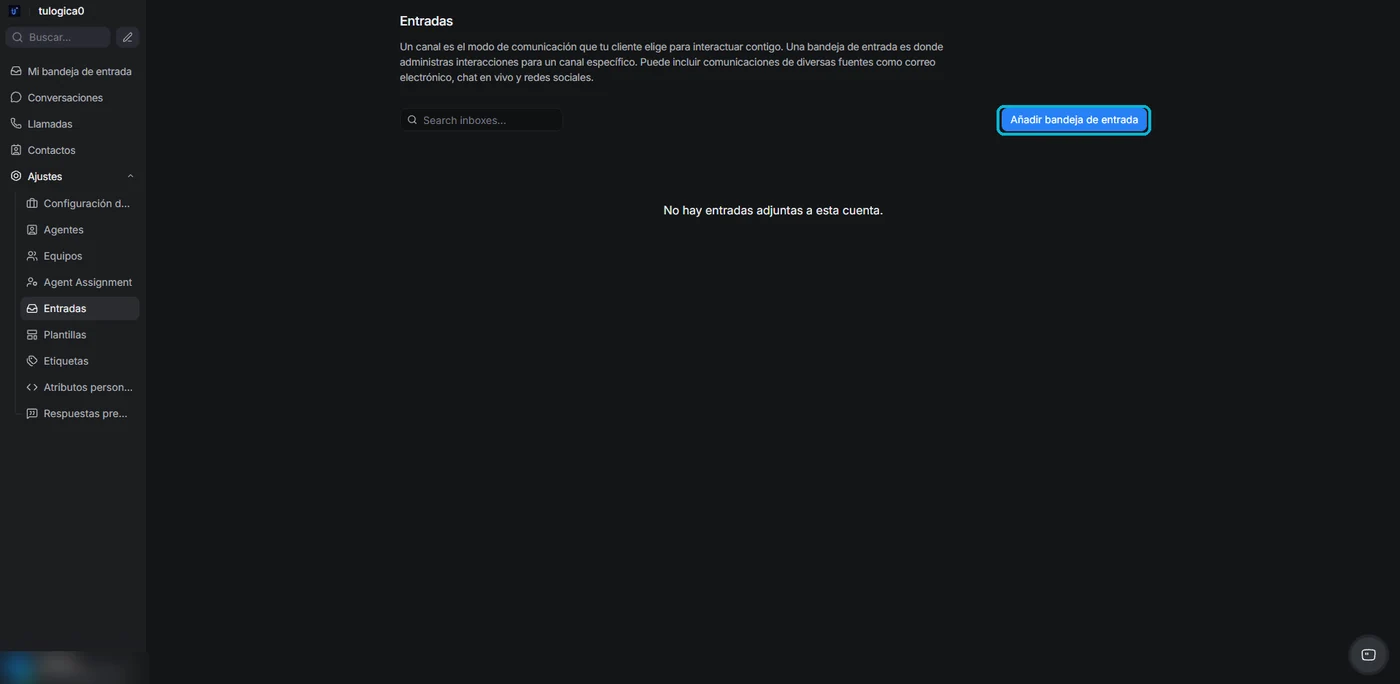
Paso 1: Añade una bandeja de entrada
Ve a y haz clic en Añadir bandeja de entrada.
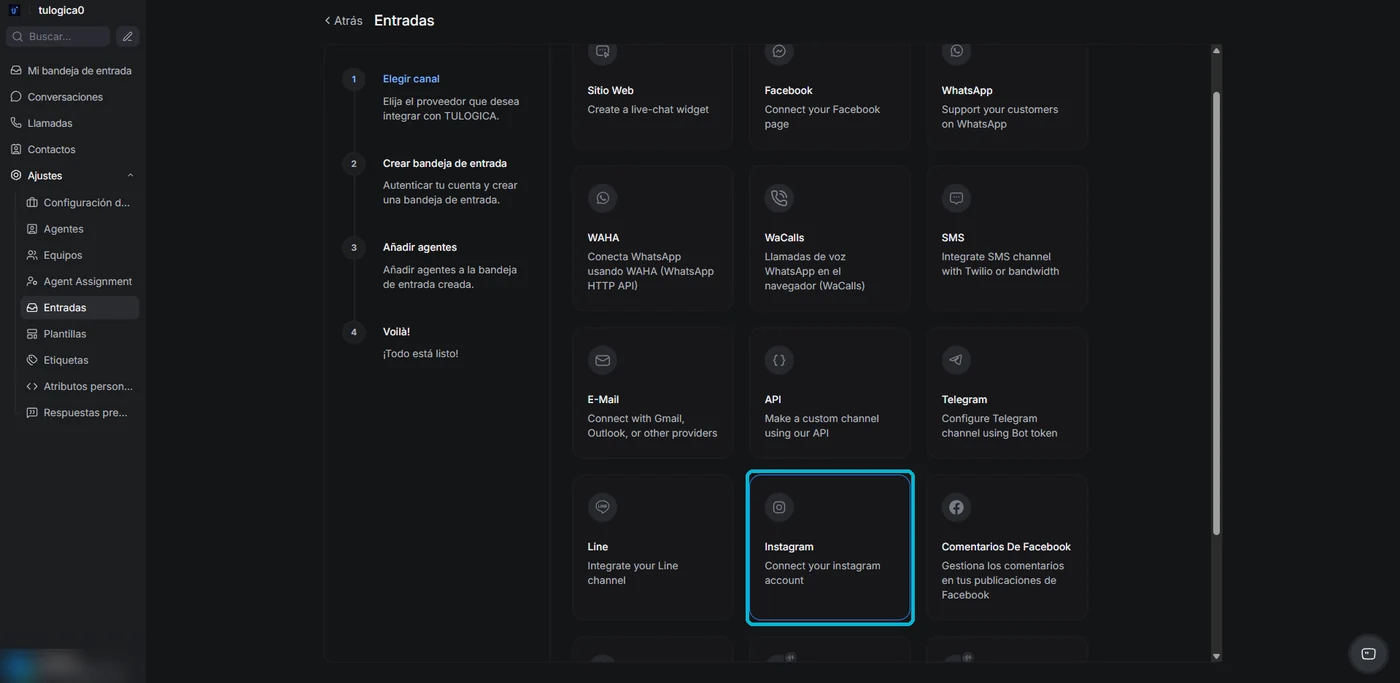
Paso 2: Elige el canal Instagram
Baja en la cuadrícula de canales hasta encontrar Instagram y selecciónalo.
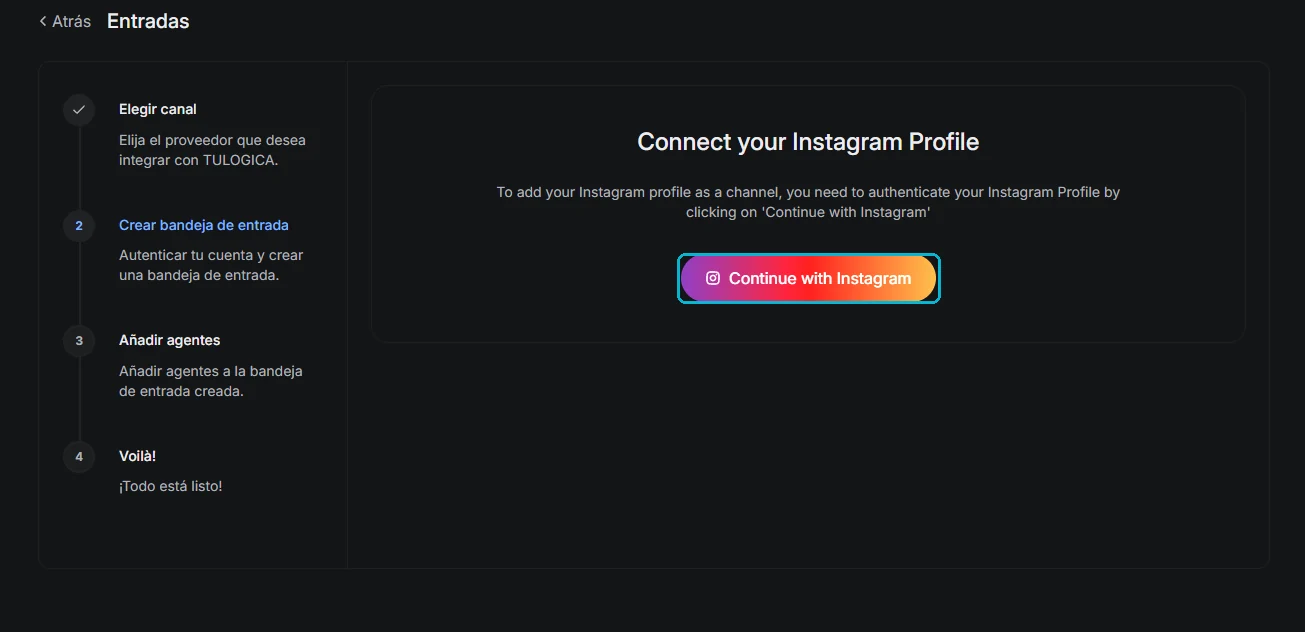
Paso 3: Inicia sesión en Instagram
Haz clic en Continue with Instagram.
Paso 4: Autoriza el acceso
Instagram muestra qué cuenta se va a compartir y con qué integración. Pulsa Permitir.
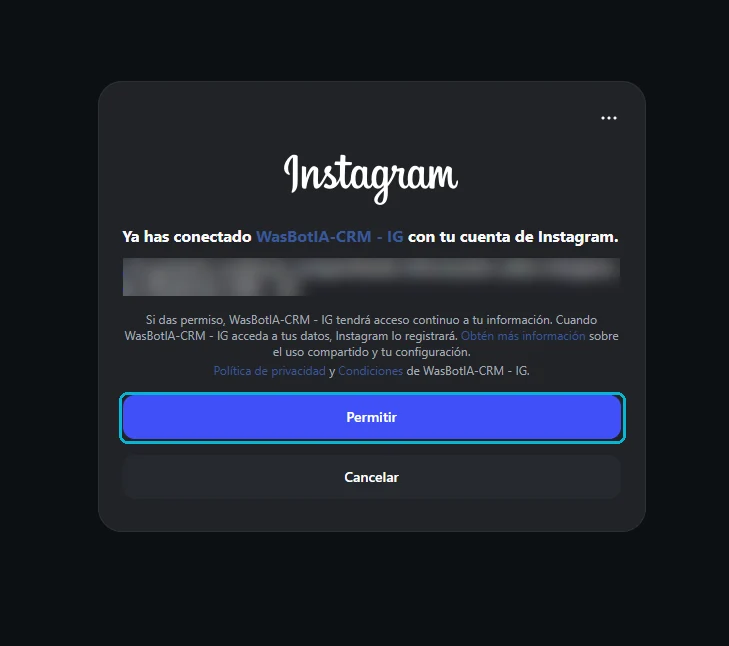
Es normal que aquí aparezca un nombre técnico distinto al de Tulogica: es el nombre interno de la integración registrada ante MetaMetaLa empresa dueña de WhatsApp, Facebook e Instagram. Aprueba los permisos y cobra las conversaciones de la API oficial. y no afecta la conexión.
Paso 5: Revisa los ajustes de la bandeja
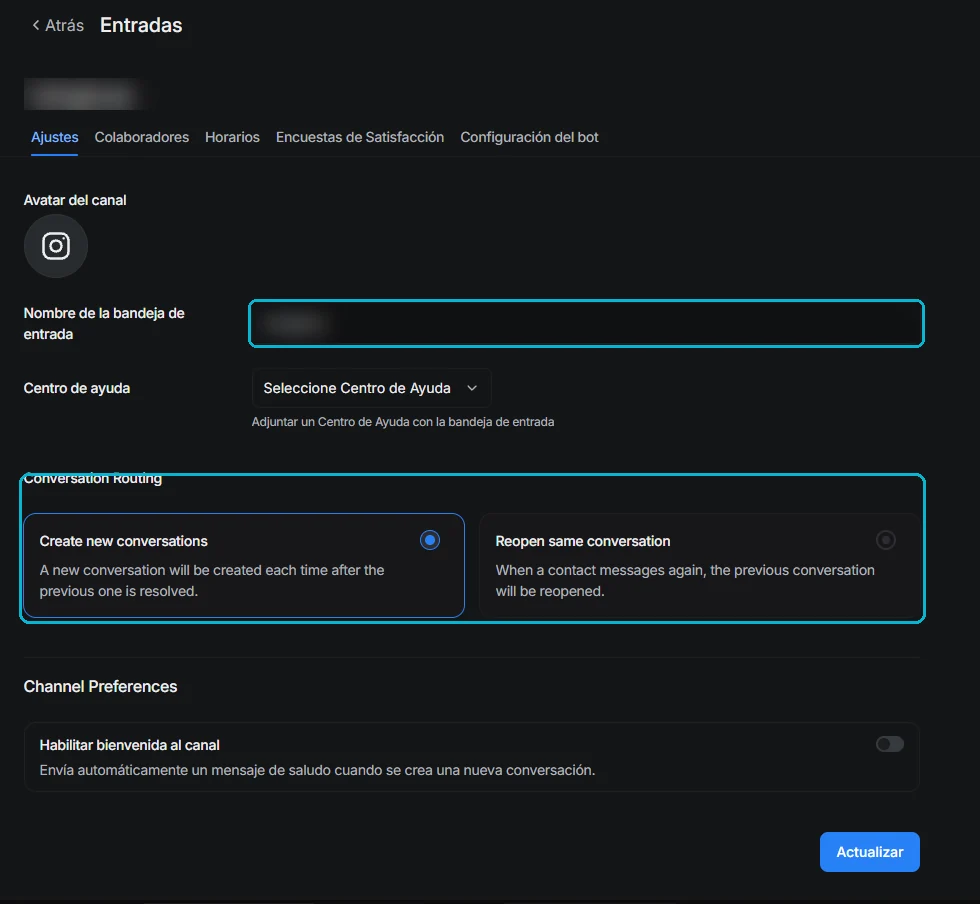
La bandeja se crea con el nombre de tu cuenta de Instagram. Puedes cambiarlo por algo más claro si atiendes varias cuentas.
Aquí también decides cómo se agrupan las conversaciones: crear una nueva cada vez que alguien escribe después de resolver la anterior, o reabrir la misma conversación. La primera opción mantiene un historial ordenado por consulta; la segunda deja todo el historial de cada persona en un solo hilo.
Paso 6: Agrega los agentes
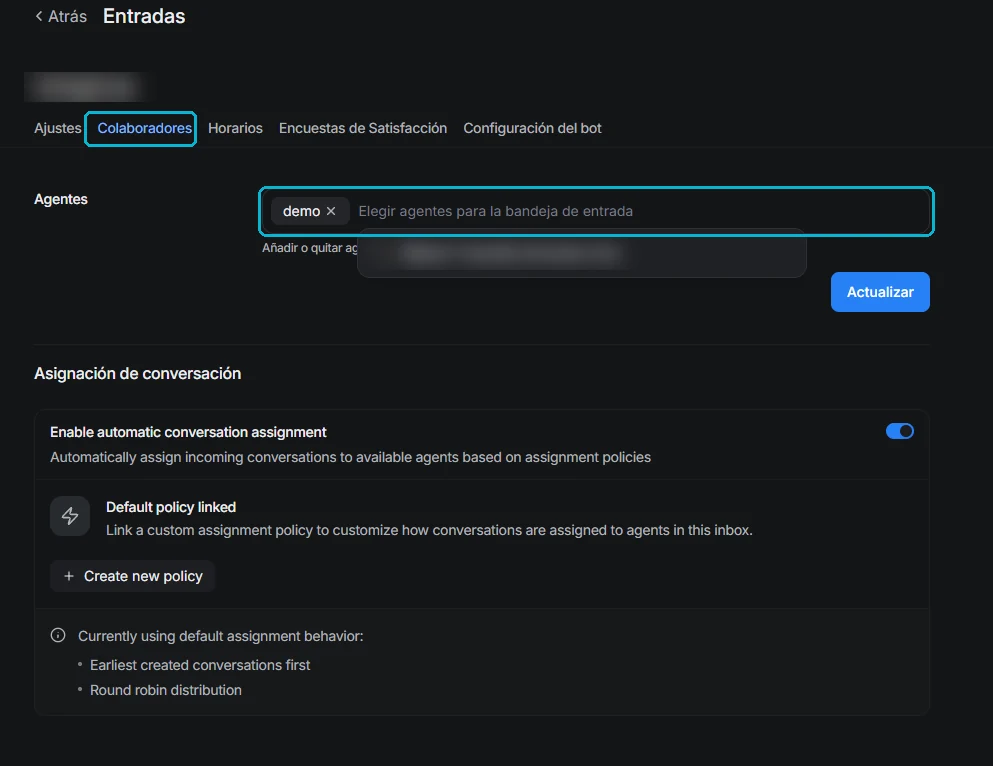
Entra a la pestaña Colaboradores y elige quién va a atender este canal. Solo los agentesAgenteUna persona de tu equipo que atiende conversaciones en Tulogica. Solo ve las bandejas en las que está añadida. de esa lista verán las conversaciones. Desde la misma pantalla puedes activar la asignación automática, que reparte los mensajes entrantes entre quienes estén disponibles.
Paso 7: Compruébalo
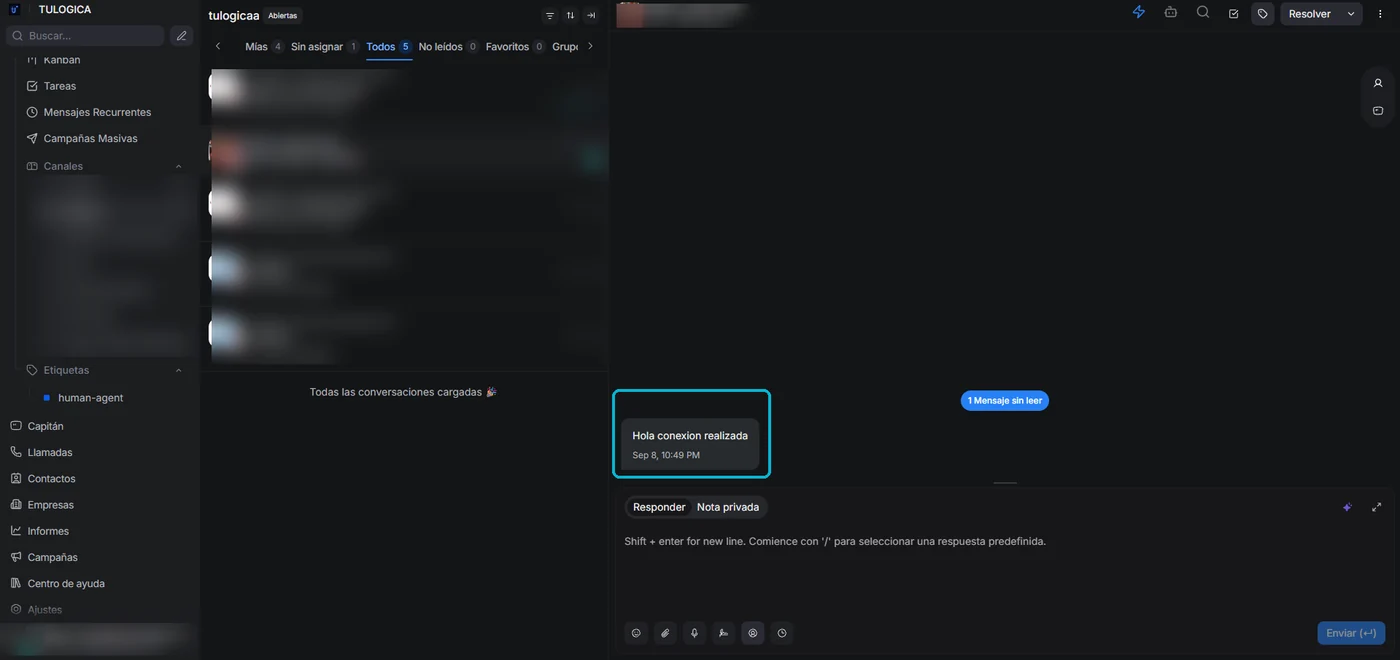
Envía un mensaje directo a tu cuenta de Instagram desde otro perfil. Debe aparecer en Conversaciones, dentro del canal que acabas de crear.
Si algo no funciona
¿Tu problema no está en esta lista? Búscalo en el Centro de soluciones, que reúne los de todos los manuales.
El proceso no llega a completarse
casi siempre es que la cuenta sigue siendo personal. Cámbiala a profesional desde la app de Instagram y vuelve a empezar.
Conectó otra cuenta distinta
la conexión toma la sesión abierta en el navegador. Cierra sesión en Instagram, entra con la cuenta correcta y repite los pasos.
Los mensajes no llegan
comprueba en la app de Instagram, en la configuración de privacidad de mensajes, que esté permitido el acceso de herramientas externas a tus mensajes.
Dejaron de llegar de un día para otro
suele ser que se revocó el permiso desde Instagram, o que la cuenta volvió a ser personal. Rehacer los pasos 3 y 4 restablece la conexión.
Qué se puede y qué no
Por este canal llegan los mensajes directos de tu cuenta. Las respuestas a historias también entran como mensajes.
Los comentarios en tus publicaciones de Instagram no se gestionan aquí: son otro tipo de contenido y no forman parte de esta bandeja.
Igual que en Messenger, Meta limita cuándo puedes escribir primero: fuera de las 24 horas siguientes al último mensaje de la persona, solo se permiten ciertos tipos de mensaje autorizados. Es una regla de Meta que aplica a cualquier plataforma conectada, no una limitación de Tulogica.