

Conecta un canal por API
Conecta tu app, tu tienda, n8n o cualquier sistema: envía mensajes a la bandeja y recibe las respuestas de tus agentes por webhook.
Alguien que programe o que arme el flujo en n8n.
El canal APIAPILa puerta por la que dos sistemas se hablan solos, sin que nadie haga clic. Sirve para conectar tu tienda, tu CRM o n8n con Tulogica. es una bandeja «en blanco» para conectar lo que no tiene un botón propio: tu app, tu tienda online, un sistema interno, un chatbot hecho en n8n o Make, u otra plataforma de mensajería. Tu sistema le envía los mensajes a Tulogica y Tulogica le avisa a tu sistema cuando un agenteAgenteUna persona de tu equipo que atiende conversaciones en Tulogica. Solo ve las bandejas en las que está añadida. responde.
Este canal es para quien programa o arma automatizacionesAutomatizaciónReglas que hacen una acción sola cuando se cumple una condición, por ejemplo «si el mensaje dice precio, etiquetar como venta».. Si solo quieres WhatsApp, Instagram, Telegram, email o el chat de tu web, usa su manual: esos canales ya vienen listos y no necesitan código.
Cómo leer las capturas: los recuadros cian señalan dónde hacer clic o escribir. Lo borroso son datos privados de una cuenta de prueba.
Cómo funciona
- Entra un mensaje: tu sistema llama a la API de Tulogica para crear el contacto, la conversación y el mensaje. Aparece en la bandeja como cualquier otro.
- Un agente (o la IA) responde: Tulogica envía esa respuesta a la URL de WebhookWebhookUna dirección a la que un servicio avisa automáticamente cuando pasa algo, por ejemplo cuando llega un mensaje nuevo. de la bandeja.
- Tu sistema la entrega: recibe el aviso y le hace llegar la respuesta al cliente por donde corresponda.
Parte 1: Crea la bandeja
Paso 1: Elige API
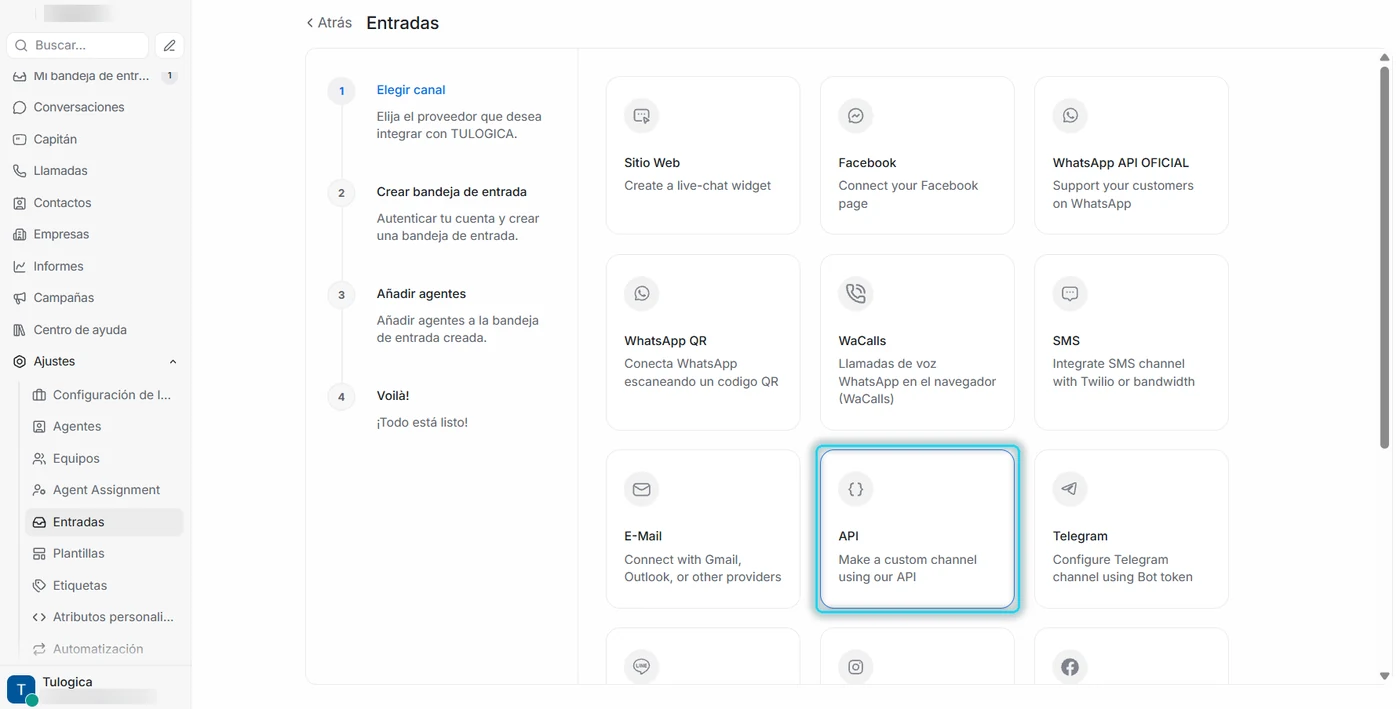
Ve a , pulsa Añadir bandeja de entrada y elige API (Make a custom channel using our API).
Paso 2: Nombre y URL de Webhook
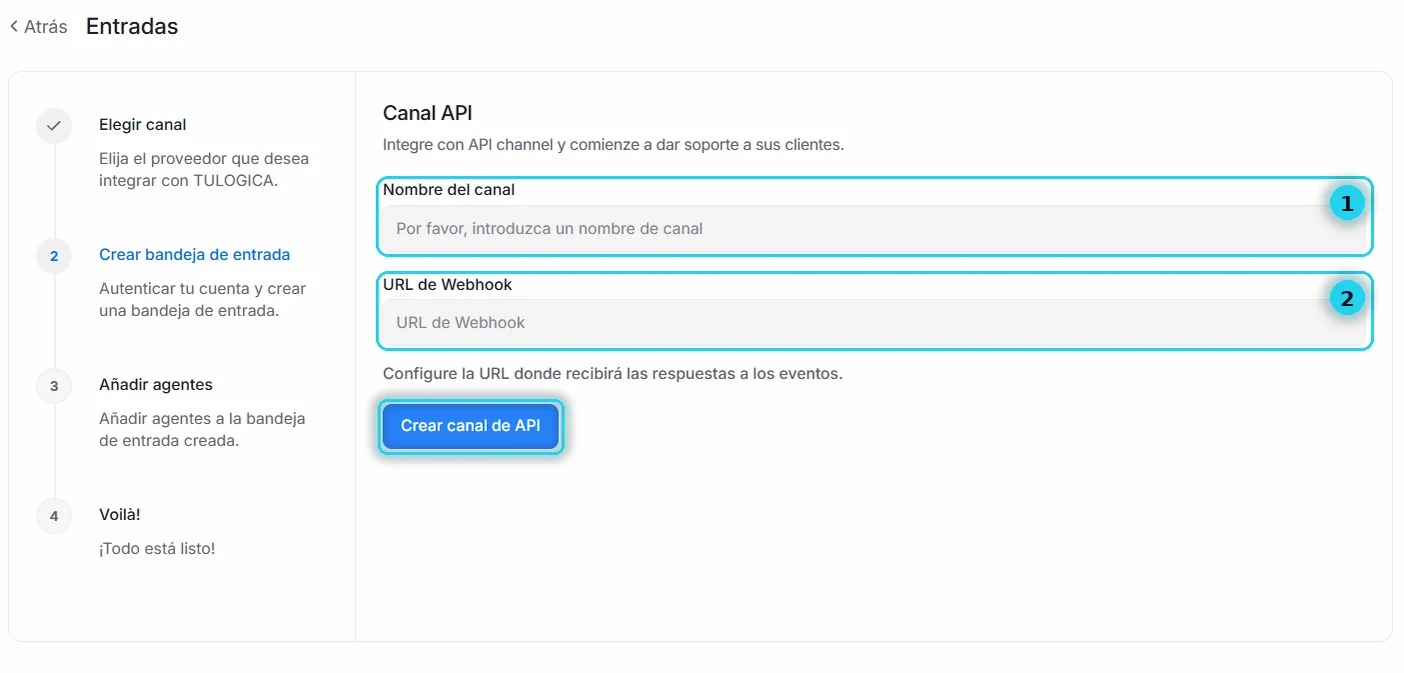
- Nombre del canal: el que verás en el menú lateral, por ejemplo Tienda online o Bot n8n.
- URL de Webhook: la dirección de tu sistema que recibirá las respuestas de los agentes, por ejemplo la URL de un nodo Webhook de n8n. Si todavía no la tienes, déjala vacía y agrégala después en los ajustes de la bandeja.
Pulsa Crear canal de API y, en el paso siguiente, elige los agentes que atenderán esta bandeja.
Parte 2: Reúne los datos que pide la API
Tu sistema necesita cuatro datos. Anótalos:
- Dirección de tu panel: la que ves en el navegador al entrar a Tulogica, por ejemplo
https://clientes.tulogica.com. - ID de la cuenta (
account_id): el número que aparece en la dirección del navegador después de/accounts/. - ID de la bandeja (
inbox_id): abre los ajustes de la bandeja API; es el número al final de la dirección, después de/inboxes/. - TokenTokenUna clave larga que da acceso a tu cuenta de otro servicio. Es como una contraseña: quien la tiene puede usar esa cuenta. de acceso: en tu nombre, abajo en el menú lateral, entra a Ajustes del perfil y copia el Token de acceso del final de la página.
El token de acceso actúa en tu nombre. Quien lo tenga puede leer y enviar mensajes como tú. Guárdalo solo en tu sistema o en las credenciales de n8n, nunca en código que se vea en una página web. Si se filtra, en el mismo lugar puedes generar uno nuevo.
Parte 3: Envía mensajes a Tulogica
Todas las llamadas llevan el encabezado api_access_token con tu token y el contenido en JSONJSONUn formato de texto para enviar datos entre sistemas, con llaves { } y pares «nombre»: valor.. En los ejemplos, cambia TU-PANEL, 1 (cuenta) y 5 (bandeja) por tus datos.
Paso 3: Crea el contacto
POST https://TU-PANEL/api/v1/accounts/1/contacts
api_access_token: TU_TOKEN

{
  "inbox_id": 5,
  "name": "María Pérez",
  "phone_number": "+59170000000",
  "identifier": "cliente-123"
}
La respuesta trae el id del contacto y, dentro de contact_inbox, un source_id. Guarda los dos. El identifier es el ID del cliente en tu sistema: sirve para encontrarlo después sin duplicarlo.
Paso 4: Abre la conversación
POST https://TU-PANEL/api/v1/accounts/1/conversations

{
  "inbox_id": 5,
  "contact_id": 42,
  "source_id": "EL_SOURCE_ID_DEL_PASO_3"
}
La respuesta trae el id de la conversación. Guárdalo: los siguientes mensajes de ese cliente van a la misma conversación.
Paso 5: Envía el mensaje del cliente
POST https://TU-PANEL/api/v1/accounts/1/conversations/77/messages

{
  "content": "Hola, quiero información de precios",
  "message_type": "incoming"
}
incoming significa «lo escribió el cliente». El mensaje aparece al instante en la bandeja API.
Parte 4: Recibe las respuestas en tu sistema
Cada vez que pasa algo en la bandeja, Tulogica envía un POST a tu URL de Webhook. Para entregar las respuestas, fíjate en los avisos con "event": "message_created" y "message_type": "outgoing": son los mensajes de tus agentes o de la IA. Ahí tienes el texto en content y el cliente en conversation → contact_inbox → source_id (o en sender).
Ignora los mensajes incoming en tu webhook. Son los que tu propio sistema acaba de enviar; si los reenvías al cliente, se crea un bucle de mensajes repetidos.
Paso 6: Pruébalo
Envía un mensaje con el paso 5, respóndelo desde Tulogica y revisa que tu sistema (o la ejecución de n8n) haya recibido el aviso con tu respuesta.
Si algo no funciona
¿Tu problema no está en esta lista? Búscalo en el Centro de soluciones, que reúne los de todos los manuales.
- La API responde 401 (no autorizado) — el encabezado tiene que llamarse exactamente
api_access_tokeny llevar el token completo del perfil, sin la palabra Bearer. - La API responde 404 (no encontrado) — revisa el ID de la cuenta y de la conversación en la dirección, y que la dirección del panel termine sin barra antes de
/api. - Mi webhook del canal API no recibe nada — la URL de Webhook tiene que ser pública, con https:// y responder rápido. Una URL de prueba de n8n solo funciona mientras el flujo está en modo de escucha: usa la URL de producción y activa el flujo.
- Los mensajes del canal API se repiten sin parar — tu sistema está reenviando también los mensajes incoming. Filtra y entrega solo los outgoing.
- Cada mensaje abre una conversación nueva — guarda el ID de la conversación del paso 4 y reutilízalo; crea una nueva solo cuando la anterior esté resuelta.
Qué llega por este canal
Llega lo que tu sistema envíe: texto y, si lo implementas, archivos adjuntos. Todas las funciones de la bandeja funcionan igual que en los otros canales: etiquetasEtiquetaUna marca de color que le pones a una conversación o contacto para clasificarlo, por ejemplo «venta» o «reclamo»., equipos, automatizaciones, respuestas predefinidasRespuestas predefinidasTextos guardados que insertas escribiendo «/» en la caja de respuesta, para no escribir lo mismo una y otra vez. y la IA de CapitánCapitánLa IA integrada de Tulogica: responde con lo que le enseñas y pasa la conversación a una persona cuando hace falta..