

Capitán: tu IA integrada
Configura paso a paso el agente de IA que responde por ti: crearlo, cargarle tu información, darle instrucciones, probarlo y conectarlo a tus canales.
La información de tu negocio: precios, horarios y preguntas frecuentes.
CapitánCapitánLa IA integrada de Tulogica: responde con lo que le enseñas y pasa la conversación a una persona cuando hace falta. es el agenteAgenteUna persona de tu equipo que atiende conversaciones en Tulogica. Solo ve las bandejas en las que está añadida. de inteligencia artificial que viene incluido en Tulogica. Una vez configurado, responde solo a los clientes que te escriben por WhatsApp, Messenger, Instagram o cualquier otro canal conectado, y pasa la conversación a una persona cuando hace falta.
Este manual te lleva por toda la configuración en el orden en que la vas a hacer. No necesitas saber programar ni contratar nada aparte: todo se hace desde el menú Capitán de tu panel.
Cómo leer las capturas: los recuadros cian señalan dónde hacer clic o escribir. Los verdes marcan lo que el sistema genera o confirma por su cuenta. Los rojos son acciones que no tienen vuelta atrás. Lo borroso son datos privados de una cuenta de prueba.
2Cárgale el conocimientoPreguntas y documentos
3Escribe los escenariosCómo debe actuar
4PruébaloEn la zona de pruebas
5Conéctalo a una bandejaAquí empieza a atender
6HerramientasOpcional
7AjustesHorarios y estilo
Los 4 primeros pasos son los que importan: sin conocimiento cargado, el asistente no tiene nada que responder. Toca cada recuadro para ir directo.
Paso 1: Crea el asistente
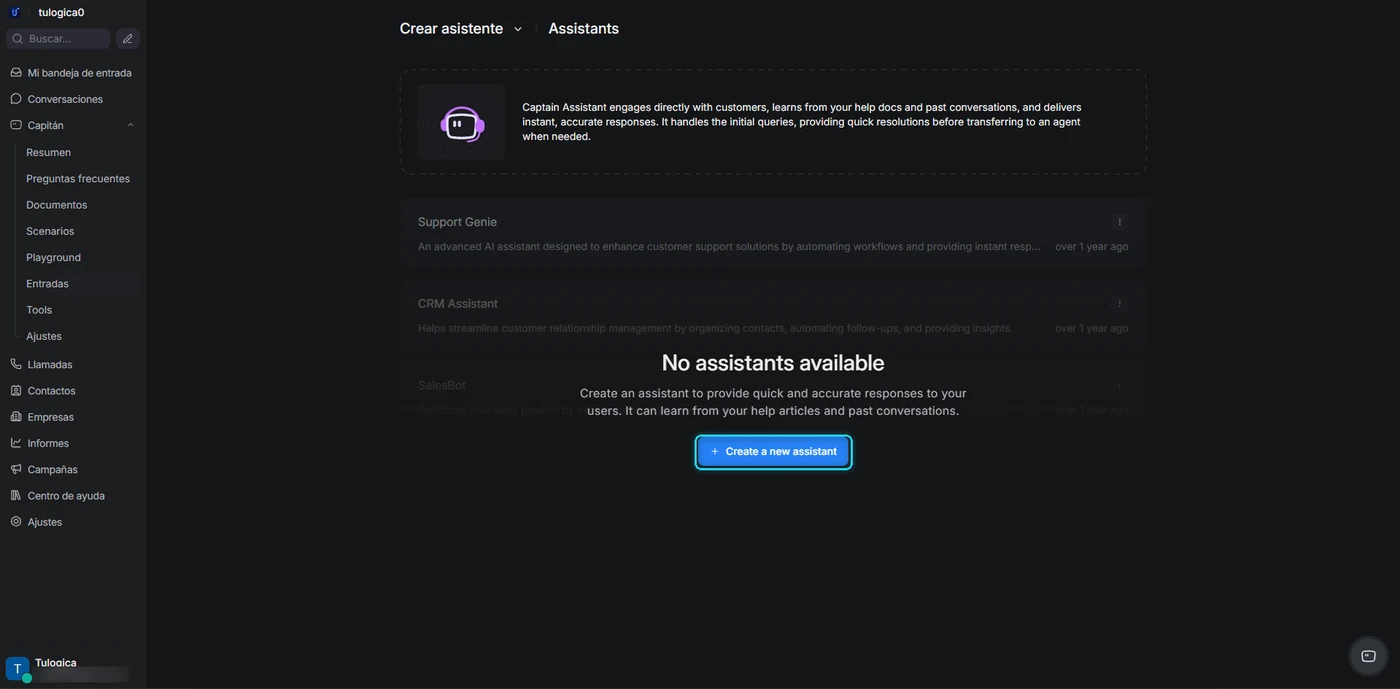
En el menú lateral, abre . Si todavía no tienes ninguno, verás la pantalla vacía con el botón Create a new assistant.
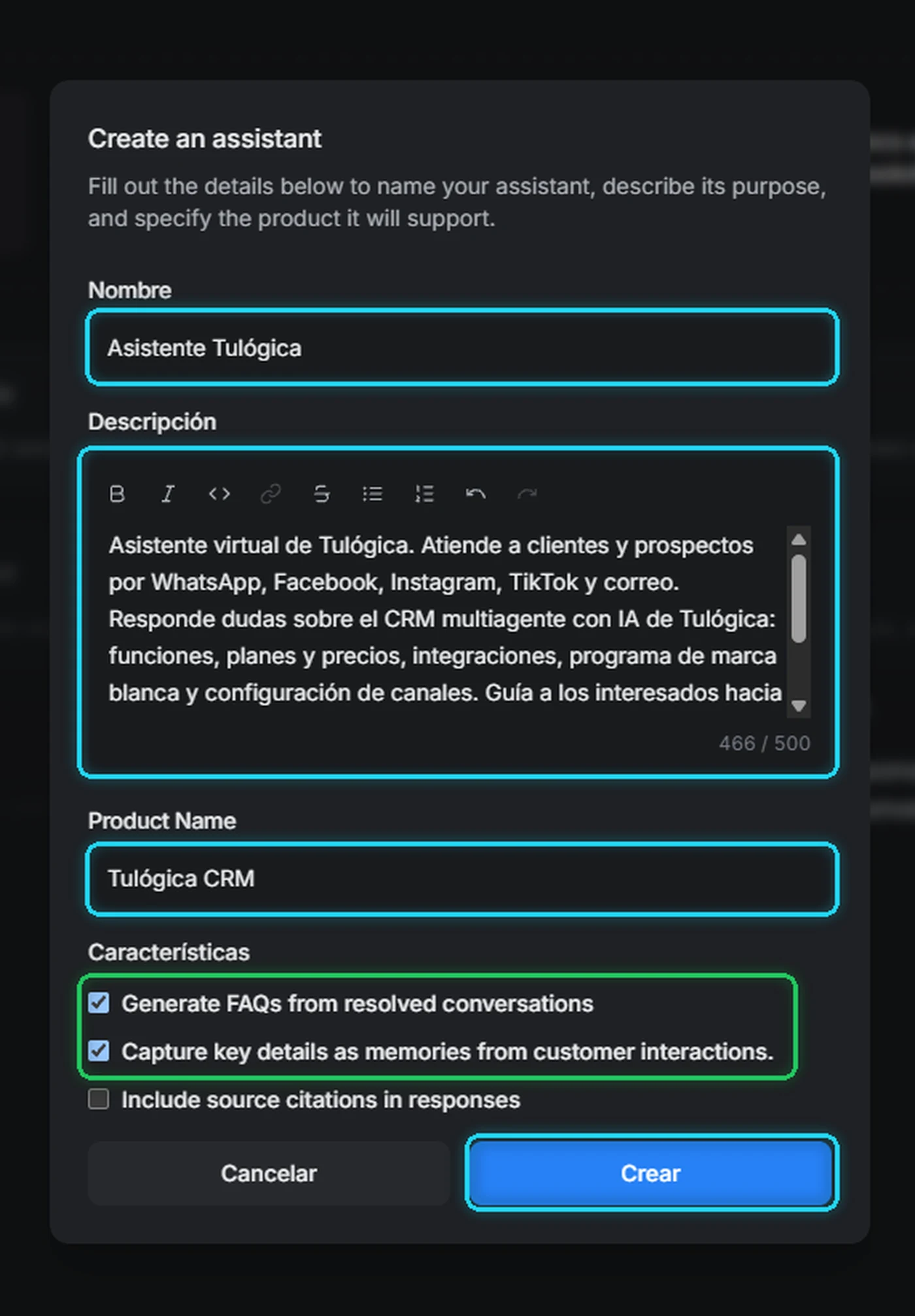
Se abre un formulario con tres campos. Los tres se los va a creer el asistente al pie de la letra, así que vale la pena escribirlos con calma.
Ver más Qué es cada campo · Las 3 casillas de abajo
- Nombre — cómo lo vas a identificar tú dentro del panel. El cliente no lo ve.
- Descripción — el campo más importante. Escribe en una sola redacción: a qué se dedica tu negocio, por qué canales atiende, qué tipo de preguntas debe resolver, en qué tono habla y cuándo tiene que pasarle la conversación a una persona. Tienes 500 caracteres; úsalos casi todos.
- Product Name — el nombre de tu producto o empresa tal como quieres que aparezca cuando el asistente hable de él.
Abajo hay tres casillas. Las dos primeras conviene dejarlas marcadas:
- Generate FAQs from resolved conversations — cada conversación que se cierra bien le sirve para proponerte preguntas frecuentes nuevas. Aprende de tu propio trabajo.
- Capture key details as memories — recuerda datos del cliente entre conversaciones, así no vuelve a preguntar lo mismo.
- Include source citations in responses — hace que cite de dónde sacó cada dato. Es útil si atiendes consultas técnicas o normativas; para venta y soporte normal ensucia el mensaje. Déjala desmarcada salvo que la necesites.
Pulsa Crear. El asistente ya existe, pero todavía no sabe nada de tu negocio: eso es el paso siguiente.
Paso 2: Cárgale el conocimiento
Hay dos formas de darle información, y no compiten entre sí: se complementan.
- Preguntas frecuentes — las escribes tú, una a una. Control total sobre la respuesta exacta.
- Documentos — le das una URL o un PDF y él lo lee y genera las preguntas frecuentes solo.
Lo práctico es empezar por los documentos (carga mucho de golpe) y luego añadir a mano las preguntas que sabes que te hacen siempre y que quieres contestar con palabras exactas.
Ver más Opción A: preguntas frecuentes, una a una
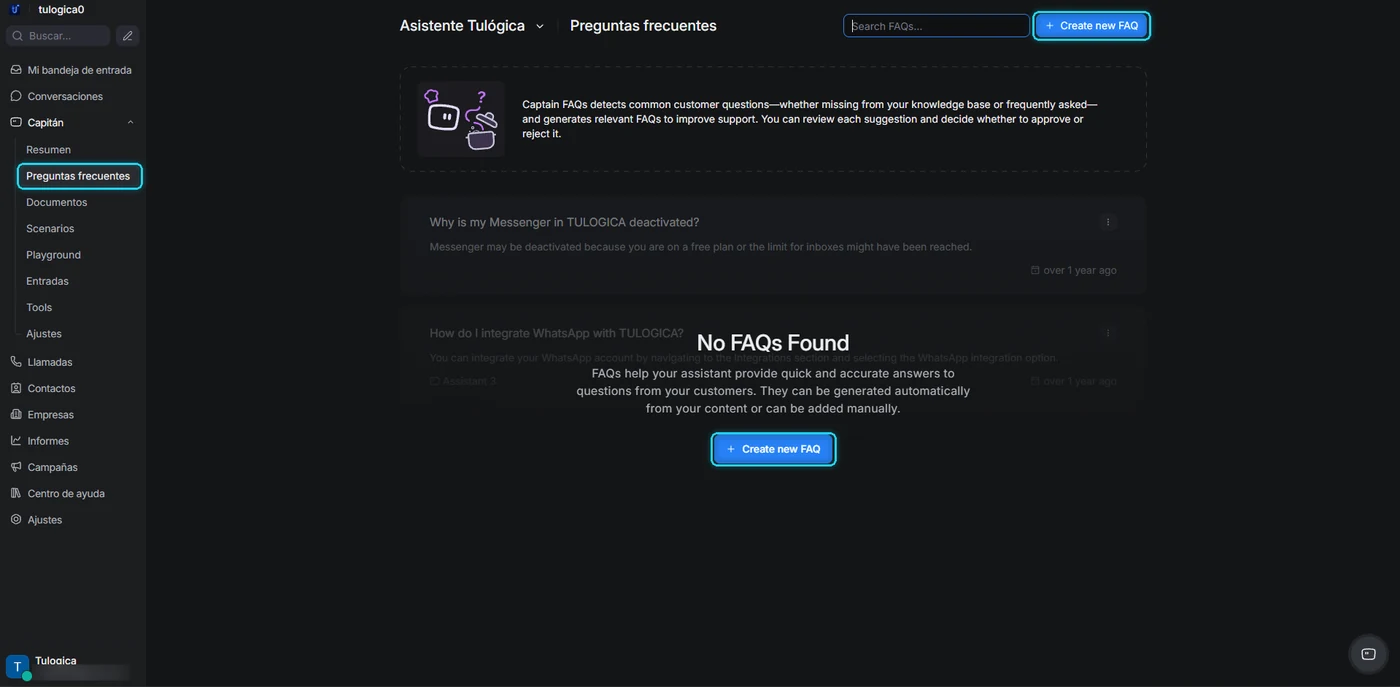
Entra en y pulsa Create new FAQ.
Escribe la pregunta como la haría un cliente —con sus palabras, no con las tuyas— y la respuesta completa debajo.
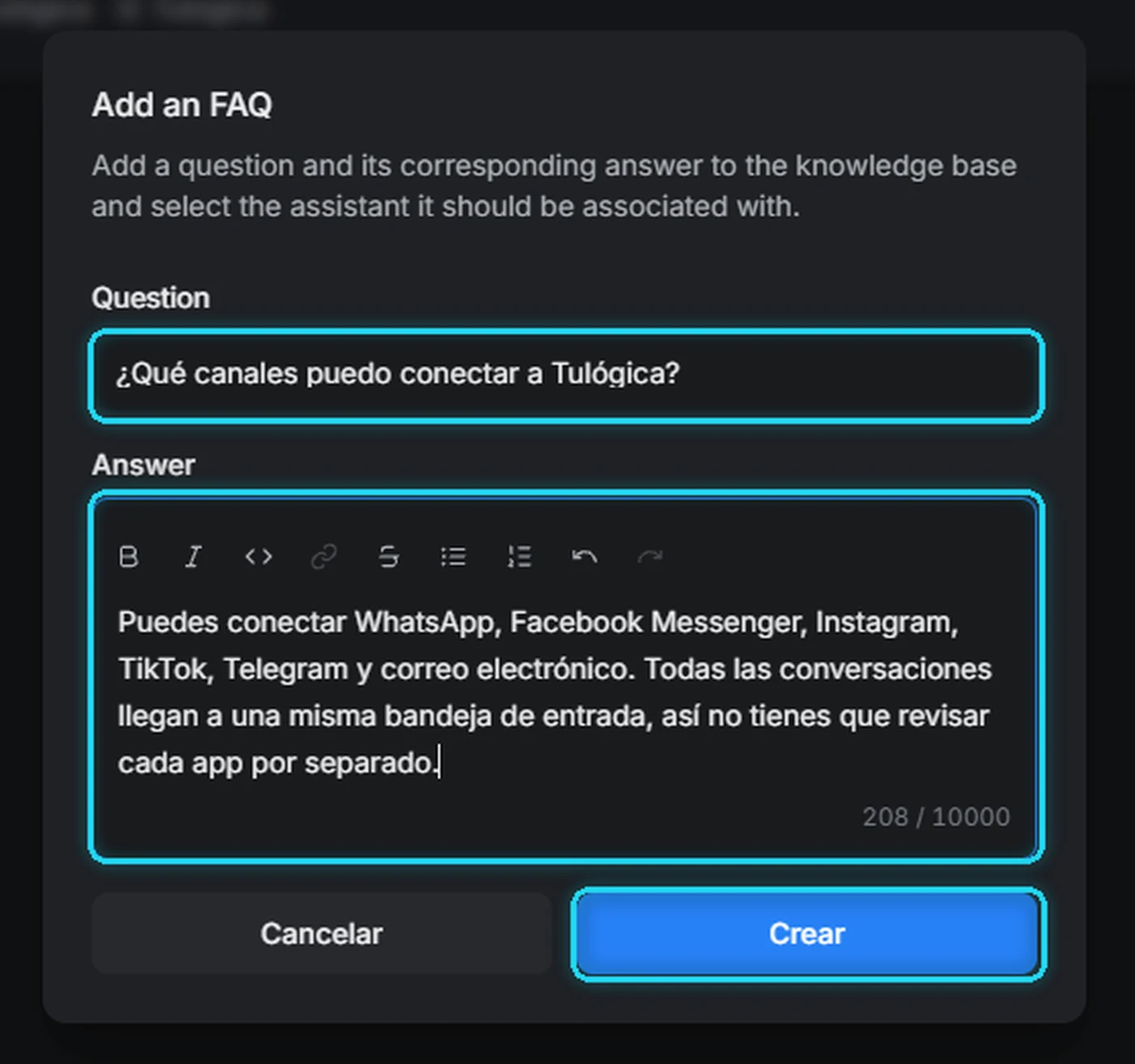
Cómo redactarlas para que funcionen. En la pregunta, usa el lenguaje del cliente: «¿cuánto cuesta?» le sirve más que «tarifas vigentes». En la respuesta, contesta primero y explica después. Una pregunta por tema: si metes tres asuntos en una sola respuesta, el asistente los mezcla al contestar.
Repite para cada pregunta que quieras controlar palabra por palabra: precios, horarios, garantías, formas de pago, tiempos de entrega.
Ver más Opción B: documentos por URL, uno a uno
Entra en y pulsa Create a new document.
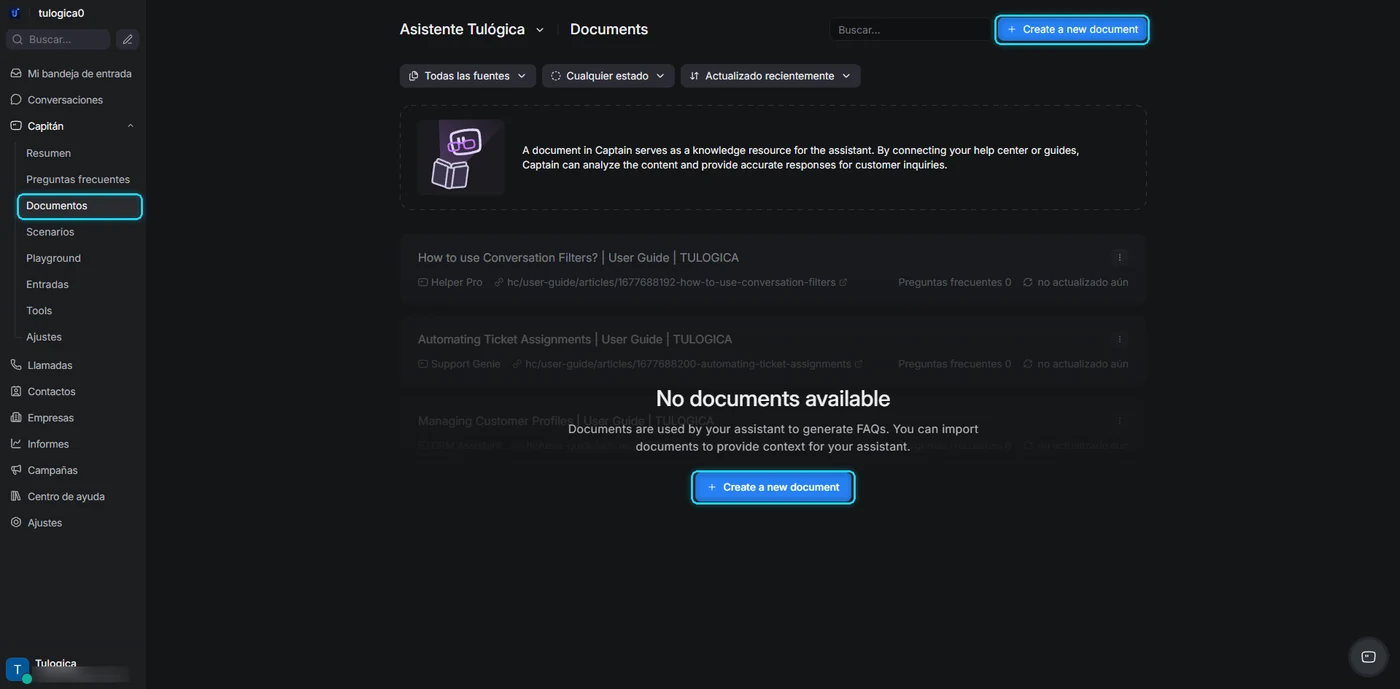
En Document Type elige URL, pega la dirección de la página y ponle un nombre que reconozcas después.
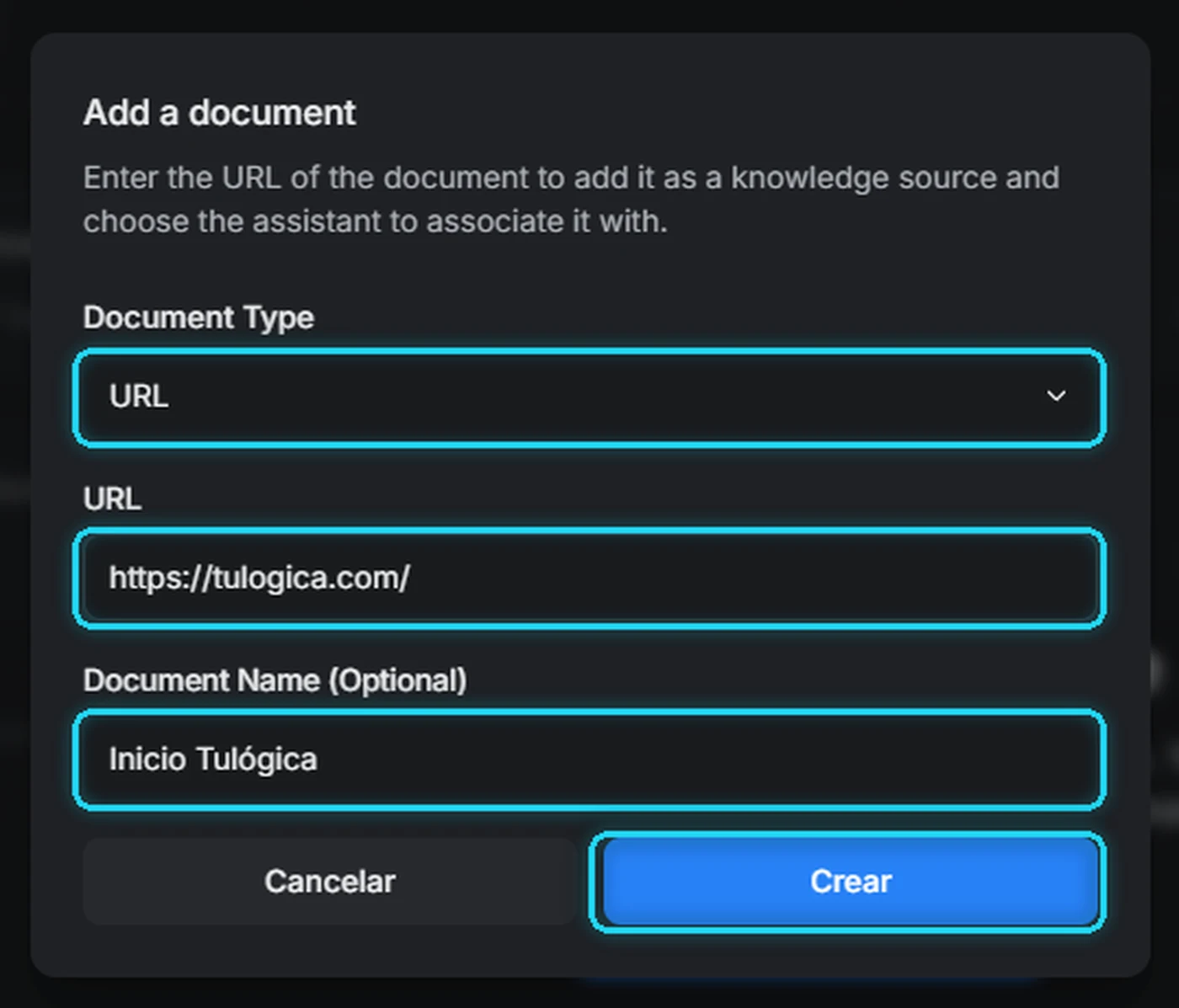
Esto es lo más importante de todo el manual: Capitán lee únicamente la dirección exacta que le das. Si le cargas solo la página de inicio, no conoce tus precios. Tienes que añadir una por una cada página que quieras que conozca, cada una como un documento aparte:
- la página de inicio
- la de precios o planes — imprescindible
- la de preguntas frecuentes
- la de cada servicio o producto importante
- el glosario o la documentación, si la tienes
Son cinco minutos más de trabajo y es la diferencia entre un asistente que sabe vender y uno que contesta «no tengo esa información».
Ver más Opción C: documentos en PDF
El mismo botón, pero en Document Type eliges PDF File y subes el archivo.
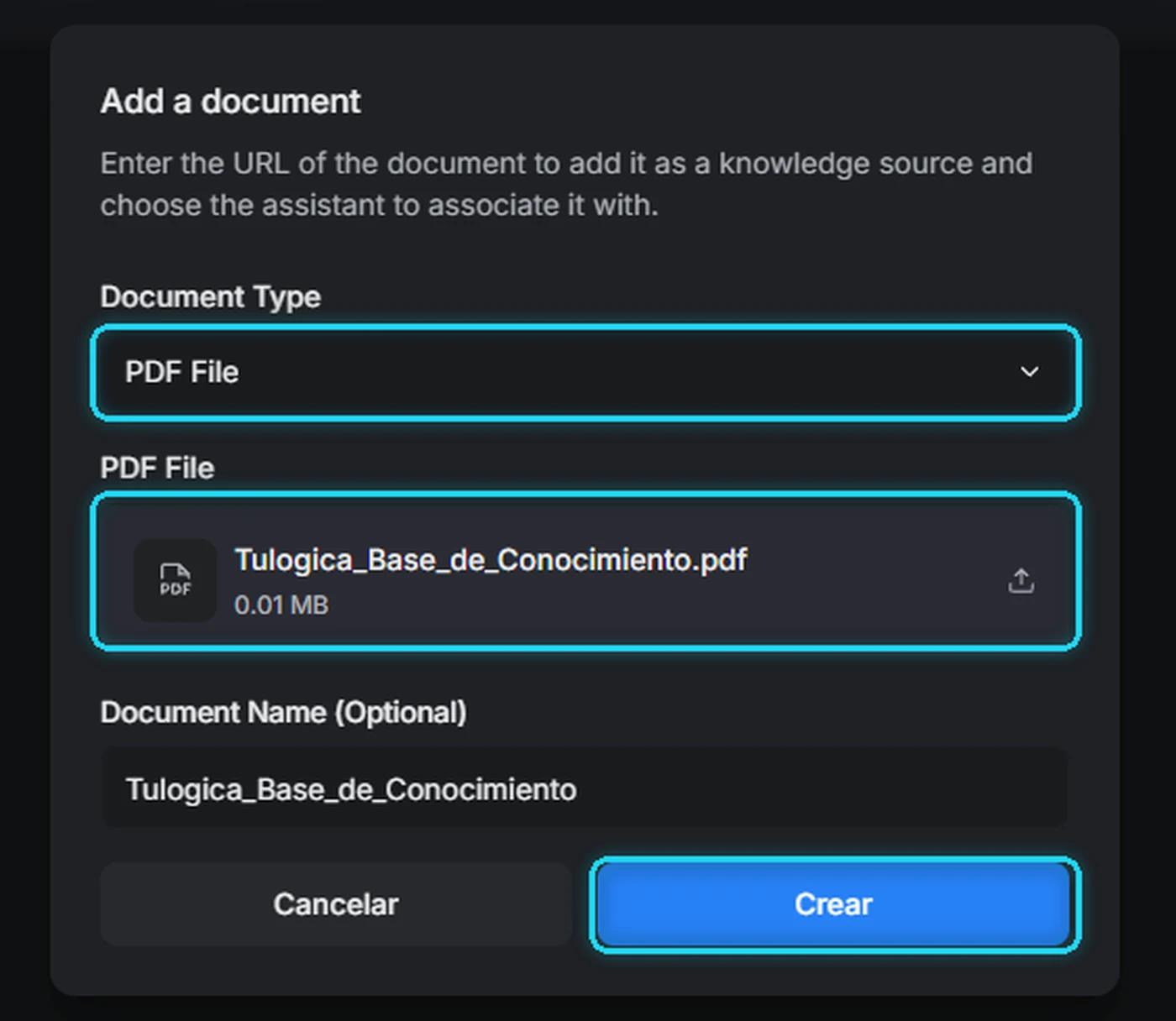
Es la vía cómoda cuando la información no está publicada en tu web: catálogos, listas de precios, condiciones de servicio, el manual interno de tu equipo. Un PDF bien ordenado —con títulos y apartados— se lee mucho mejor que uno escaneado o lleno de imágenes.
Ver más Qué pasa después de cargar
Cada documento se procesa en unos minutos y aparece en la lista con el número de preguntas frecuentes que sacó de él.
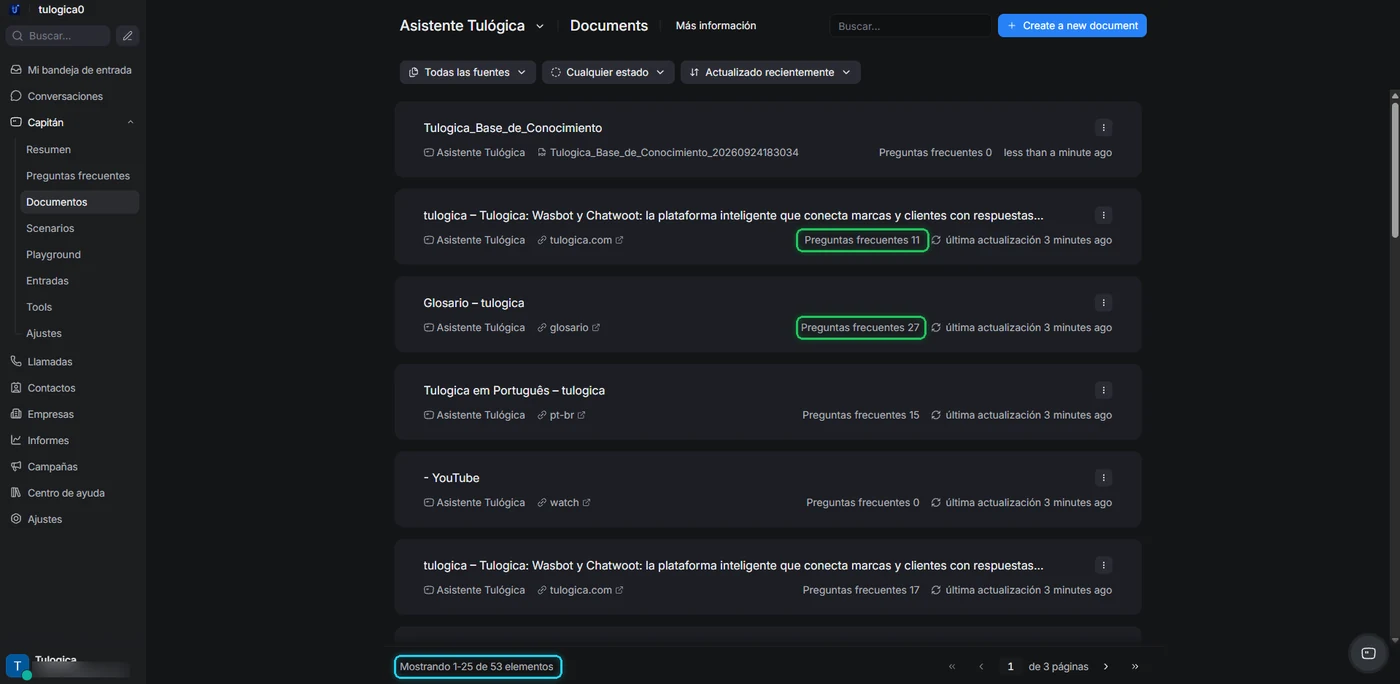
Y esas preguntas se suman solas a la sección Preguntas frecuentes, junto a las que escribiste a mano.
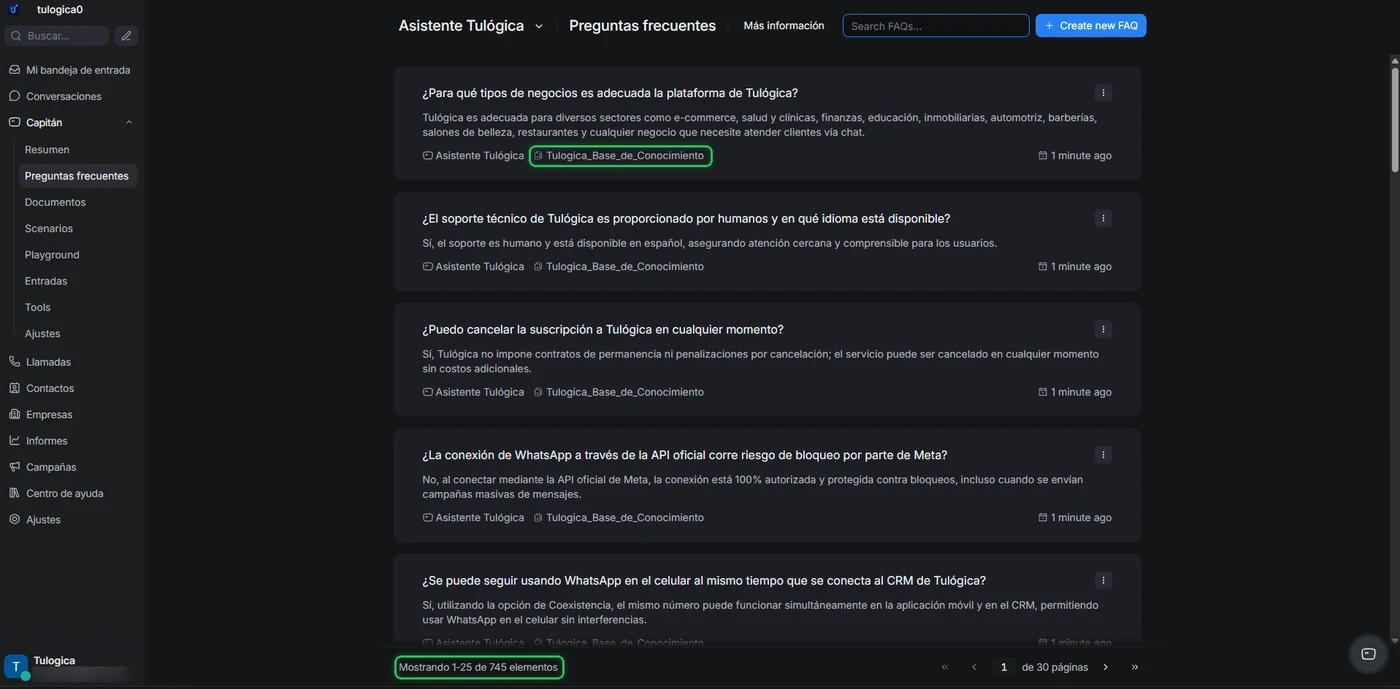
Revisa lo que generó. Las preguntas automáticas salen de lo que dice tu web, así que si tu web tiene un dato viejo, el asistente lo va a repetir. Dedica un rato a leer las de las páginas importantes —precios sobre todo— y corrige o borra las que no estén bien. Se editan desde el menú de los tres puntos de cada una.
Paso 3: Escribe los escenarios
Las preguntas frecuentes le dicen qué responder. Los escenariosEscenarioUna instrucción para la IA de Capitán: qué hacer en una situación concreta y qué herramientas usar. le dicen cómo comportarse: qué hacer cuando llega un cliente nuevo, cuando alguien se queja, cuando piden un reembolso.
En encontrarás ejemplos ya escritos que puedes añadir tal cual con Add this, o crear los tuyos con Add a scenario.
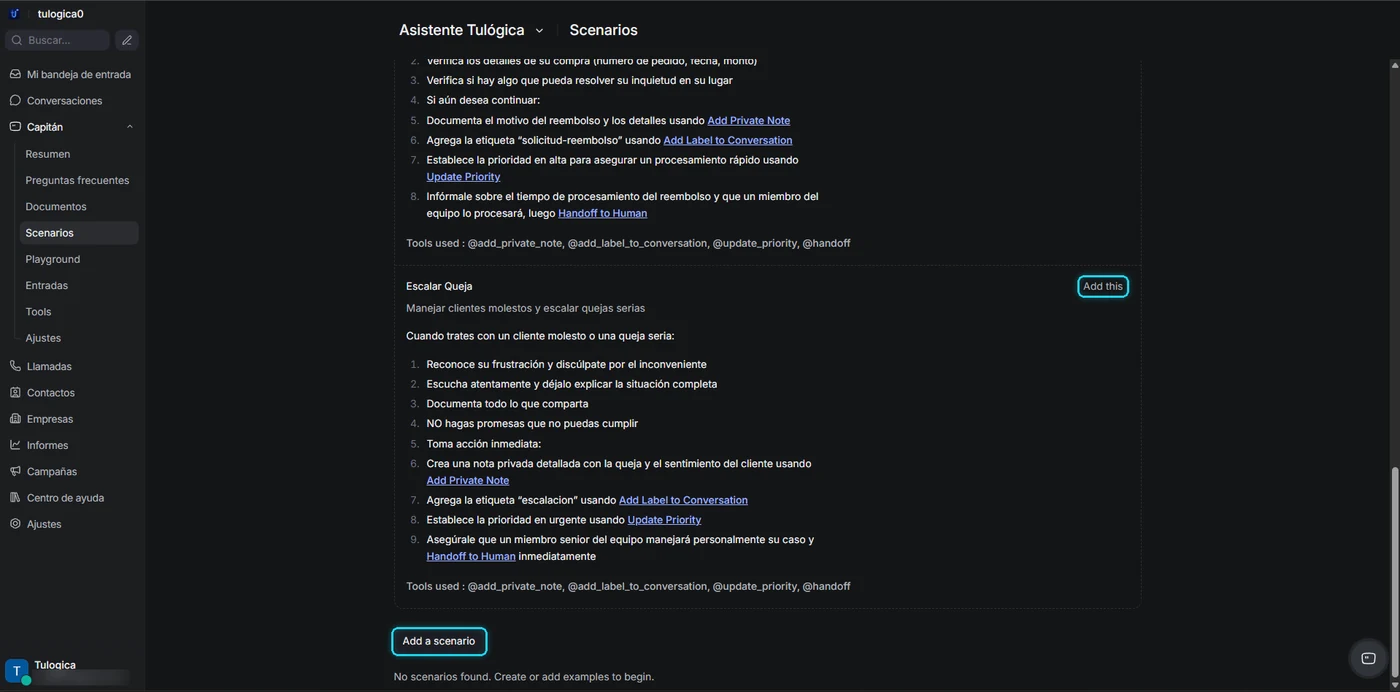
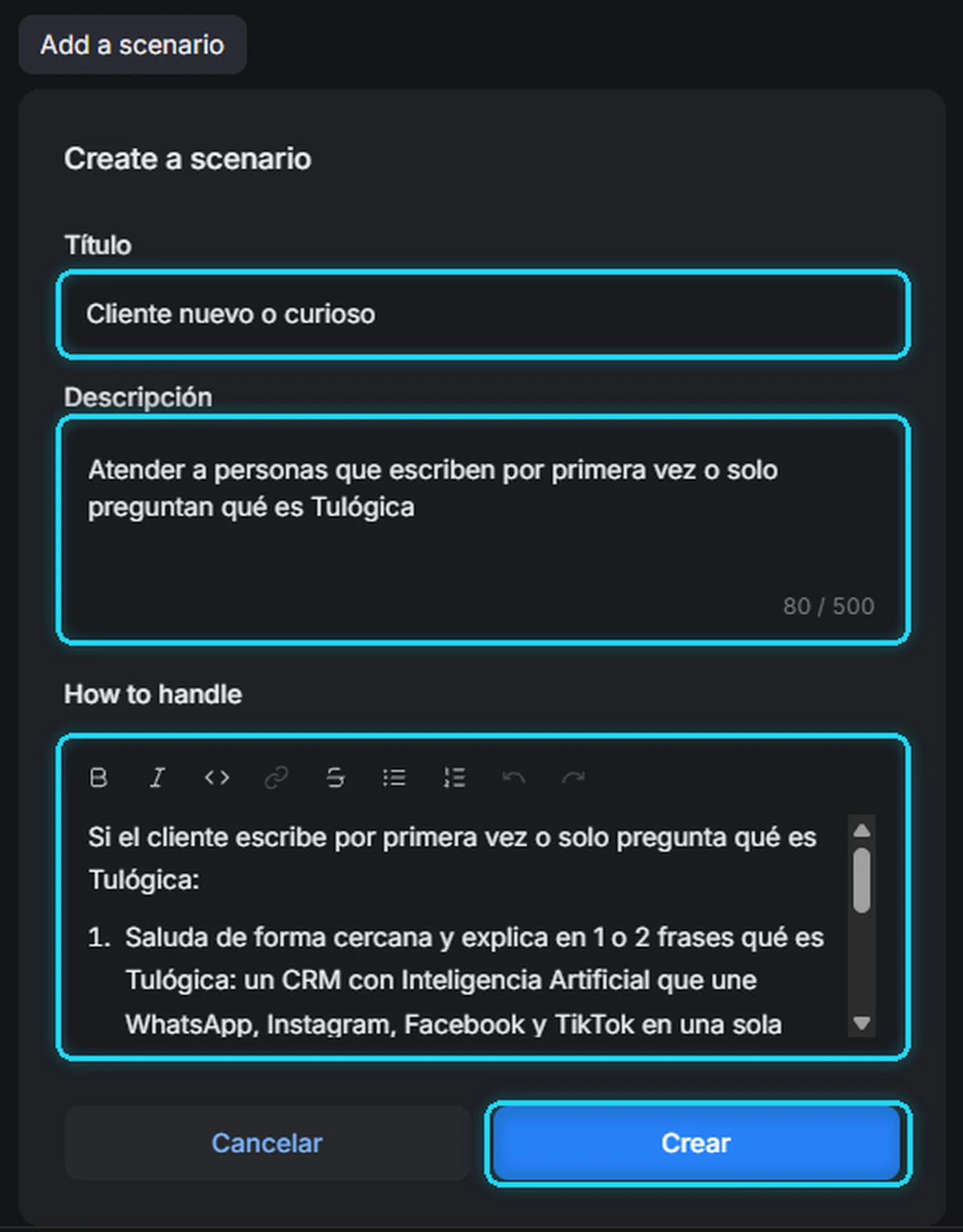
Al crear uno propio, el formulario pide tres cosas:
Ver más Consejos para escribirlos · Cómo se ve guardado
- Título — el nombre de la situación. «Cliente nuevo o curioso», «Pide reembolso», «Se queja del servicio».
- Descripción — cuándo se aplica. Esto es lo que el asistente usa para reconocer la situación, así que descríbela como se ve desde fuera: «personas que escriben por primera vez o solo preguntan qué es».
- How to handle — los pasos, numerados. Aquí puedes decirle también lo que no debe hacer.
Los escenarios que más rinden son los de venta. Escribir el «NO» es tan importante como escribir el «sí»: sin eso, el asistente tiende a soltar todo lo que sabe de una vez. Un ejemplo de instrucciones para un cliente nuevo:
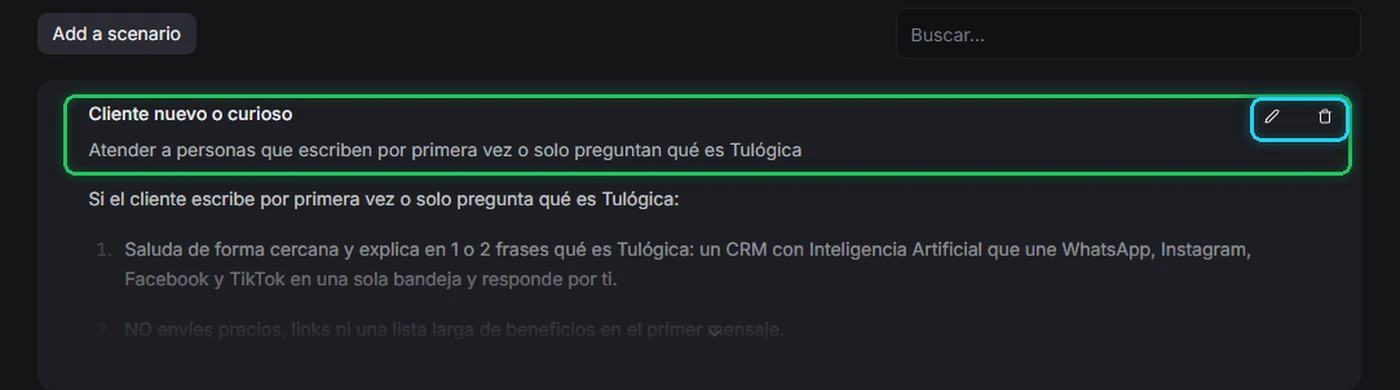
Una vez guardado, el escenario aparece en la lista y puedes editarlo o borrarlo cuando quieras.
Paso 4: Pruébalo antes de soltarlo
es una zona de pruebas: hablas con el asistente igual que un cliente, pero sin que nadie de fuera se entere.
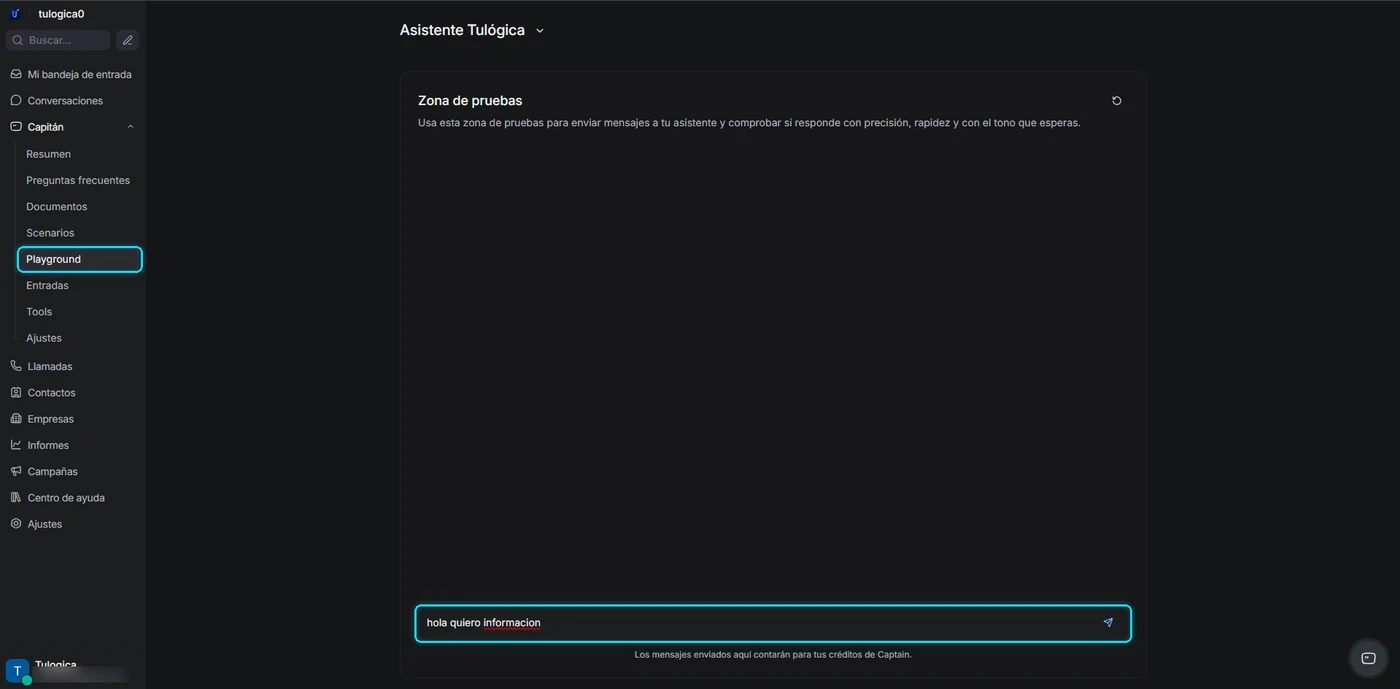
Responde en segundos y puedes comprobar si está usando lo que le cargaste.
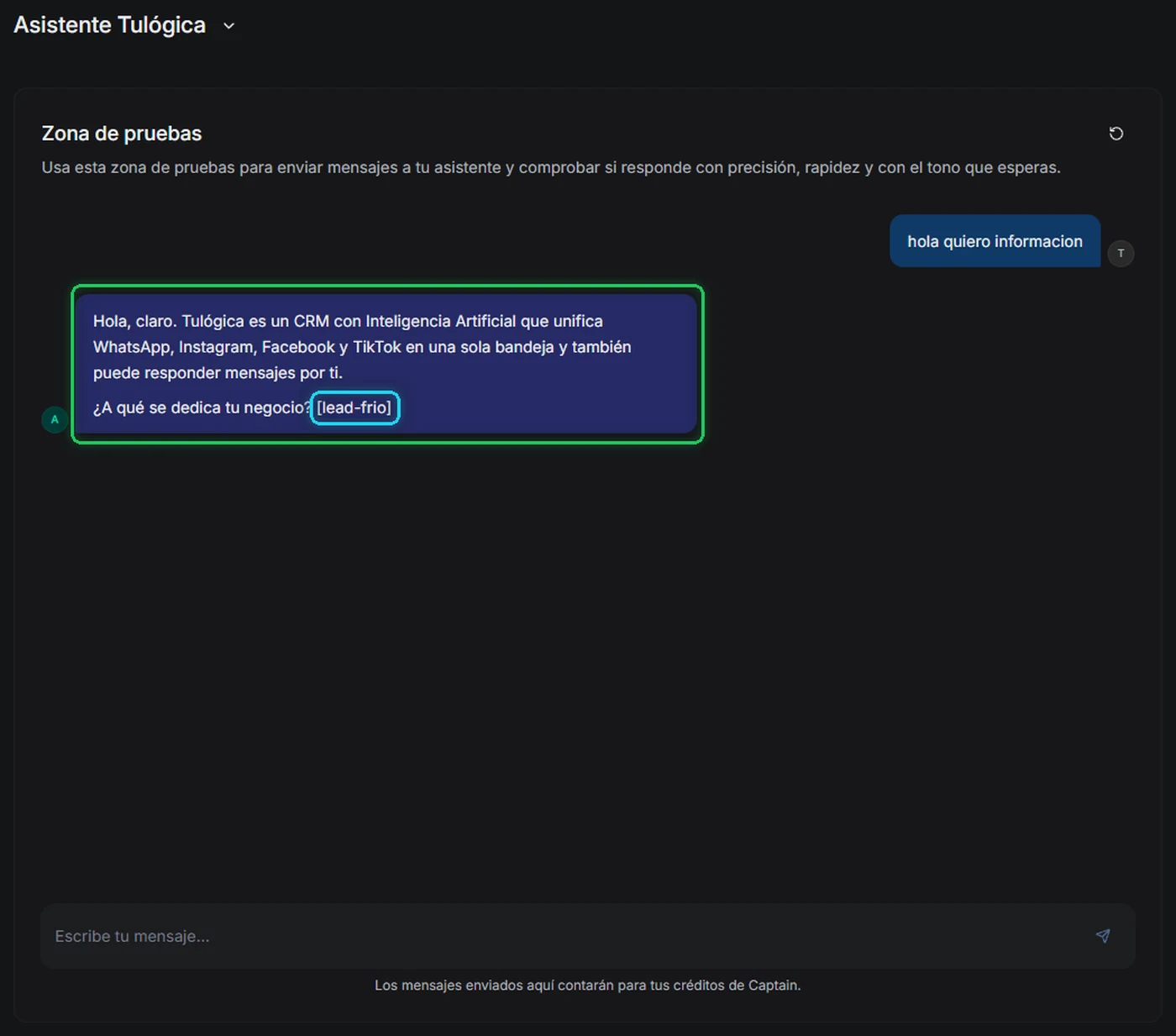
Ver más Qué conviene probar
Pruébalo con las preguntas que de verdad te llegan. Estas cuatro descubren casi todos los problemas:
- «¿Cuánto cuesta?» — comprueba que dice el precio correcto. Si se equivoca, es que la página de precios no está cargada o la FAQ está mal.
- «Hola» a secas — comprueba que sigue el escenario de cliente nuevo y no suelta un discurso.
- Algo que no sabe — debe reconocer que no lo sabe y ofrecer pasarte con una persona, no inventarse una respuesta.
- «Quiero hablar con alguien» — debe derivar sin discutir.
Los mensajes de esta zona consumen créditos de Capitán igual que los reales. Prueba lo necesario, pero no lo uses de chat de entretenimiento.
Paso 5: Conéctalo a una bandeja
Hasta aquí el asistente existe pero no habla con nadie. Se activa al conectarlo a una bandeja de entradaBandeja de entradaCada canal conectado en Tulogica. Tiene su propia lista de conversaciones y sus propios agentes., y desde ese momento responde a los clientes reales de ese canal.
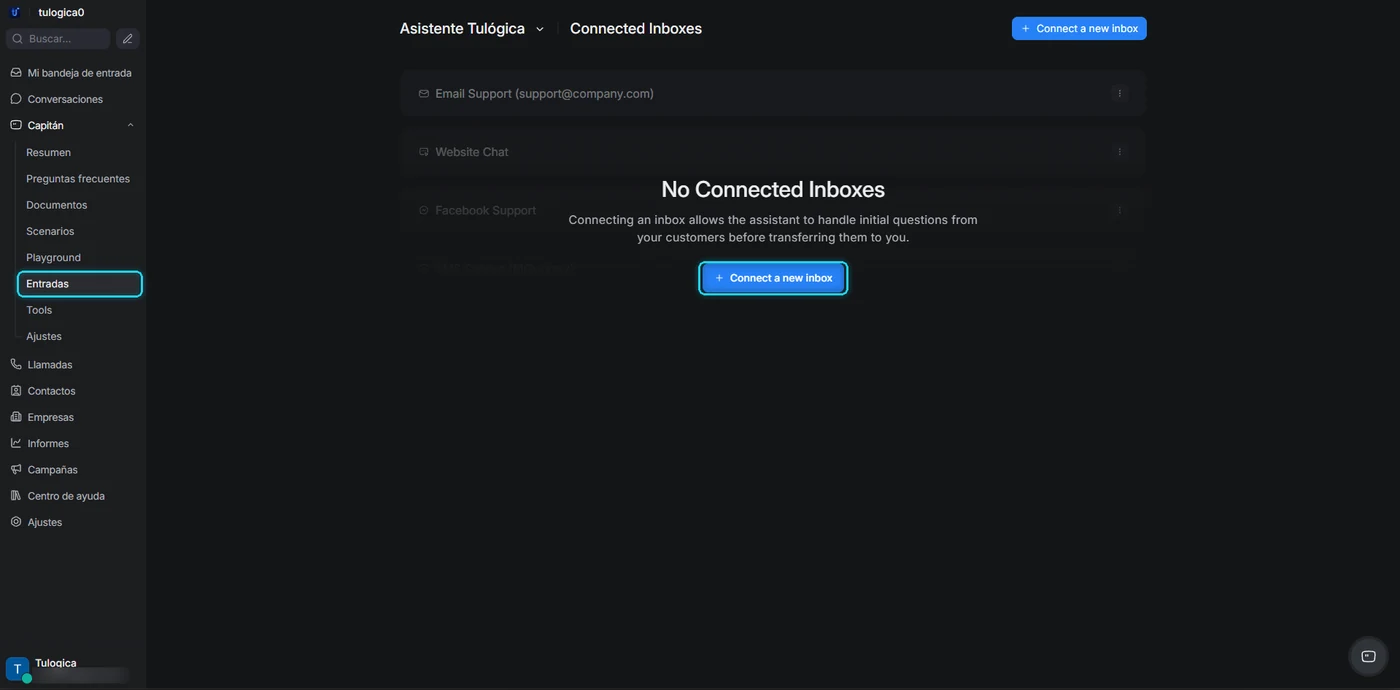
Pulsa Connect a new inbox y elige del desplegable el canal que quieres que atienda.
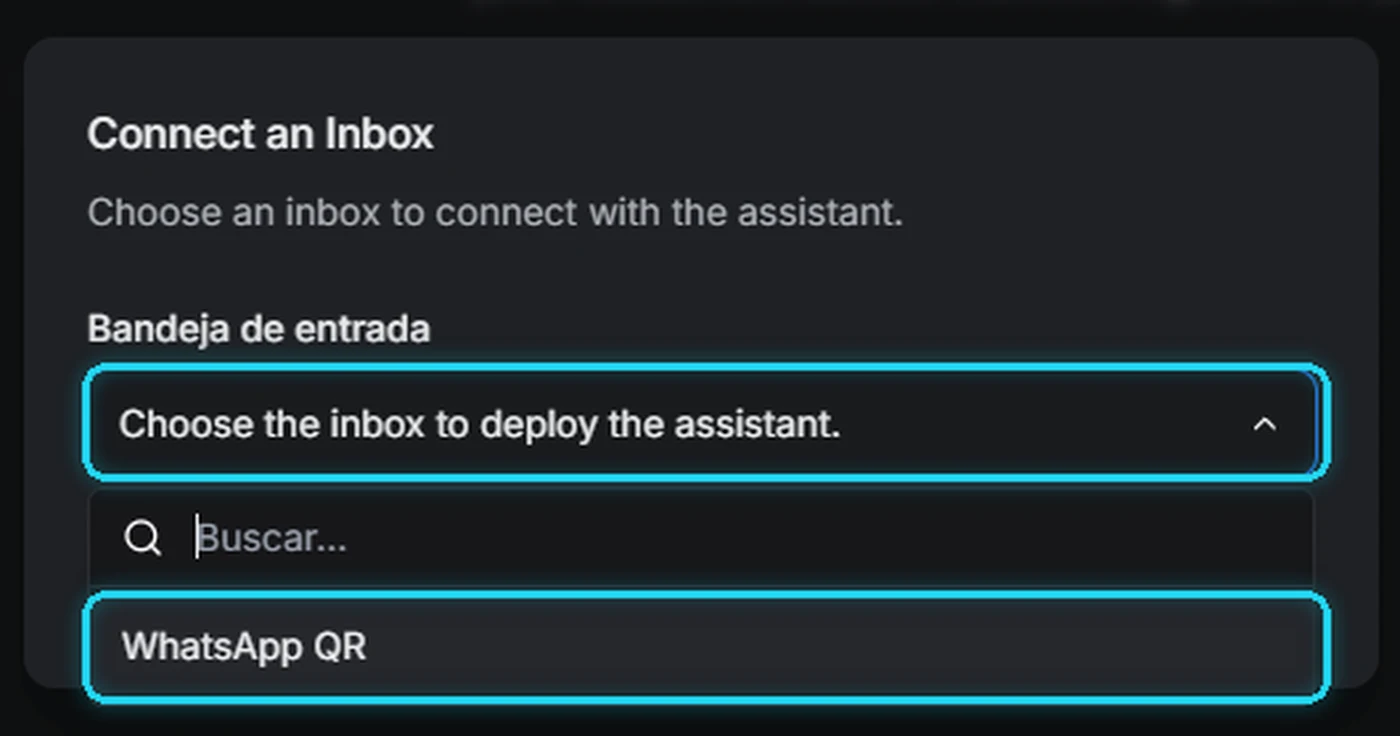
Ver más Antes de conectarlo
Este es el punto sin retorno. En cuanto conectas la bandeja, el asistente empieza a contestar a gente real. Conéctalo primero a un solo canal, déjalo unos días, lee lo que respondió de verdad y recién después súmale el resto. Si algo sale mal, desconectar la bandeja desde aquí lo detiene al instante y las conversaciones vuelven a tus agentes.
Paso 6 (opcional): Herramientas
Una herramienta le permite consultar información de fuera en el momento de responder, en lugar de repetir lo que tiene guardado. Es la parte más avanzada y no la necesitas para empezar: sáltala si es tu primera configuración.
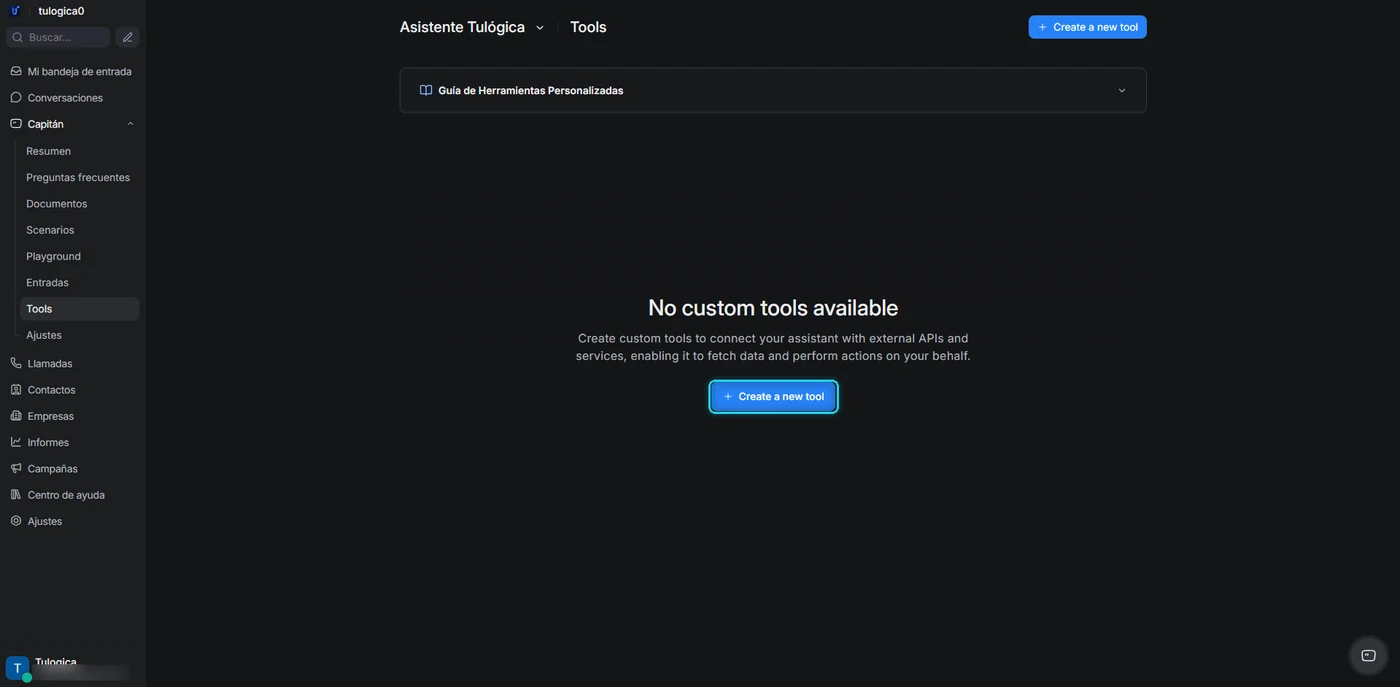
El formulario pide un nombre, una descripción de cuándo usarla, y la dirección del servicio que va a consultar.
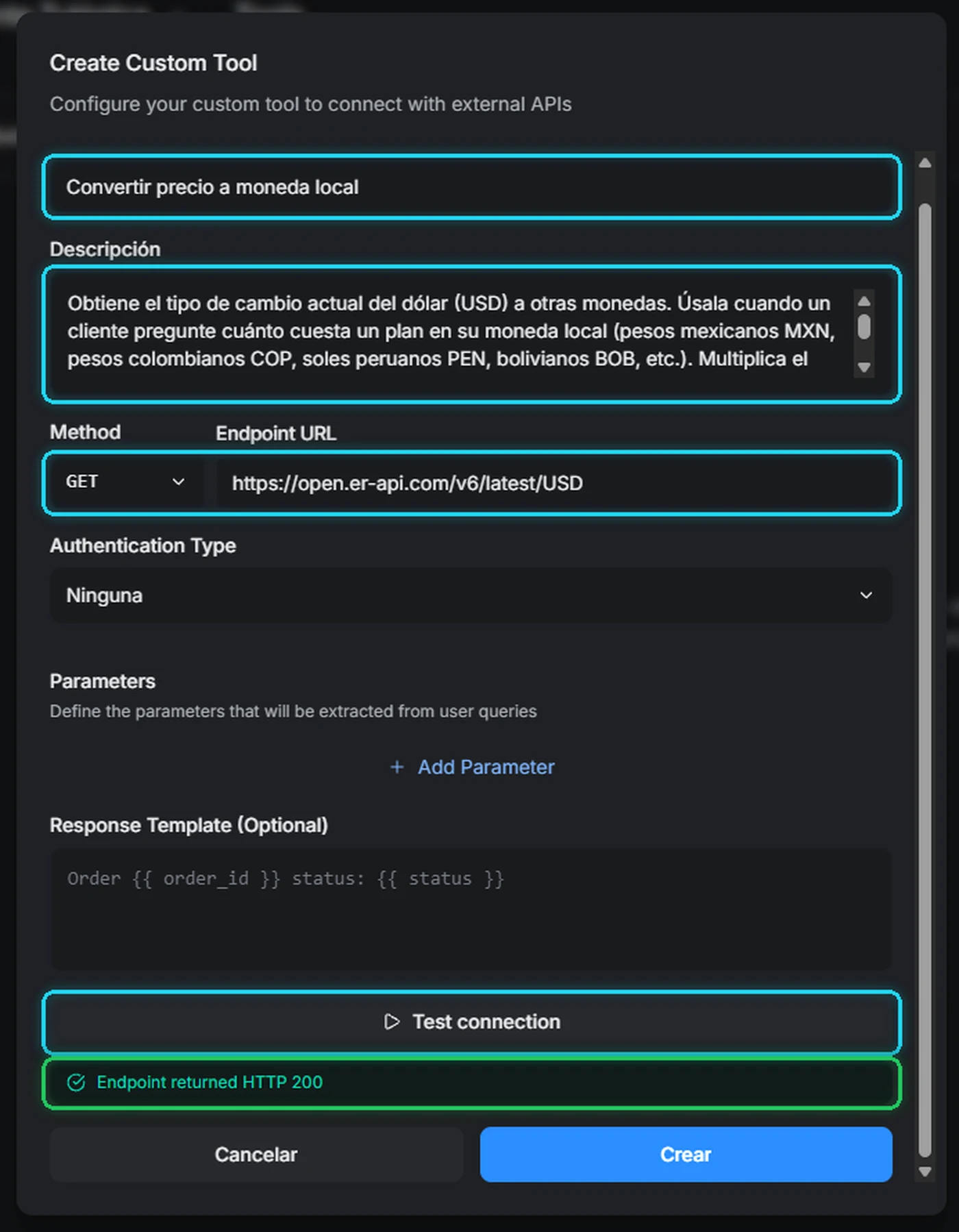
Ver más Cómo se agregan
La descripción es lo que decide si la usa o no, así que escribe ahí en qué situación debe echar mano de ella. En el ejemplo de la captura se conectó un servicio de tipo de cambio para responder precios en la moneda de cada cliente:
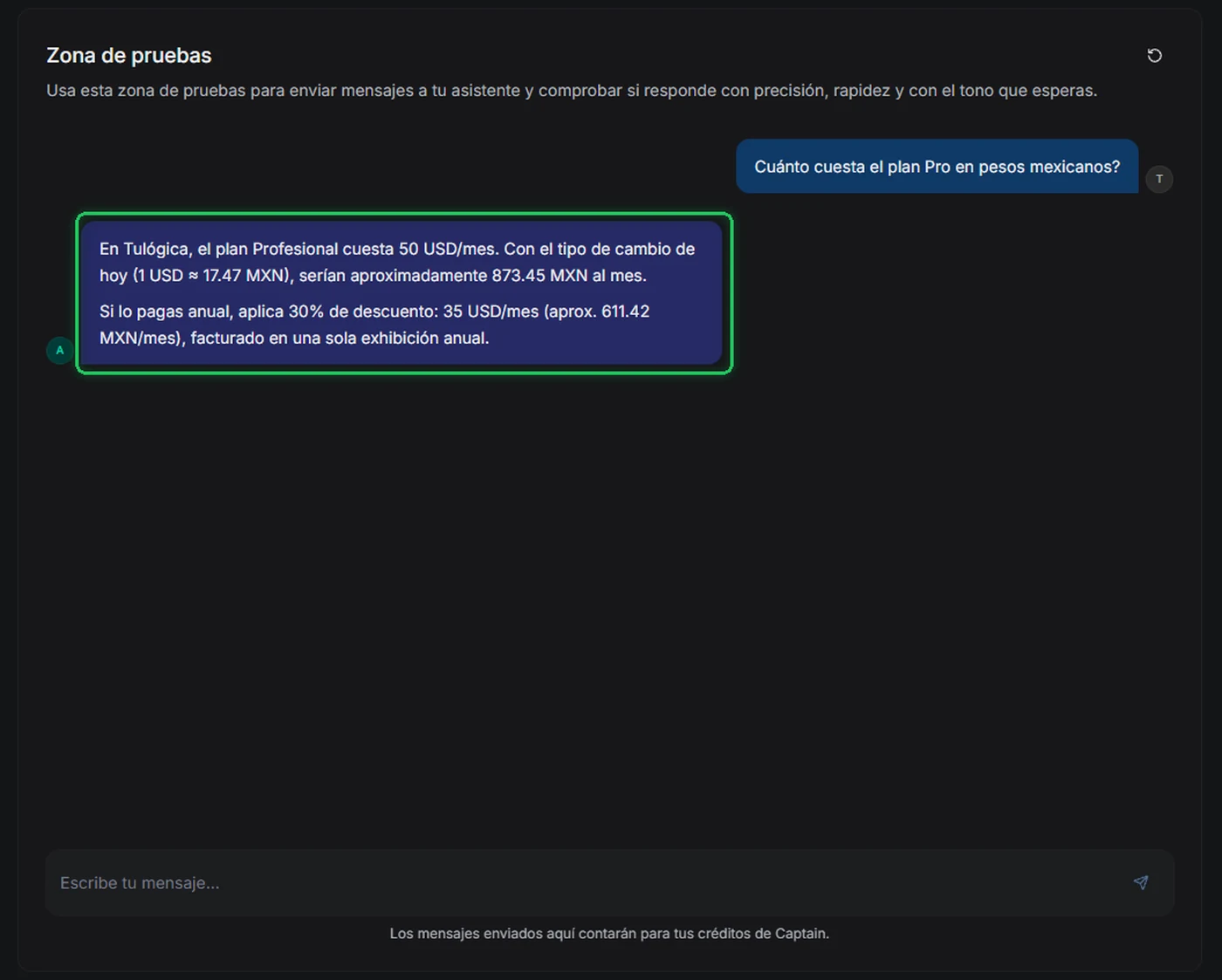
Paso 7: Ajustes
En está el afinado. Nada de esto hace falta para que el asistente funcione, pero es donde se corrigen los detalles una vez que lo ves trabajando. Son seis pestañas y cada una guarda por separado: siempre pulsa Actualizar antes de cambiar de pestaña, o pierdes lo que escribiste.
Ver más Configuraciones básicas
Los mismos nombre, descripción y casillas del paso 1. Es donde vuelves cuando quieres cambiarle el tono o corregir lo que sabe de tu negocio.
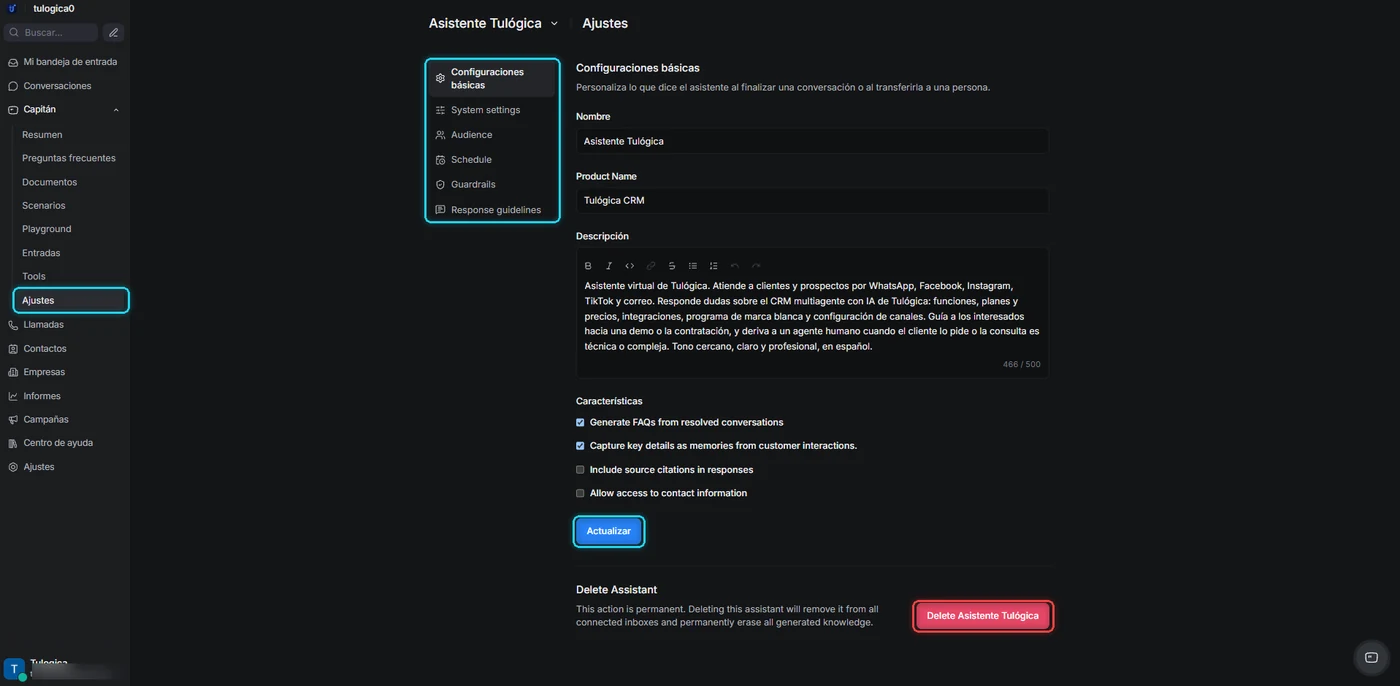
Aquí aparece además una cuarta casilla que no estaba al crearlo: Allow access to contact information, que le deja usar los datos que ya tienes del cliente —su nombre, por ejemplo— para personalizar la respuesta.
Ver más System settings: cuándo cierra y cómo deriva
Esta pestaña decide qué hace el asistente cuando el cliente deja de contestar, y qué dice al pasarle la conversación a una persona. Es la que más se nota en el día a día.
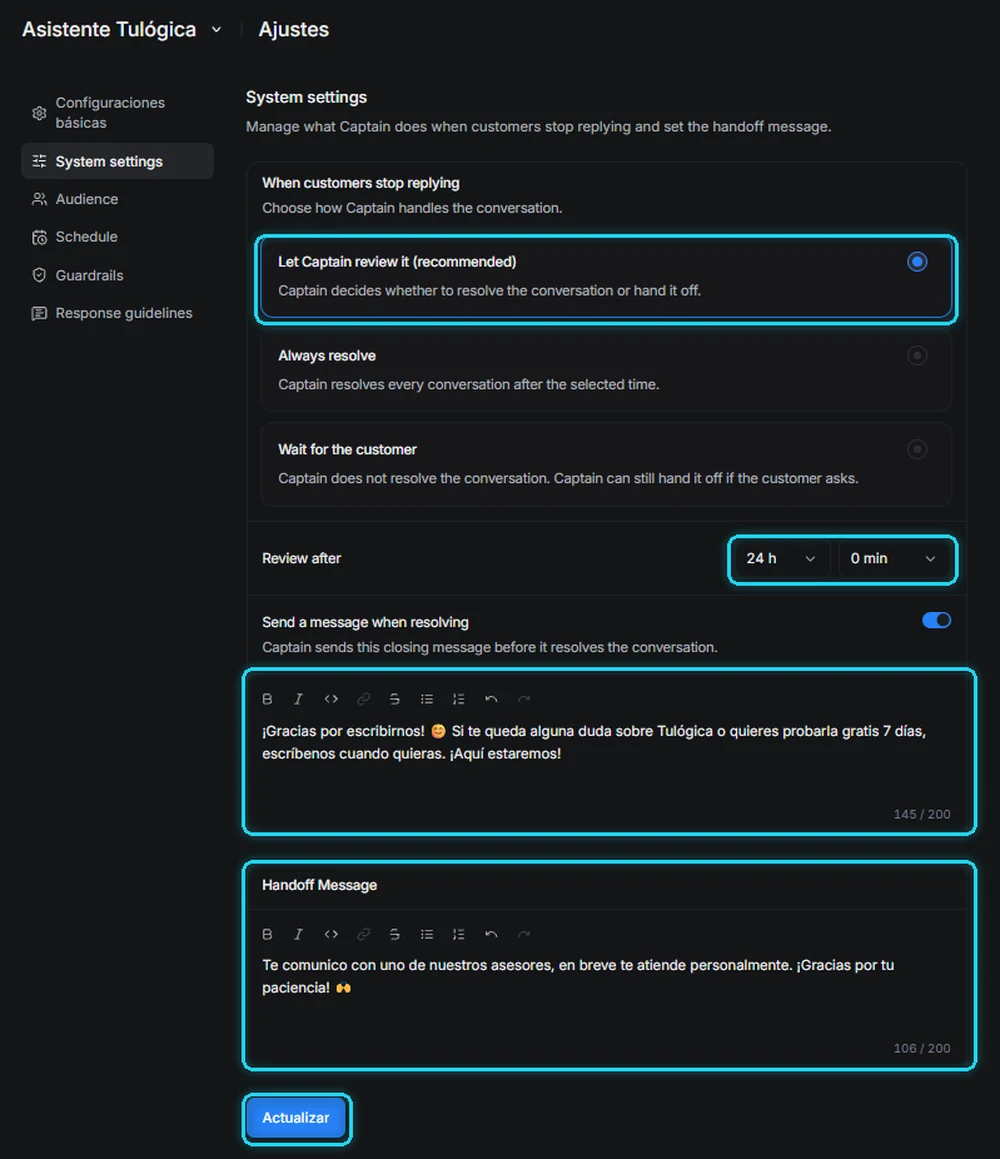
Arriba eliges qué pasa con las conversaciones que quedan a medias:
- Let Captain review it (recomendada) — él decide si la cierra o la pasa a una persona. Es la que deja menos conversaciones olvidadas.
- Always resolve — cierra todas al cumplirse el tiempo. Rápida y ordenada, pero puede cerrar a alguien que solo tardó en responder.
- Wait for the customer — no cierra nunca por su cuenta. Solo deriva si el cliente lo pide.
Review after es cuánto espera antes de aplicar esa decisión. Las 24 horas del ejemplo funcionan bien para venta: le das al cliente un día entero para volver.
Debajo están los dos mensajes:
- Send a message when resolving — la despedida antes de cerrar. Agradece, deja claro que puede volver a escribir cuando quiera y no suena a puerta cerrada.
- HandoffTraspasoEl momento en que la IA deja de atender y pasa la conversación a una persona de tu equipo. Message — lo que dice justo antes de pasarte la conversación. Tiene que avisar que viene una persona y pedir un momento de paciencia; si no, el cliente cree que lo dejaron colgado.
Los dos tienen un límite de 200 caracteres: son avisos, no discursos.
Ver más Audience: a quién atiende
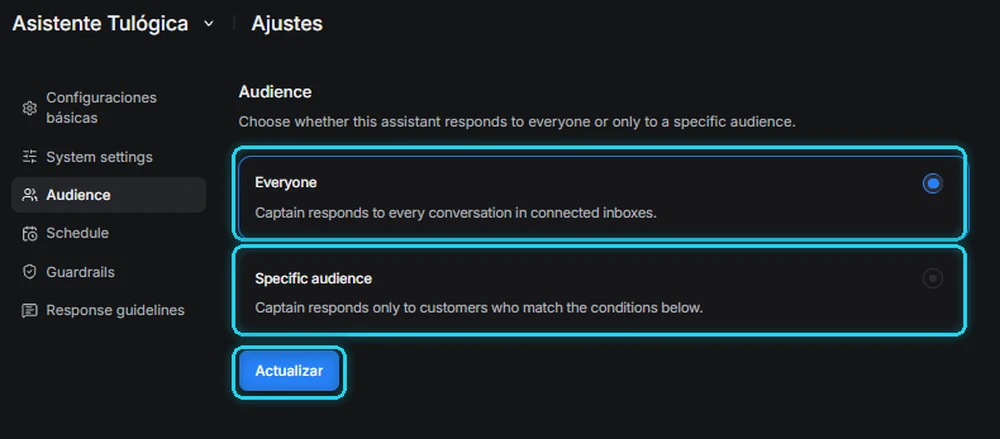
Everyone responde a todas las conversaciones de las bandejas conectadas. Specific audience lo limita a los clientes que cumplan las condiciones que definas: sirve, por ejemplo, para que atienda solo a los contactos nuevos y deje los clientes de siempre en manos de tu equipo. Si estás empezando, déjalo en Everyone.
Ver más Schedule: en qué horario responde
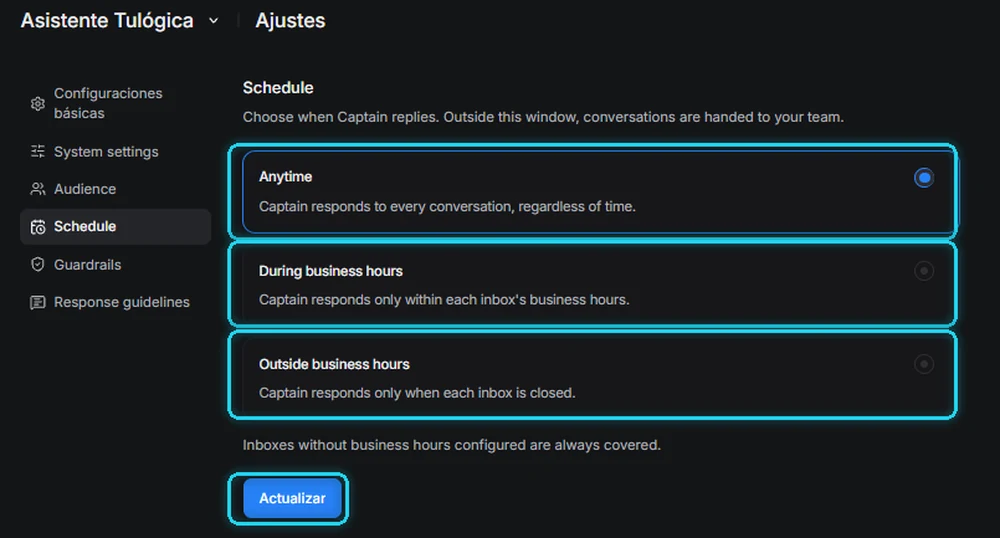
- Anytime — responde siempre. La opción por defecto.
- During business hours — solo dentro del horario de cada bandeja. Tu equipo atiende con el asistente de apoyo y fuera de hora no contesta nadie.
- Outside business hours — solo cuando tu bandeja está cerrada. Esta es la configuración que más rinde al principio: tu equipo atiende en su horario y el asistente cubre las noches y los fines de semana, que es cuando se pierden los mensajes.
Las dos últimas opciones dependen del horario comercial de cada bandeja. Si no lo configuraste en , esa bandeja cuenta como abierta siempre y el asistente responderá a cualquier hora.
Ver más Guardrails: lo que nunca debe hacer
Los guardrails son los límites duros. A diferencia de los escenarios —que le dicen cómo comportarse—, estos le dicen qué no puede hacer bajo ninguna circunstancia. Es la pestaña que te evita disgustos.
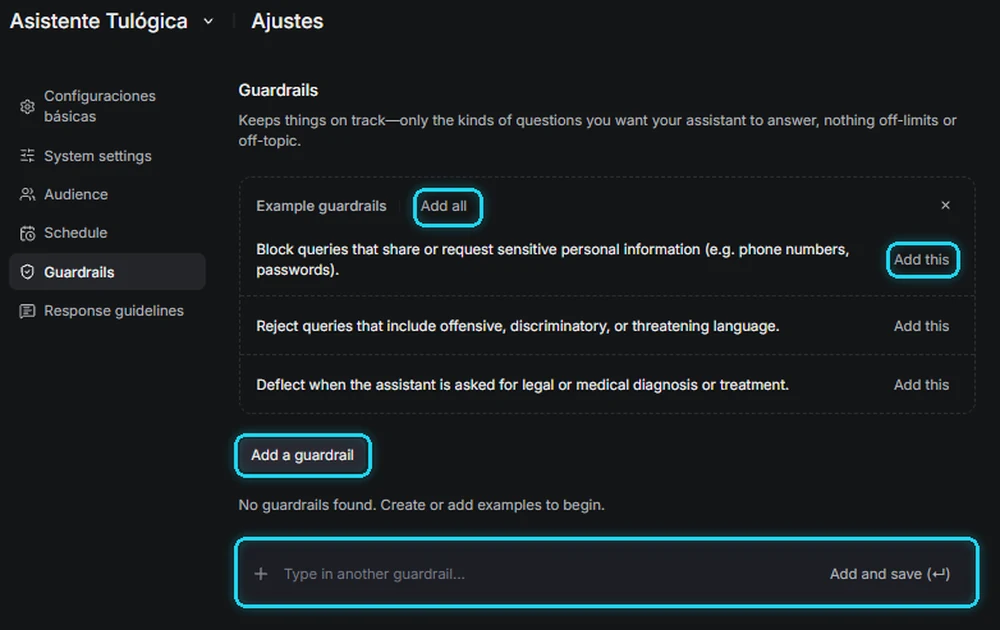
Los tres ejemplos que vienen —no compartir datos personales sensibles, rechazar lenguaje ofensivo y no dar diagnósticos legales ni médicos— sirven para cualquier negocio. Añádelos y después escribe los tuyos, que son los que de verdad importan.
Para crear uno propio tienes dos caminos: el botón Add a guardrail, o el campo de abajo donde escribes y pulsas Enter.
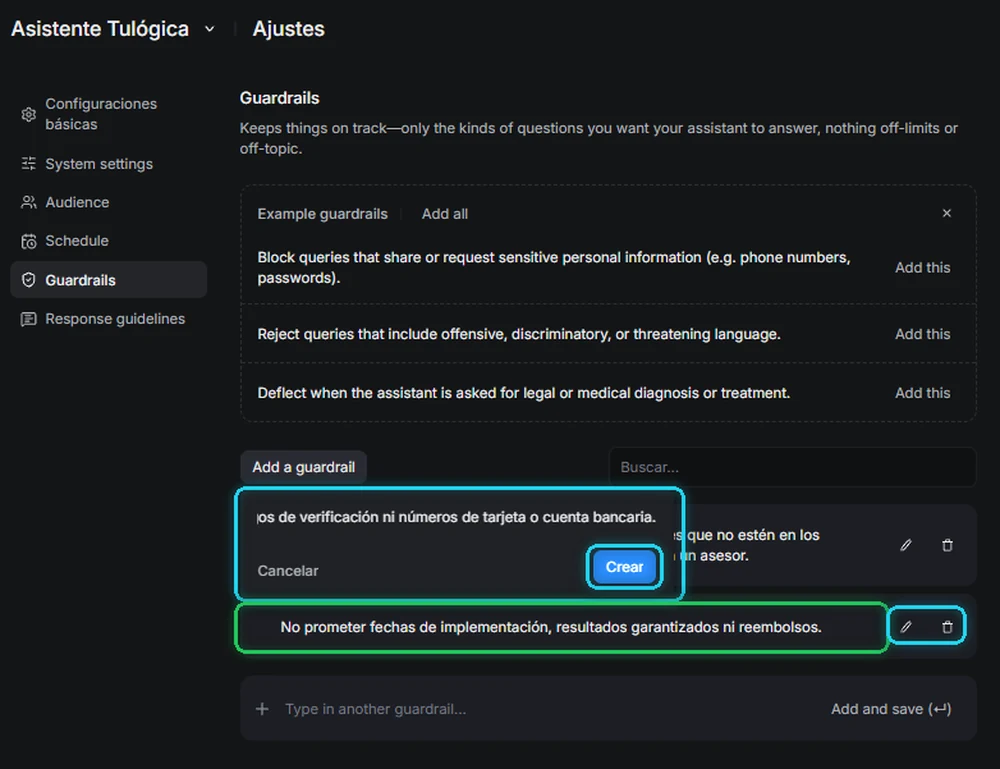
Escríbelos en una frase, en negativo y sin rodeos. Estos tres cubren los problemas más habituales:
- Nada de datos bancarios — que no pida ni acepte códigos de verificación, números de tarjeta ni cuentas bancarias. Este es el más importante de todos.
- Nada de precios inventados — que no dé precios que no estén en los documentos cargados, y que en su lugar derive a un asesor.
- Nada de promesas — que no prometa fechas de implementación, resultados garantizados ni reembolsos.
El de los datos bancarios no es opcional. Un asistente sin ese límite puede pedirle a un cliente un código de verificación o los datos de su tarjeta creyendo que ayuda. Configúralo antes de conectarlo a cualquier canal.
Ver más Response guidelines: cómo habla
Aquí defines el estilo: largo de los mensajes, tono, estructura. No es lo que dice, sino cómo lo dice.
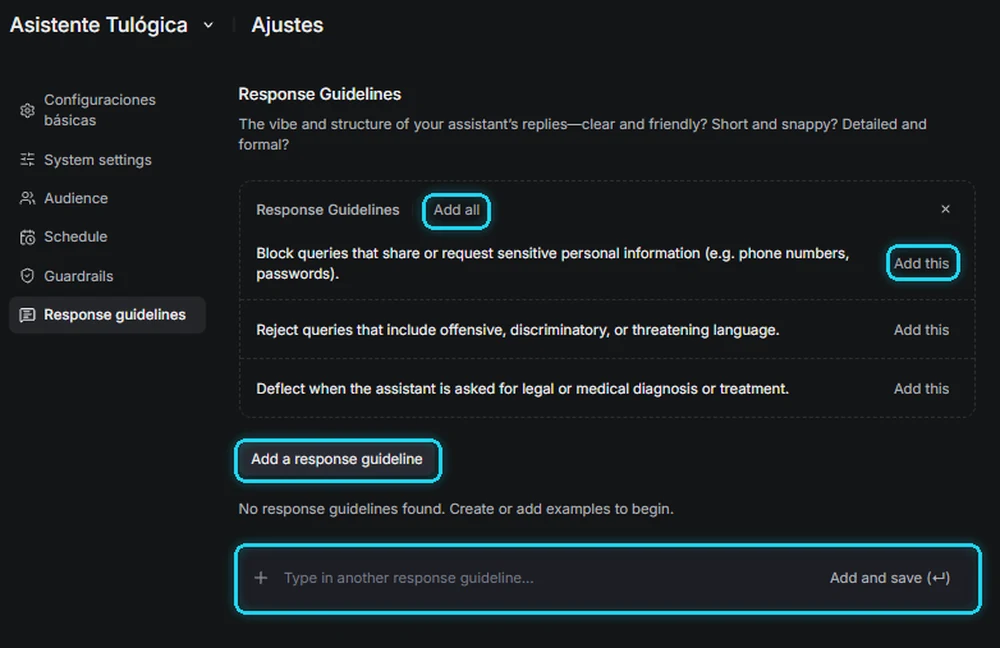
Ojo con los ejemplos de esta pestaña. La plataforma muestra aquí los mismos tres ejemplos que en Guardrails, que son límites y no reglas de estilo. No pulses Add all aquí: esas tres ya las tienes en Guardrails, que es donde corresponden. Escribe las tuyas.
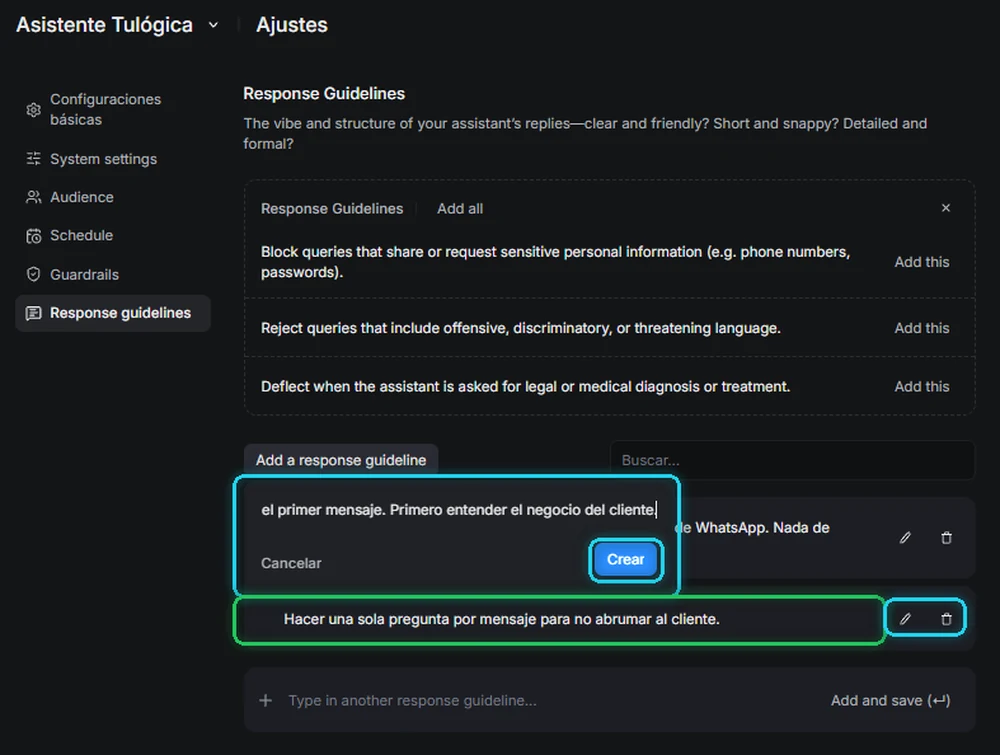
Las que más cambian el resultado:
- Una sola pregunta por mensaje — evita que abrume al cliente con tres preguntas de golpe. Es la regla que más mejora las conversaciones.
- Mensajes cortos, de mensajería — que escriba como se escribe por WhatsApp, no como un correo formal.
- Entender antes de vender — que en el primer mensaje no suelte precios ni beneficios, sino que pregunte a qué se dedica el cliente.
Ver más Borrar el asistente
Delete Assistant, al final de Configuraciones básicas, no tiene vuelta atrás. Borra el asistente de todas las bandejas conectadas y elimina todo el conocimiento generado: las preguntas frecuentes, los documentos procesados y los escenarios. Si solo quieres que deje de responder, desconéctalo de la bandeja en el paso 5 y ya está.
Así se ve funcionando
Con todo lo anterior configurado, esto es lo que pasa cuando alguien escribe de verdad. En el CRM lo ves como una conversación normal, con una diferencia: debajo de cada respuesta del asistente aparece la marca Generado por Captain.
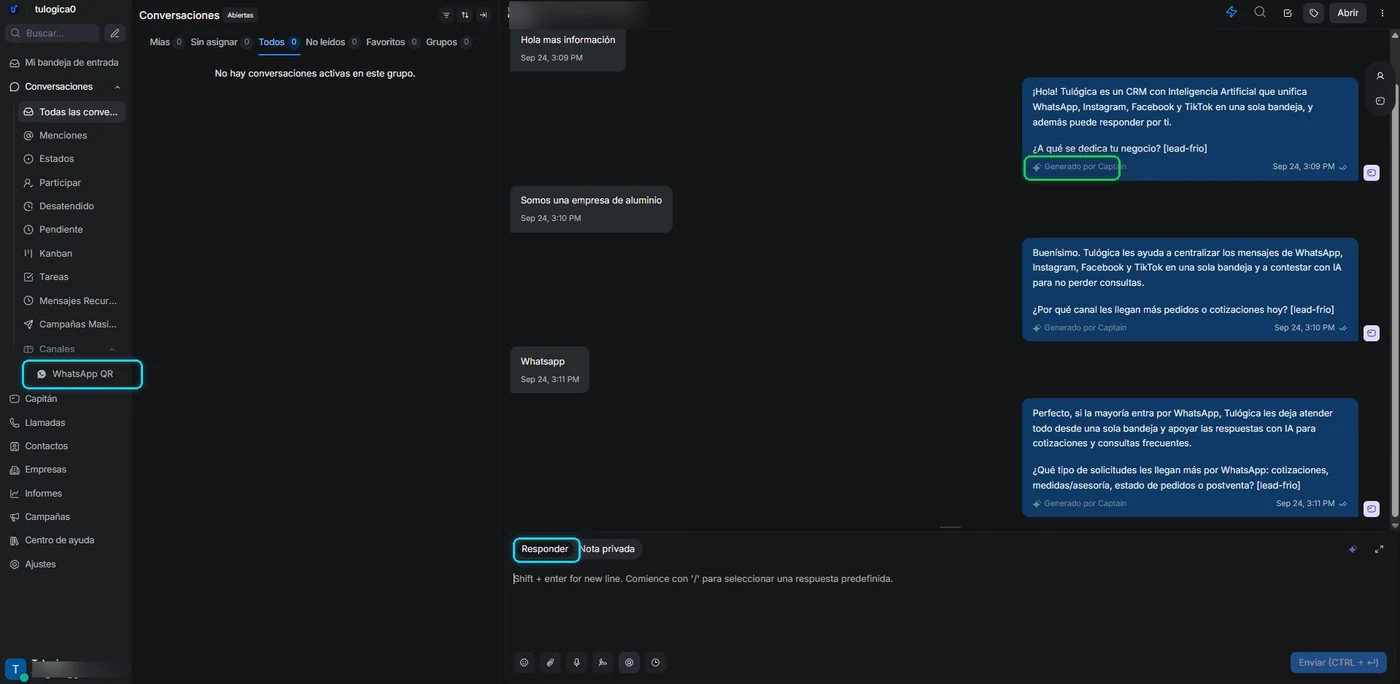
Así distingues de un vistazo lo que contestó el asistente de lo que escribió tu equipo. Y en cualquier momento puedes escribir tú desde Responder: al hacerlo tomas la conversación y sigues desde donde la dejó.
Del lado del cliente no se nota nada raro. Es una conversación de WhatsApp como cualquier otra.
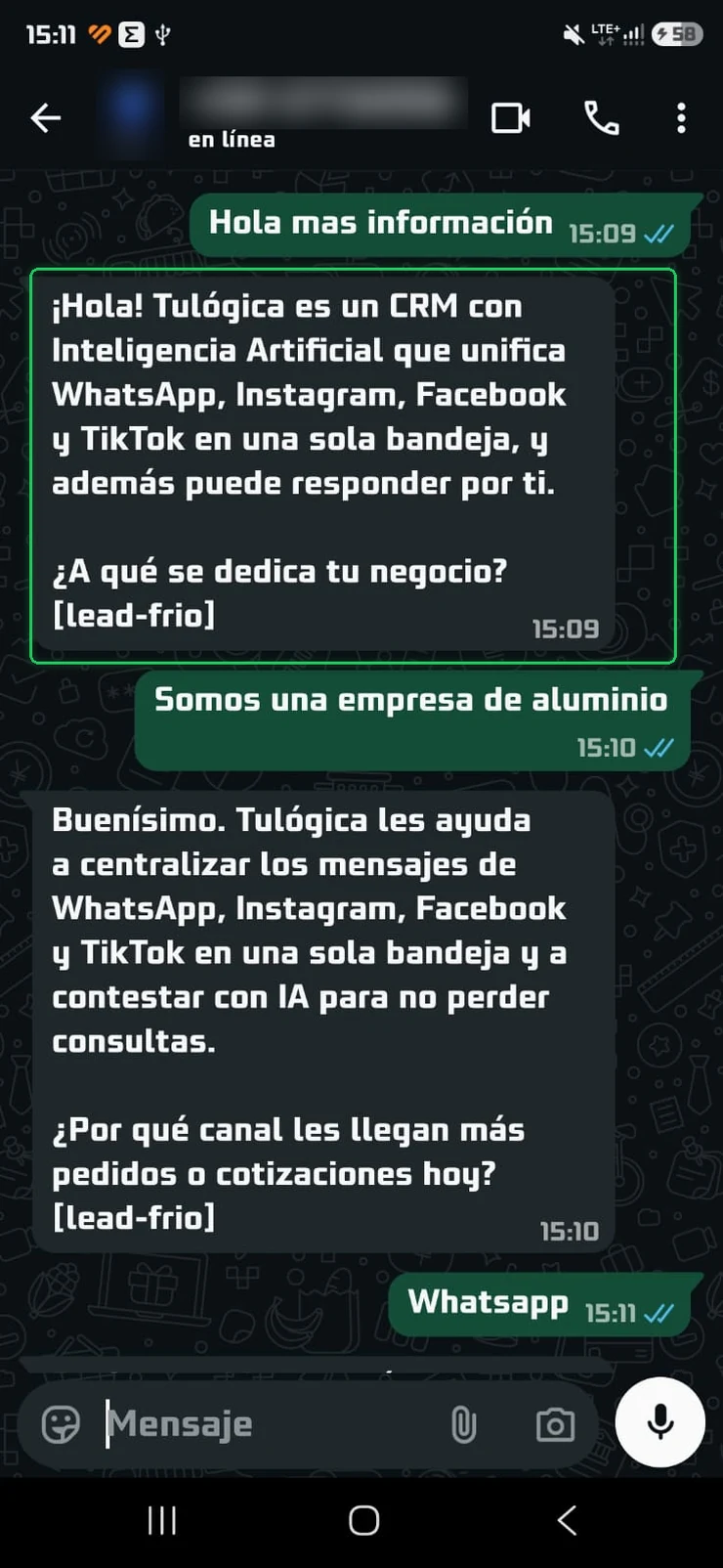
Fíjate en cómo trabaja: saluda, explica en dos frases y hace una sola pregunta. Cuando el cliente contesta que tiene una empresa de aluminio, no repite el discurso: conecta con lo que acaba de decir y vuelve a preguntar. Eso no salió solo — es el escenario del paso 3 más las reglas de estilo que acabas de configurar.
Lo primero que debes probar. Escríbete tú mismo desde otro teléfono, como si fueras un cliente. Es la prueba definitiva: la zona de pruebas te dice si entiende, pero solo el canal real te dice si llega, si tarda y si suena bien en el chat.
Dato extra: dónde queda la conversación
Una duda que sale siempre: si el asistente responde solo, ¿dónde quedan esas conversaciones? Este es el recorrido completo, de principio a fin:
Escribe el cliente
Por WhatsApp o el canal que tengas conectado
Responde Capitán
En segundos, sin que nadie intervenga
Pasa a Pendiente
Y ahí se queda, esperando a una persona
La toma un agente
Al escribir desde Responder pasa a su cargo
Cuando Capitán atiende una conversación, esta pasa al filtro «PendientePendienteEstado de una conversación que todavía atiende la IA o un bot. No aparece en la vista normal de Abiertas.» y se queda ahí hasta que un agente la tome. No desaparece ni se resuelve sola: queda esperando.
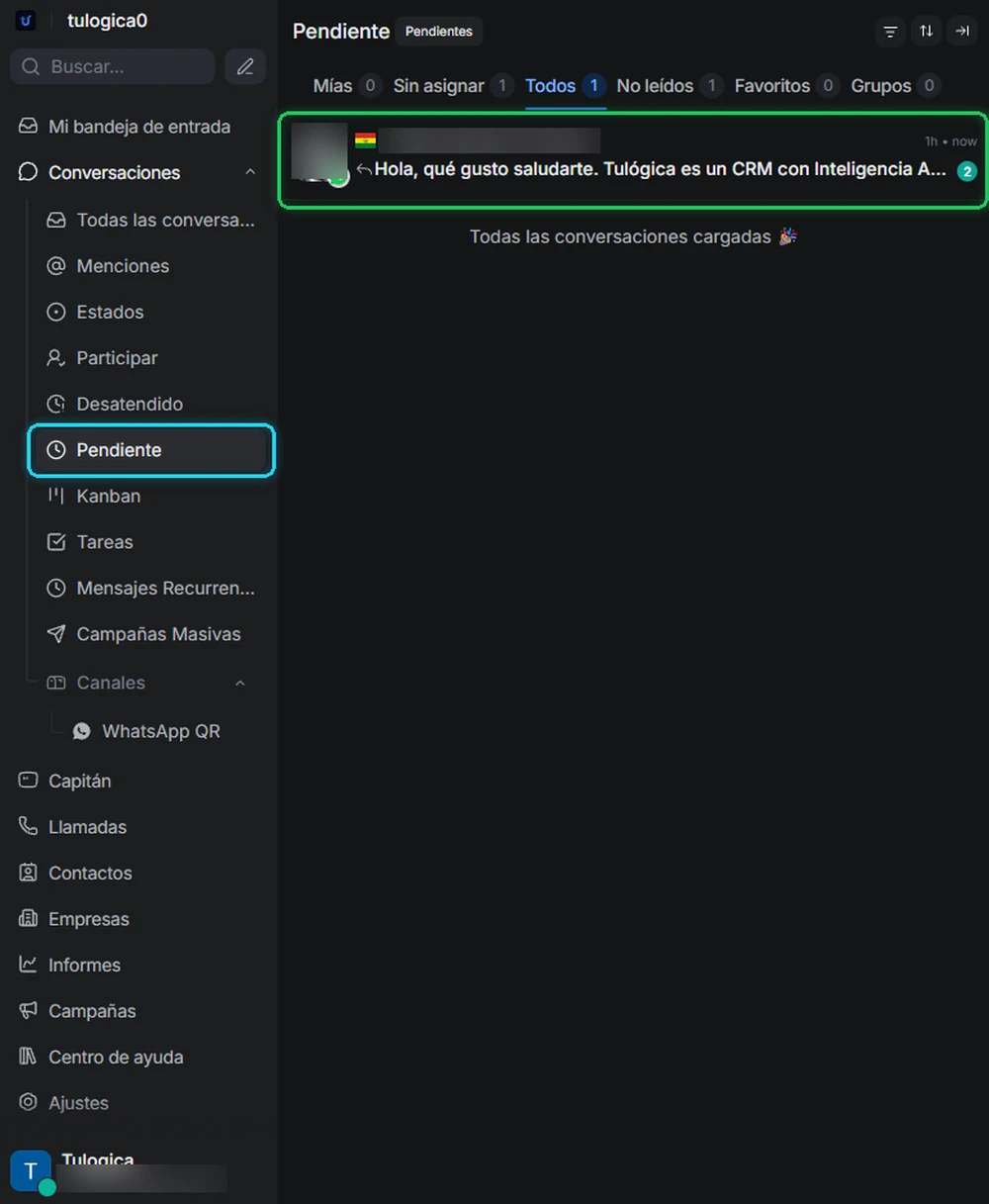
«Pendiente» es, entonces, la bandeja de trabajo de tu equipo. Ahí están juntas todas las conversaciones que Capitán llevó por su cuenta y que todavía nadie revisó.
Revisa «Pendiente» todos los días. Es donde vas a encontrar lo que Capitán respondió mal, lo que no supo contestar y las oportunidades de venta que quedaron a medias. Cada una de esas conversaciones es, además, una pregunta frecuente nueva que puedes escribir para que la próxima vez sí la sepa.
Si «Pendiente» empieza a crecer y nadie lo revisa, el problema no es Capitán: es que falta el paso humano al final.
Y cuando un agente entra y escribe desde Responder, la conversación pasa a estar a su cargo y aparece en el filtro Participar. A partir de ahí la lleva una persona, no la inteligencia artificial.
Mantenerlo al día
Un asistente de IA no se configura una vez y se olvida. Con revisarlo de vez en cuando basta:
- Cuando cambies precios o servicios — recarga el documento de esa página y corrige las preguntas frecuentes que dependan de ella. Es el error más común: la web actualizada y el asistente repitiendo el precio viejo.
- Cada tanto, lee conversaciones reales — es la mejor fuente de mejoras. Donde el asistente dudó o se equivocó, tienes una pregunta frecuente nueva que escribir.
- Revisa las preguntas que propone solo — si dejaste marcada la primera casilla, va sugiriendo preguntas sacadas de las conversaciones resueltas. Apruébalas o recházalas.
Si algo no funciona
¿Tu problema no está en esta lista? Búscalo en el Centro de soluciones, que reúne los de todos los manuales.
Responde «no tengo esa información» a algo que sí está en tu web
esa página concreta no está cargada como documento. Añádela por URL, una a una, como explica el paso 2.
Un documento quedó con 0 preguntas frecuentes
no se pudo leer. Suele pasar con páginas que cargan el contenido con JavaScript y con PDF escaneados. Solución: copia el texto y súbelo como PDF de texto, o escribe las preguntas a mano.
Da un precio equivocado
busca ese precio en Preguntas frecuentes y mira de qué documento salió. Casi siempre es una página vieja que sigue cargada.
Contesta bien en pruebas pero no en el canal real
revisa el paso 5: la bandeja tiene que estar conectada al asistente.
Habla demasiado o suelta todo de golpe
es cosa de los escenarios, no del conocimiento. Añade instrucciones de lo que NO debe hacer en el primer mensaje.
No pasa la conversación a una persona
dilo explícitamente en la descripción del asistente y en un escenario propio: cuándo debe derivar y con qué frase.