

Escenarios: que la IA reparta el trabajo
La IA atiende, etiqueta y reparte: dos escenarios de Capitán y dos reglas de automatización para que cada conversación llegue asignada, avisada y, cuando hace falta una persona, a la bandeja principal.
Capitán atiende bien, pero deja la conversación en Pendiente: no está asignada a nadie, no aparece en la bandeja principal y tu equipo no se entera de que existe.
Con este manual la IA sigue atendiendo, y además cada conversación queda etiquetada, asignada al equipo que corresponde y avisada por correo. Cuando el cliente pide hablar con una persona, la propia IA se la pasa a tu equipo y aparece en la bandeja principal, ya atendida y con un resumen.
El problema, en una imagen
Así se ve una conversación que Capitán ya atendió: la respuesta está dada, pero sigue en el filtro Pendiente, sin dueño.
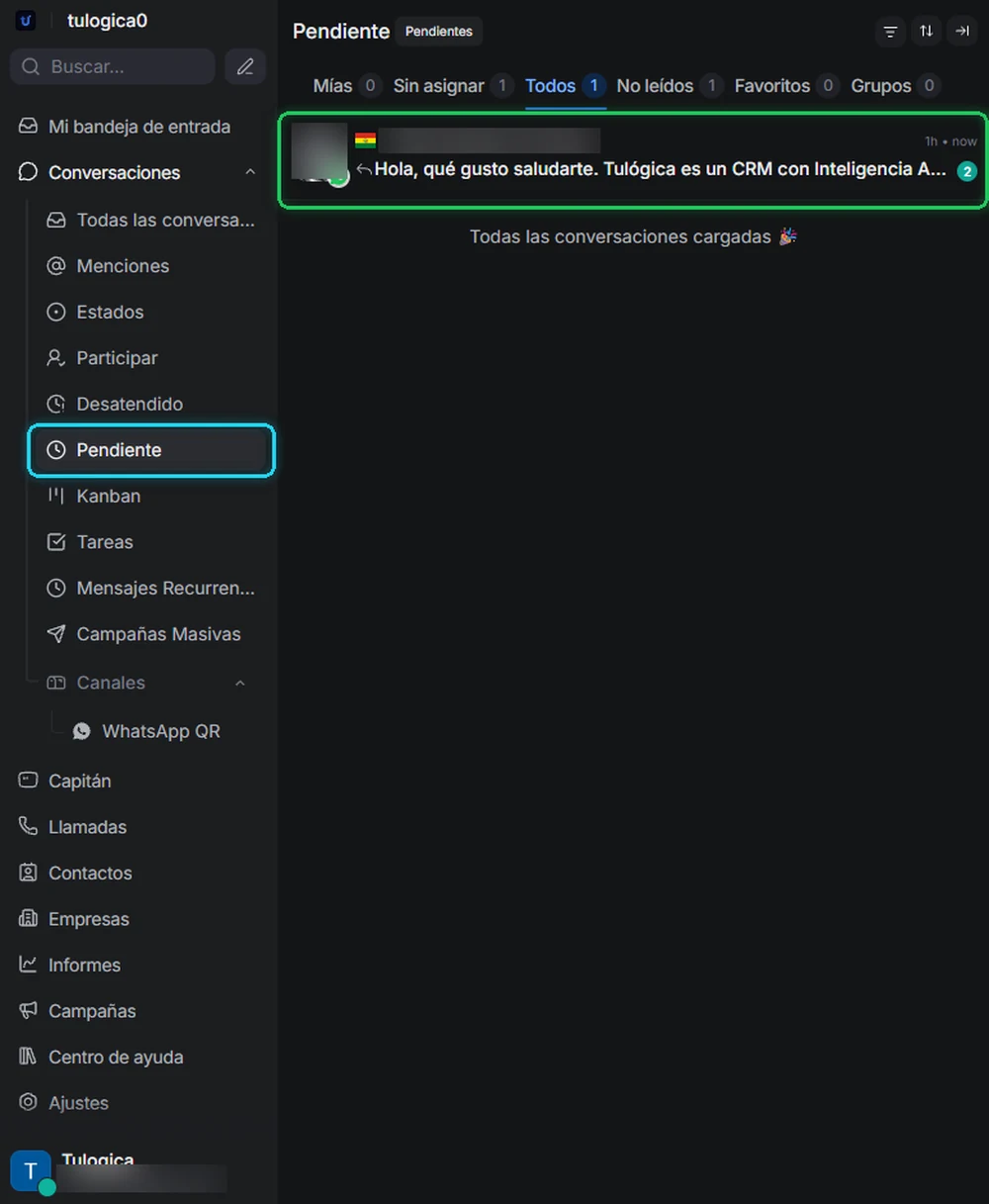
La conversación no está perdida: está esperando. El problema es que esperar no sirve de nada si nadie sabe que está ahí.
Lo primero: quién manda en cada estado
Antes de configurar nada, conviene entender esto, porque explica todo lo demás. El estado de la conversación decide quién la atiende:
Pendiente
Territorio de la IA. Responde, clasifica y etiqueta
Abierta
Territorio de las personas. La IA ya no interviene
Abrir una conversación es, en la práctica, apagar la IA en ese chat. Por eso todo este montaje evita abrirla antes de tiempo: la IA atiende mientras está en Pendiente, y la conversación solo pasa a Abierta cuando de verdad hace falta una persona.
La solución: tres piezas encadenadas
- Dos escenarios de Capitán. Uno atiende y etiqueta a los clientes nuevos. El otro detecta cuándo el cliente quiere una persona y hace el traspaso.
- Una regla que reparte. Cuando ve la etiqueta, asigna la conversación al equipo y le avisa por correo, sin sacársela a la IA.
- Una red de seguridad. Si nadie tomó la conversación en 30 minutos, la asigna y la abre igual.
Este es el recorrido completo:
Escribe el cliente
«Hola, ¿qué es esto?»
La IA atiende
Responde y pone clientenuevo
La regla reparte
Asigna a soporte y avisa por correo
Pide una persona
La IA avisa, deja un resumen y la traspasa
Llega a su dueño
Bandeja principal de soporte
Paso 1: Prepara la etiqueta y el equipo
El escenario y la regla van a referirse a una etiqueta y a un equipo. Tienen que existir antes, o no vas a poder seleccionarlos.
- La etiqueta: en , crea
clientenuevo. - El equipo: en , crea
soportey mete dentro a los agentes que van a atender.
Usa nombres en minúscula y sin espacios ni acentos. Los vas a escribir exactamente igual en el escenario y en la regla, y una tilde de más rompe la cadena sin dar ningún aviso.
Si atiende siempre la misma persona, igual conviene crear el equipo: la regla funciona hoy y sigue funcionando cuando contrates a alguien más. El paso a paso está en el manual Etiquetas y Equipos.
Paso 2: Los dos escenarios
Entra en . Aquí le dices a la IA cómo comportarse en cada situación y qué herramientas usar.
Antes de escribir: aprende de los ejemplos
La plataforma trae escenarios de ejemplo ya escritos. Vale la pena leer uno antes de crear el tuyo, porque muestran la estructura que mejor funciona:
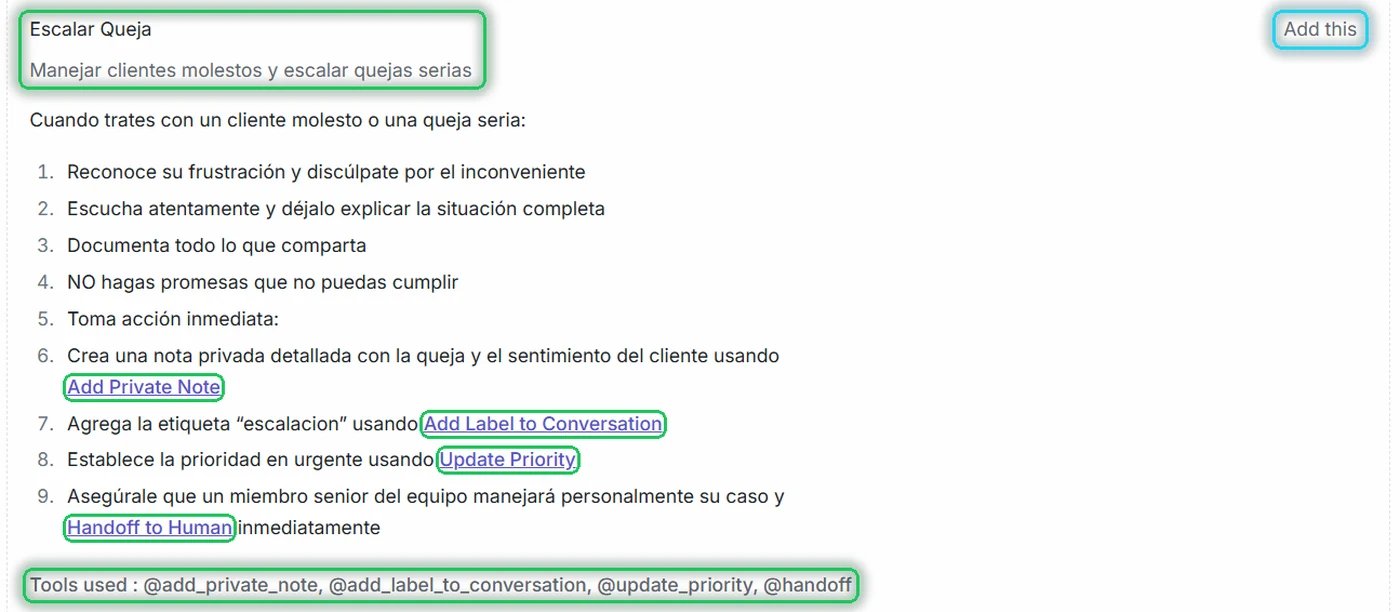
- Título y descripción arriba. La descripción es corta y dice cuándo aplica: «manejar clientes molestos y escalar quejas serias».
- Pasos numerados, en orden. Primero atender a la persona (reconocer, escuchar), después las herramientas.
- Herramientas dentro del paso, como enlaces azules: Add Private Note, Add Label to Conversation, Update Priority, Handoff to Human.
- El traspaso siempre al final. Fíjate en el paso 9: primero le asegura al cliente que alguien lo va a atender, y recién entonces hace el traspaso.
- «Tools used» lo resume. La última línea lista todas las herramientas que usa el escenario.
Add this copia el ejemplo a tu asistente para que lo adaptes. Es buena forma de empezar, pero revísalo antes de dejarlo activo: el ejemplo pone la etiqueta escalacion, y si esa etiqueta no existe en tu cuenta, o ninguna regla la usa, no va a pasar nada con ella.
Los dos escenarios de este manual siguen la misma estructura: atender primero, herramientas después y el traspaso al final.
Capitán tiene cuatro herramientas. En este manual usamos tres:
- Add Label to Conversation — pone una etiqueta.
- Add Private Note — deja una nota que solo ve tu equipo.
- Handoff to Human — termina su trabajo y pasa la conversación a una persona.
- Update Priority — cambia la prioridad. No la necesitamos aquí, pero es útil para quejas o urgencias, como en el ejemplo.
Un escenario por situación. La Descripción de cada escenario es lo que la IA lee, en cada mensaje, para decidir cuál aplicar. «El cliente escribe por primera vez» encaja con el primer «hola», pero no con el tercer mensaje, cuando el cliente dice «pásame con alguien». Por eso el traspaso va en un escenario aparte: así se activa justo cuando corresponde.
Escenario 1: Cliente nuevo
Pulsa Add a scenario y rellena los tres campos:
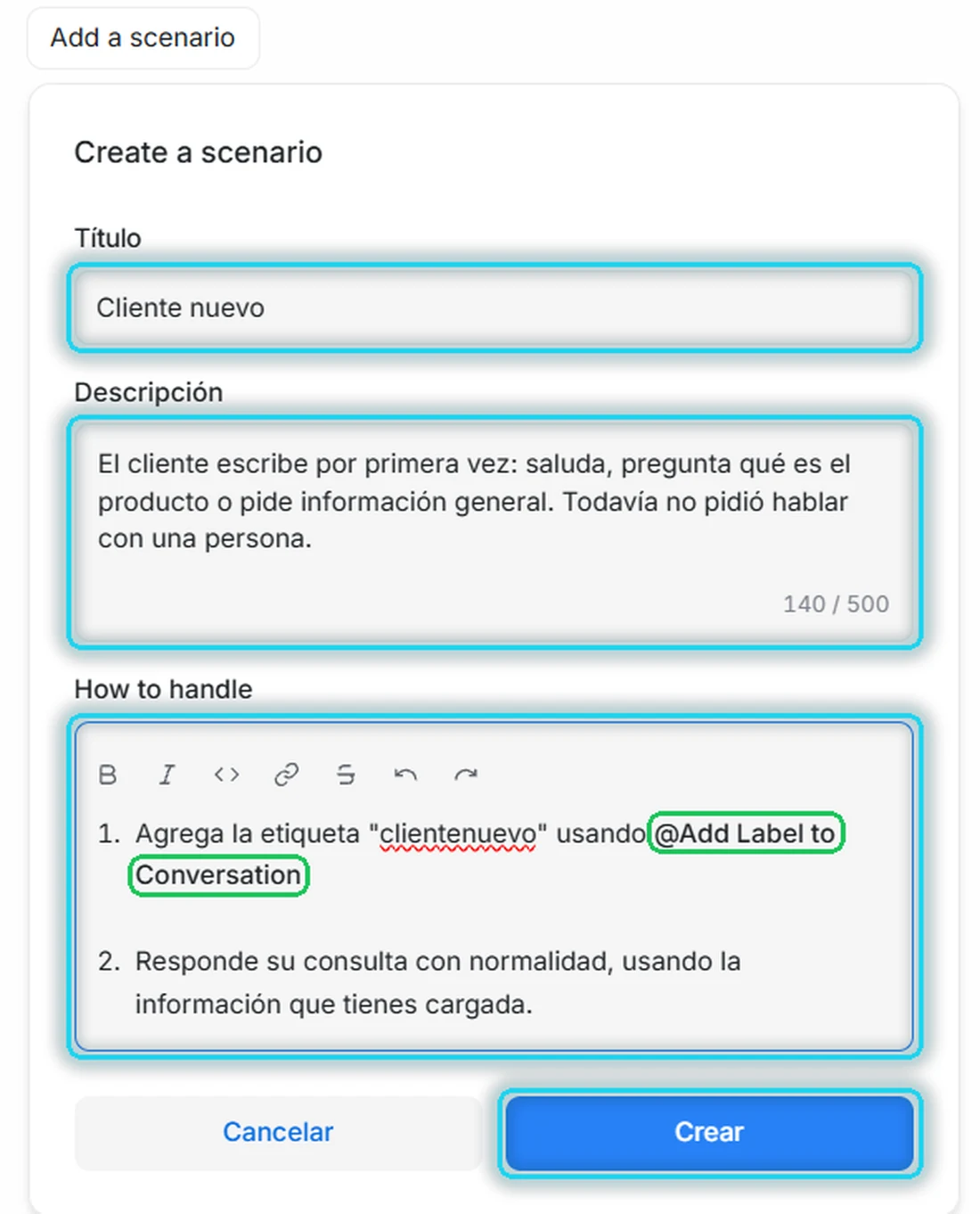
Copia cada campo con su botón y pégalo en el formulario:
No te olvides del paso 2. Lo que escribes en How to handle es todo lo que la IA va a hacer en esa situación. Si solo pones «agrega la etiqueta», la IA etiqueta, termina su turno y el cliente se queda sin respuesta. Etiquetar es un efecto secundario: el trabajo es atender.
Escenario 2: Quiere hablar con una persona
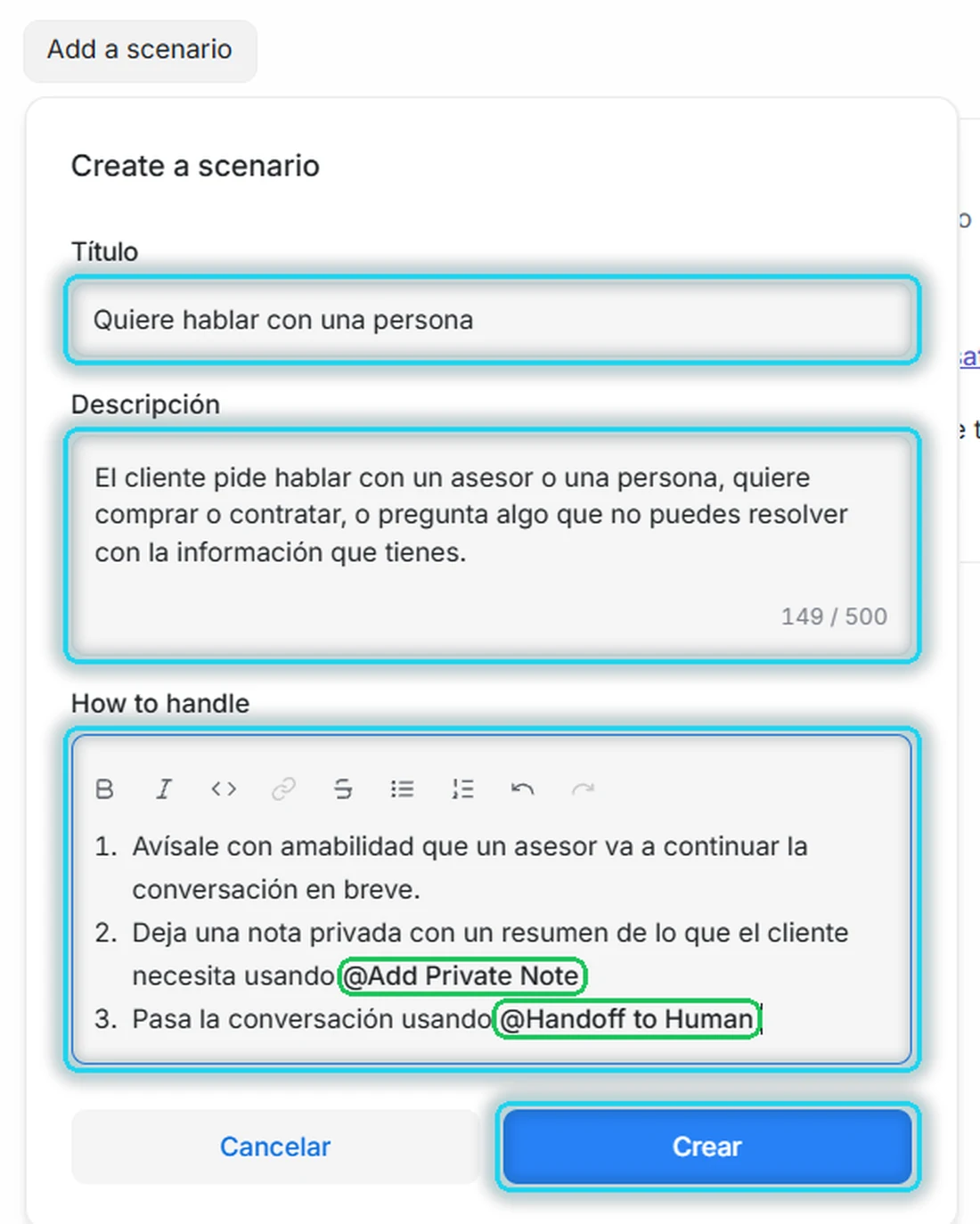
El orden importa. Con el traspaso termina el turno de la IA, así que tiene que ir al final. Primero avisa al cliente, para que no sienta que lo dejaron hablando solo. Después deja la nota, que le ahorra a tu agente leer toda la conversación.
Cómo enganchar una herramienta
- Escribe la frase hasta la palabra «usando».
- Teclea @ y elige la herramienta en la lista que se abre.
- Revisa que salga en negrita. Si la pegaste como texto, o ves el nombre repetido en letra normal al lado, bórralo y vuelve a elegirla con @.
La descripción es el filtro, no el adorno. Si la IA etiqueta conversaciones que no corresponden, o hace el traspaso demasiado pronto, el problema casi siempre está en la Descripción. Hazla más concreta.
Y no dejes dos escenarios con descripciones parecidas: la IA tiene que elegir entre ellos y puede equivocarse. Si ya tenías uno viejo de «Cliente nuevo», bórralo.
Paso 3: La regla que reparte
Ve a y pulsa Create Automation. Esta regla es la que conecta el trabajo de la IA con tu equipo.
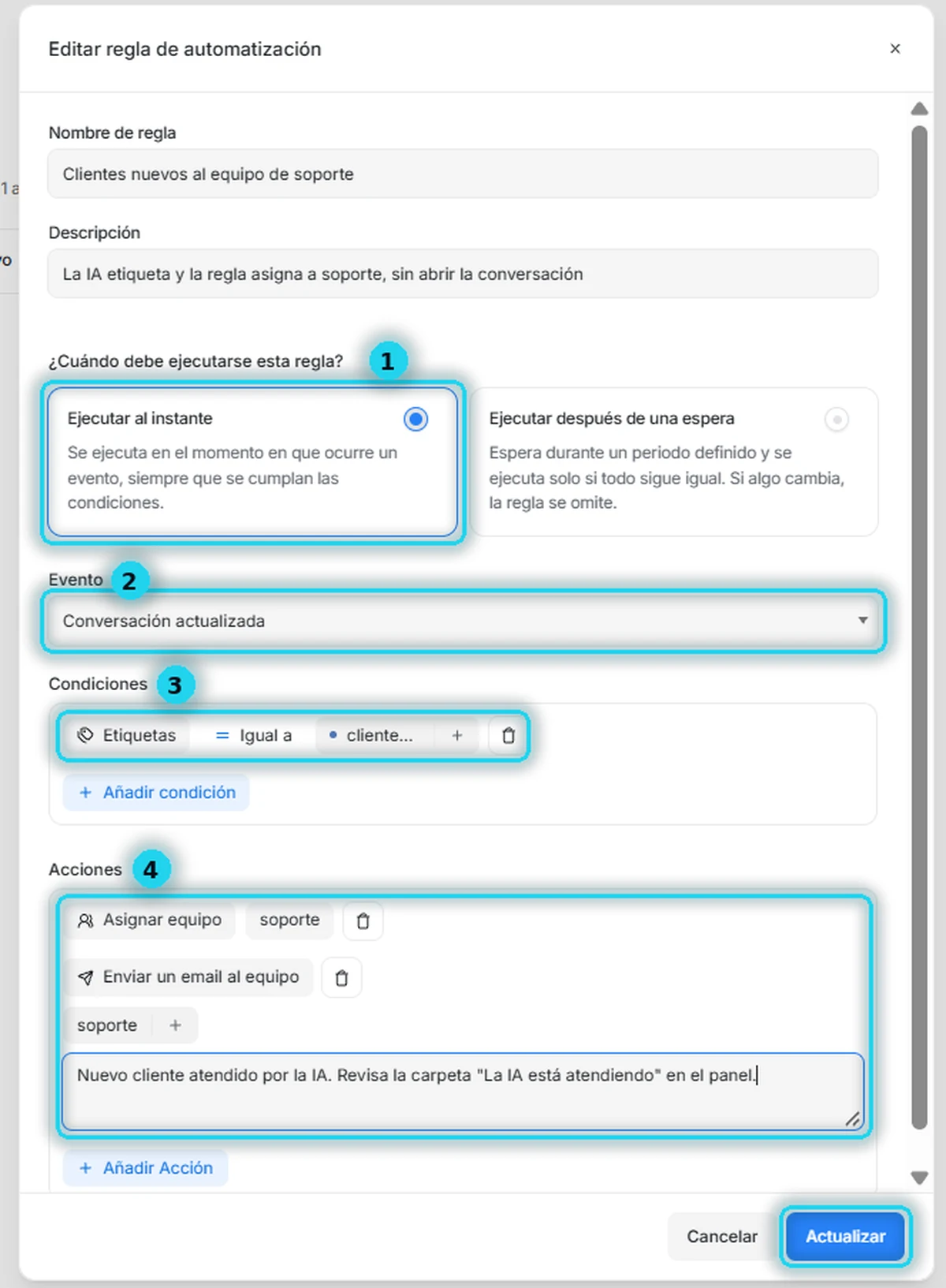
- Ejecutar al instante. La regla actúa en el momento en que la IA pone la etiqueta.
- Evento: Conversación actualizada. No creada: cuando la conversación nace, la etiqueta todavía no existe, así que la regla se revisaría, no encontraría nada y no volvería a intentarlo. La etiqueta llega después, y eso es una actualización.
- Condición: Etiquetas · Igual a · clientenuevo. Escrita exactamente igual que en el escenario.
- Acciones: Asignar equipo · soporte y Enviar un email al equipo · soporte, con el mensaje de abajo.
Esta regla no lleva «Abrir conversación». Como se ejecuta al instante, la abriría en el mismo segundo en que la IA pone la etiqueta, antes de que alcance a responder. Resultado: una conversación etiquetada, repartida… y muda. Lo comprobamos en una cuenta real, y es el error más fácil de cometer.
Con esta regla la conversación ya es de soporte mientras la IA la sigue atendiendo. Cuando la IA hace el traspaso, llega directo a la bandeja de ese equipo.
La red de seguridad
Una segunda regla, opcional, para los casos en que la IA nunca hace el traspaso y nadie toma la conversación. Crea otra regla, esta vez con Ejecutar después de una espera:
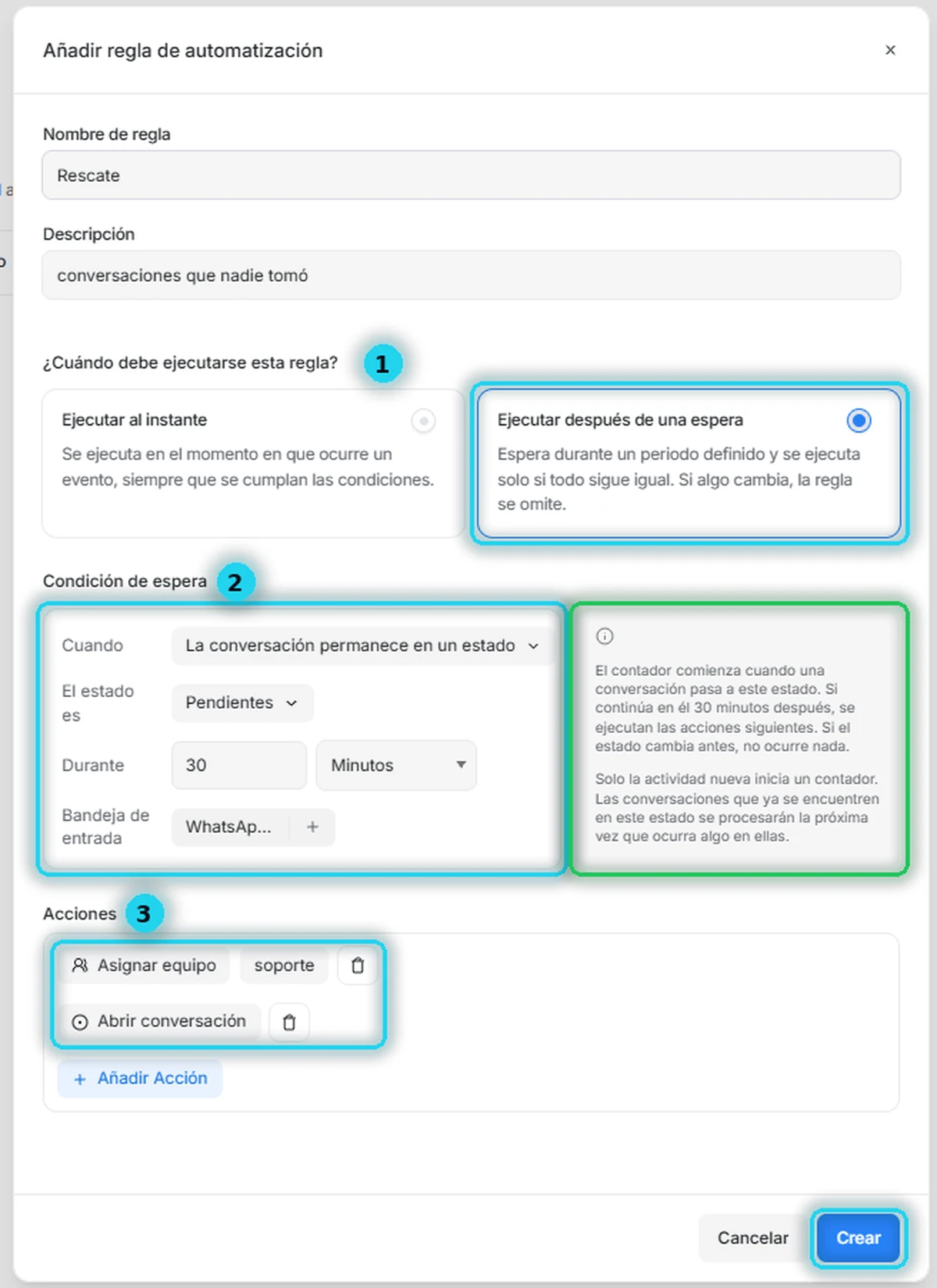
- Nombre:
Rescate· Descripción:conversaciones que nadie tomó— cópialos de aquí abajo.
- Ejecutar después de una espera.
- Condición de espera: la conversación permanece en Pendientes durante 30 minutos, en tu bandeja de WhatsApp.
- Acciones: Asignar equipo · soporte y Abrir conversación.
Aquí «Abrir conversación» sí está en su sitio. La IA ya tuvo media hora para resolver. Si nadie la tocó en ese tiempo, es momento de que entre una persona.
Por qué 30 minutos y no 10. Abrir la conversación calla a la IA. Con un tiempo corto podrías cortar a un cliente que sigue conversando bien con ella. Si en tu negocio las conversaciones con la IA suelen ser largas, sube el tiempo.
La regla de espera solo filtra por estado, tiempo y bandeja, no por etiqueta. Por eso las dos reglas se reparten el trabajo: la instantánea usa la etiqueta y esta usa el tiempo.
Las dos reglas, activas
Cada tipo de regla vive en su propia pestaña de la lista:
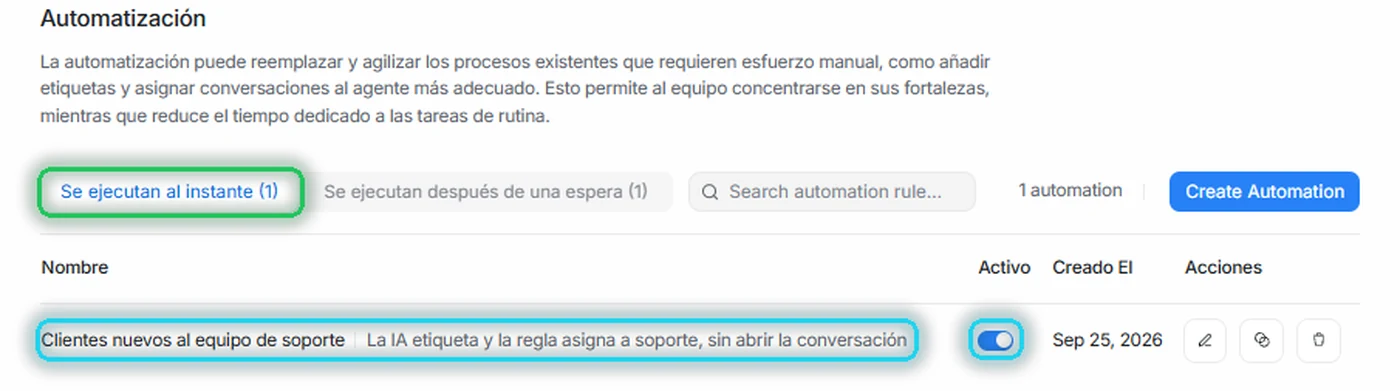
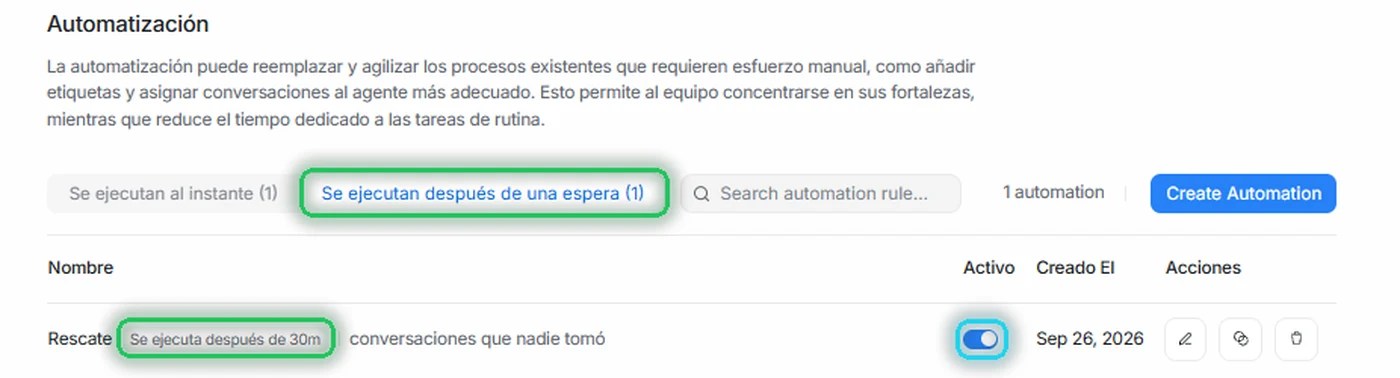
El interruptor Activo sirve para apagar una regla sin borrarla. Es la forma más rápida de averiguar si una regla es la que está causando un problema.
Paso 4: Que tu equipo lo vea
Mientras la IA atiende, la conversación está en Pendiente, y el filtro por defecto de la lista es «Abiertas». Por eso no aparece en la bandeja principal. No la abras para verla: si la abres, la ves… pero la callas. Mejor cambia la vista:
- El botón ⇅, para mirar rápido. Arriba de la lista, pulsa ⇅ y en Estado elige Todos: aparece todo, incluido lo que la IA está atendiendo en este segundo. El recuadro gris junto al título solo te recuerda qué estado estás viendo.
- O entra directo a Pendiente. En el menú lateral, dentro de Conversaciones, está la vista Pendiente: te muestra solo lo que está atendiendo la IA.
- Una carpeta fija, para el día a día. Con el icono de filtro arma Estado · Igual a · Pendientes, aplícalo, pulsa el disquete y ponle un nombre: «La IA está atendiendo». Queda como carpeta en el menú lateral. Es la carpeta que menciona el correo de la regla. Paso a paso, con capturas, en el manual Filtros y carpetas.
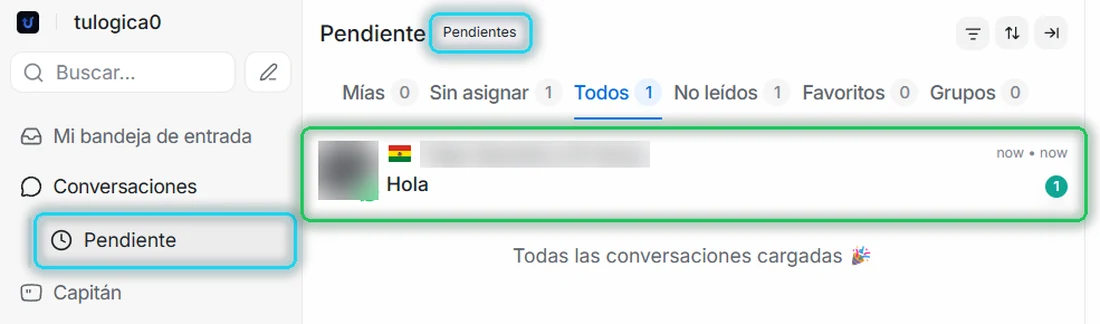
El contador verde de la derecha indica mensajes sin leer. Si la IA ya respondió, debajo del nombre verás su respuesta en lugar del último mensaje del cliente.
Una distinción que tu equipo aprende rápido: lo que está en la carpeta lo está atendiendo la IA, y lo que está en la bandeja principal ya le toca a una persona.
Paso 5: Compruébalo de punta a punta
Usa un número que nunca te haya escrito, o resuelve la conversación antes de probar. Capitán entra cuando una conversación nace, o cuando una resuelta se reabre. Si la conversación de ese número ya está abierta, la IA ya la soltó y no vuelve a entrar por más mensajes que mandes. Es la causa número uno de los «no me funciona» que en realidad sí funcionan.
La prueba son dos mensajes. Después de cada uno, revisa lo que corresponde:
- Escribe «hola». ¿La IA respondió? ¿La conversación tiene la etiqueta
clientenuevo? Si no tiene etiqueta, falla el escenario 1. - Mira el panel derecho. ¿Está asignada a soporte? ¿Llegó el correo? Si tiene la etiqueta pero no el equipo, falla la regla del paso 3.
- Escribe «quiero comprar, pásame con alguien». ¿La IA avisó que un asesor va a continuar? ¿Hay una nota privada con el resumen?
- Mira la bandeja principal. La conversación tiene que estar ahí, asignada a soporte, con la respuesta de la IA visible arriba. Si no aparece, falla el escenario 2.
Ese orden sirve para encontrar el fallo: cada paso indica cuál de las piezas se rompió.
Así se ve cuando todo funciona
Esta es una prueba real, hecha con los dos escenarios y la regla de este manual. Primero, justo después del «hola»:
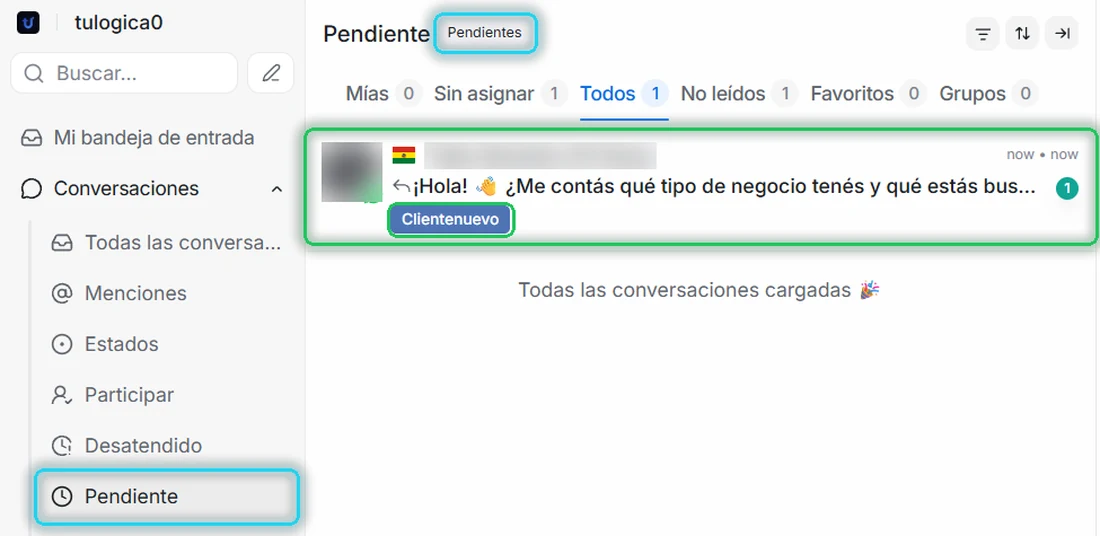
La IA respondió en segundos y ya le hace preguntas al cliente para entender qué necesita. Mientras tanto, la regla ya asignó la conversación a soporte, aunque tu equipo todavía no la ve en la bandeja principal.
Después el cliente escribió «un humano por favor». Esto es lo que pasó, en este orden:
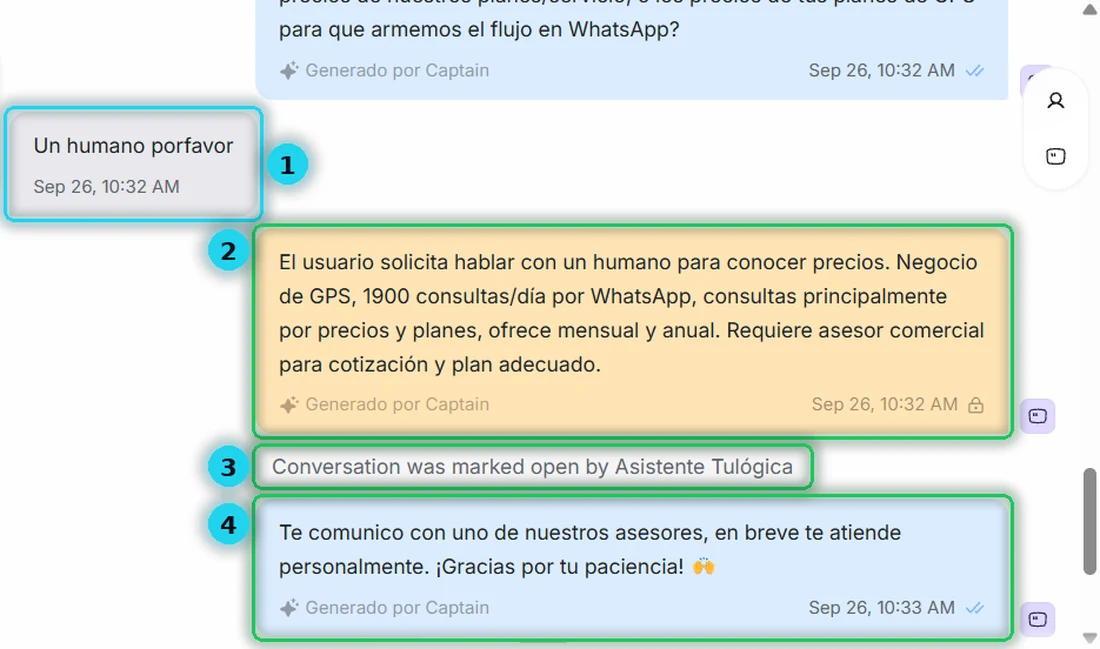
- El cliente pide una persona. El escenario 2 reconoce la situación por su descripción.
- La IA deja la nota privada. Fíjate en el resumen: qué pidió, a qué se dedica el cliente, cuántas consultas recibe y qué necesita. Tu agente no tiene que leer toda la conversación.
- La IA abre la conversación. El aviso «Conversation was marked open by Asistente Tulógica» es el traspaso. Desde este momento la conversación está en la bandeja principal y la IA deja de responder.
- La IA se despide del cliente y le avisa que un asesor lo va a atender.
Y así lo recibe tu equipo:
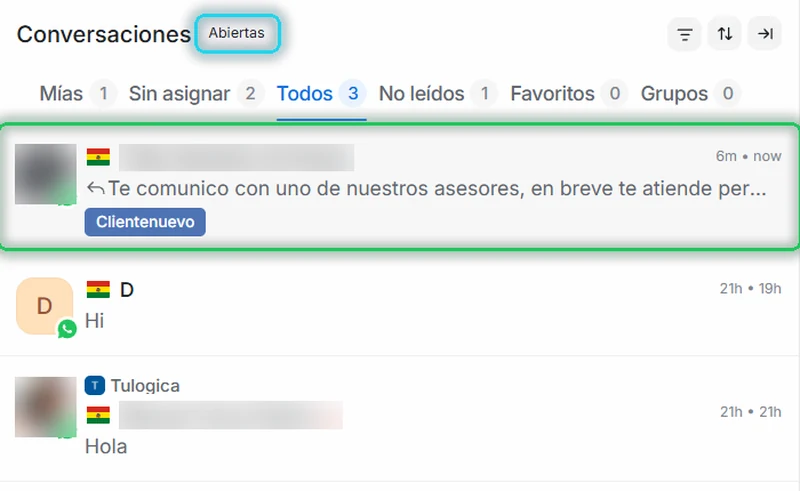
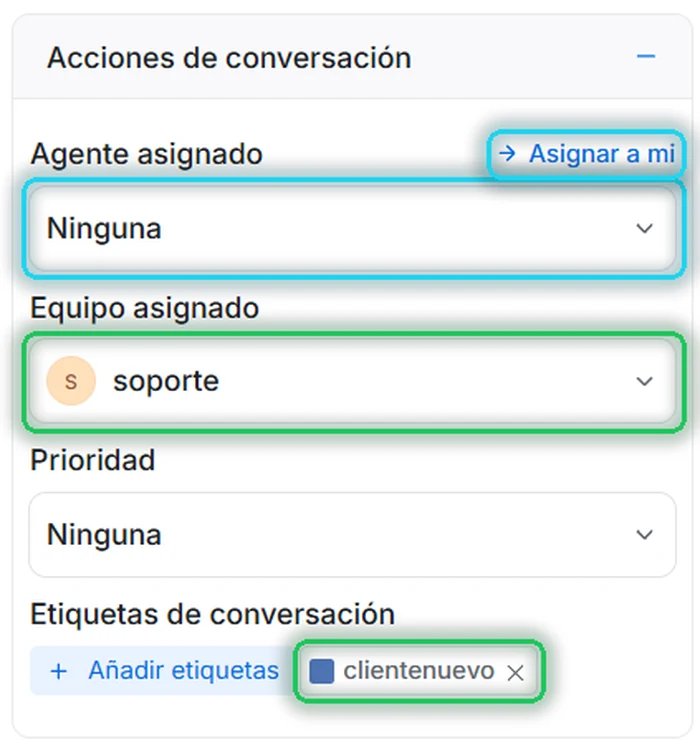
El equipo ya es soporte, pero no hay un agente asignado. Es a propósito: la conversación es del equipo y la toma quien esté disponible, con Asignar a mí. Tiene la nota con el resumen, así que puede responder sin hacerle repetir nada al cliente.
El orden real no es exactamente el del escenario. Le pedimos avisar primero y dejar la nota después, pero la IA dejó la nota, hizo el traspaso y recién al final se despidió. No es un problema: el cliente recibe su aviso y tu equipo recibe el resumen. Lo importante es que las tres cosas ocurren.
Y fíjate en la etiqueta Clientenuevo: sigue puesta. Así tu equipo sabe de un vistazo que es un cliente que llegó por primera vez.
Y si nadie la toma: la red de seguridad en acción
Segunda prueba: el cliente escribe «hola», la IA le responde… y no pasa nada más. El cliente no pide una persona y nadie del equipo entra a la conversación. Aquí entra la regla Rescate. Este es el historial de la conversación, de arriba abajo:
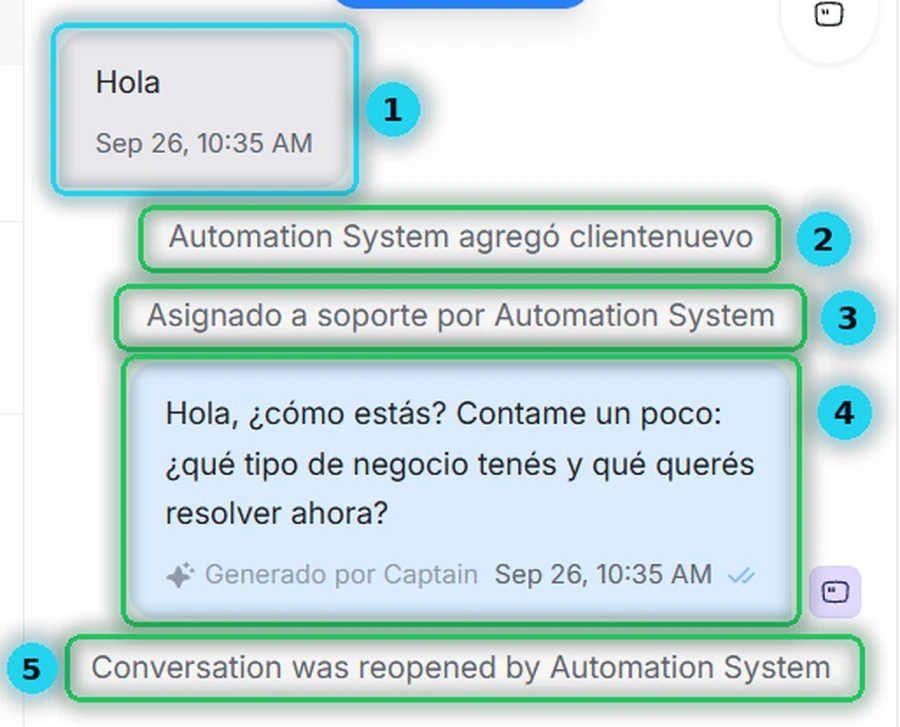
- El cliente saluda.
- La IA pone la etiqueta
clientenuevo(escenario 1). - La regla asigna la conversación a soporte (regla que reparte).
- La IA responde y le pregunta al cliente qué necesita. A partir de ahí, silencio.
- Pasado el tiempo de espera, la regla Rescate abre la conversación. El aviso «Conversation was reopened by Automation System» es la red de seguridad funcionando.
¿Quién es «Automation System»? Es el nombre con el que la plataforma firma las acciones automáticas en el historial. Ahí aparecen tanto lo que hacen tus reglas como las herramientas que usa la IA: por eso la etiqueta que puso el escenario figura como «Automation System agregó clientenuevo». Las respuestas de la IA, en cambio, llevan la marca Generado por Captain.
Una vez abierta, la conversación aparece en la bandeja principal y también en Desatendido, la vista de las conversaciones que ninguna persona respondió todavía:
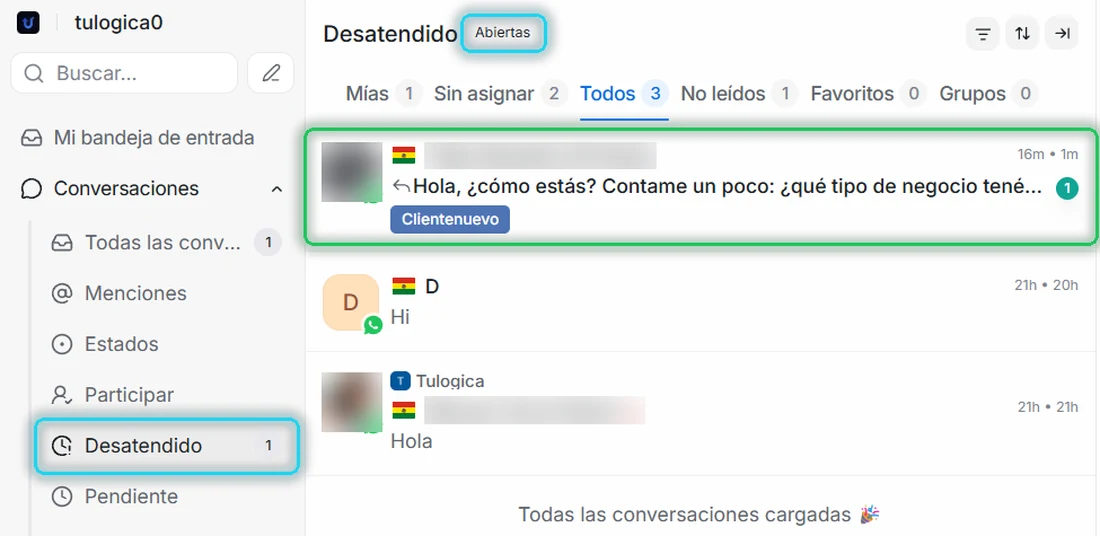
El contador junto a Desatendido es la alarma de tu equipo: si hay un número ahí, hay un cliente esperando a una persona. Y como la conversación ya está abierta, la IA no va a seguir respondiendo. Ahora le toca a tu equipo.
Para probarla sin esperar media hora, baja el tiempo de la regla Rescate a unos minutos, haz la prueba y después vuelve a dejarla como estaba. Y recuerda que la espera solo empieza a contar con actividad nueva: las conversaciones que ya estaban en Pendiente antes de crear la regla no se rescatan hasta que ocurra algo en ellas.
Si algo no funciona
¿Tu problema no está en esta lista? Búscalo en el Centro de soluciones, que reúne los de todos los manuales.
- La IA no responde nada — tres causas posibles. Revisa si estás probando en una conversación que ya estaba abierta, si alguna regla instantánea lleva Abrir conversación, o si el escenario solo pide etiquetar. Para confirmar si es una regla, desactívala con su interruptor Activo y vuelve a probar.
- Responde, pero no la veo en la bandeja principal — es el diseño. Mientras la IA atiende, la conversación vive en Pendiente. Usa la carpeta del paso 4.
- No se pone la etiqueta — revisa que el nombre esté escrito igual que en Ajustes → Etiquetas, y que la herramienta esté en negrita dentro del escenario.
- Tiene la etiqueta pero no el equipo — es la regla. Comprueba que el evento sea Conversación actualizada y que la condición use la misma etiqueta.
- Pido una persona y la IA no hace el traspaso — revisa la descripción del escenario 2 y prueba con una frase directa: «quiero hablar con un asesor». Si con esa frase funciona, amplía la descripción con las formas en que escriben tus clientes.
- La IA hace el traspaso demasiado pronto — al revés: la descripción del escenario 2 es demasiado amplia. Hazla más concreta.
- La red de seguridad corta a clientes que seguían conversando — sube el tiempo de espera.
- Funciona, pero el equipo no se entera — revisa que la regla tenga la acción de correo y que los agentes del equipo tengan un correo válido en su perfil.
Una vez que funcione
El mismo patrón sirve para cualquier otro caso. Para un escenario de reclamos, por ejemplo, crea la etiqueta reclamo, un escenario que la ponga y una regla que la asigne al equipo que corresponde. Una etiqueta, un escenario, una regla.
Y revisa la carpeta de vez en cuando: lo que se queda mucho tiempo en Pendiente es justo lo que tu IA todavía no sabe resolver. Cada vez que veas un patrón que se repite, escribe el escenario que falta.