

Crea tu plantilla de WhatsApp en Meta
Crea tus plantillas de WhatsApp en el Administrador de WhatsApp de Meta: categoría correcta, variables, botones y revisión. Con 3 mensajes listos para copiar.
Tu Facebook con acceso al portafolio comercial donde está tu WhatsApp.
Una plantilla es el mensaje que Meta aprueba para que puedas escribirle primero a un cliente: avisos, recordatorios, promociones. Se crea una sola vez en tu portafolio de Meta y después la usas desde Tulogica todas las veces que quieras. Son 6 pasos.
2Abre PlantillasAdministrador de WhatsApp
3Elige la categoríaEl paso clave
4Escribe el mensajeCon variables
5Ejemplos y botonesY enviar a revisión
6Espera y úsalaDesde Tulogica
Paso 1: Entra a tu portafolio comercial de Meta
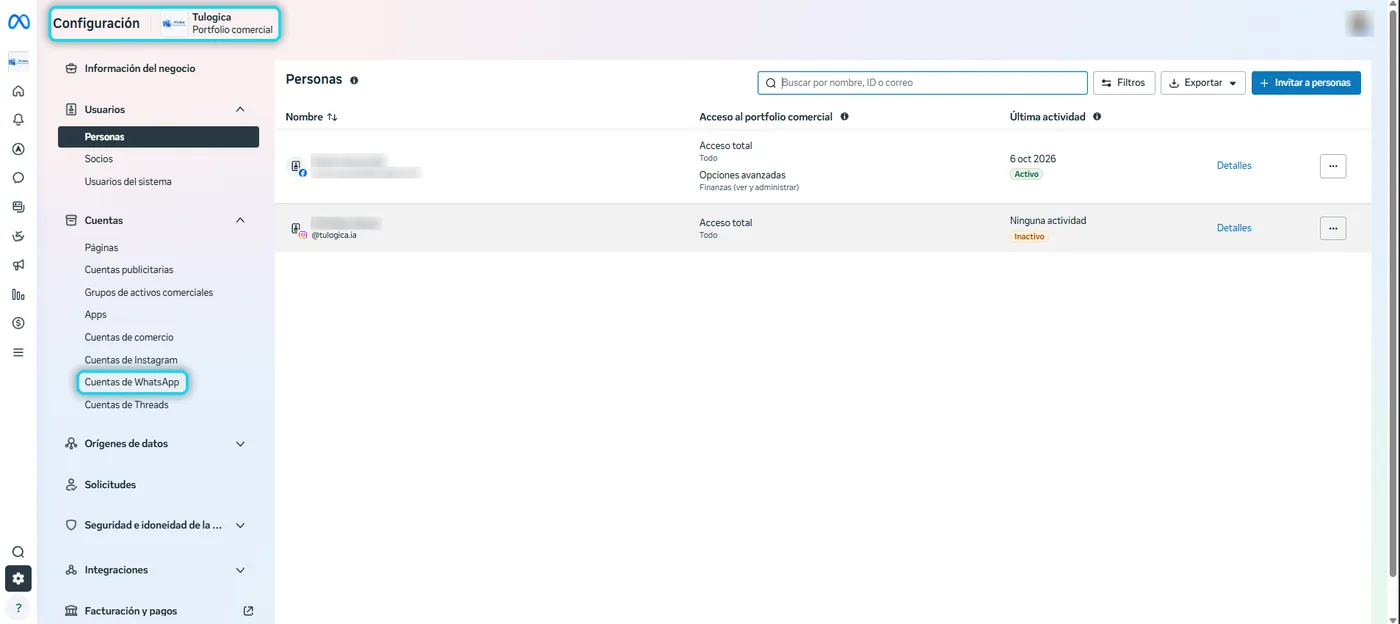
Entra a business.facebook.com con tu Facebook y abre Configuración (la rueda de abajo a la izquierda). Arriba debe aparecer el nombre de tu negocio. En el menú, ve a .
Paso 2: Abre las plantillas de tu WhatsApp
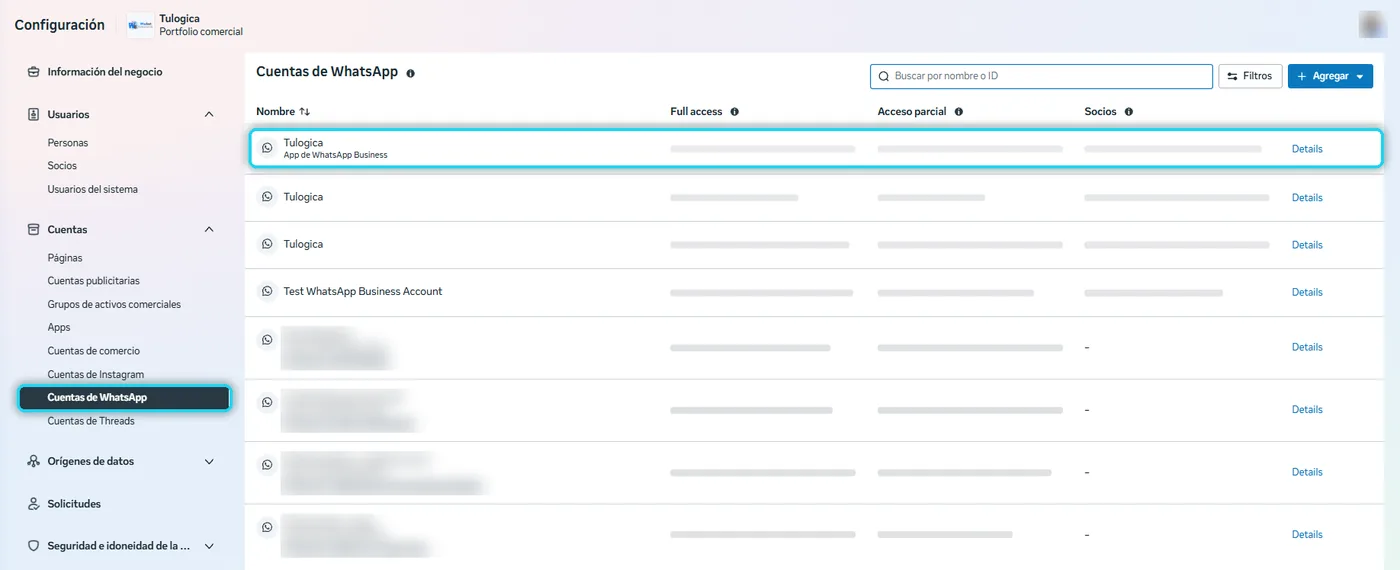
En la lista, pulsa Details al lado de tu cuenta de WhatsApp. Se abre un panel: abajo a la derecha, pulsa Administrador de WhatsApp.
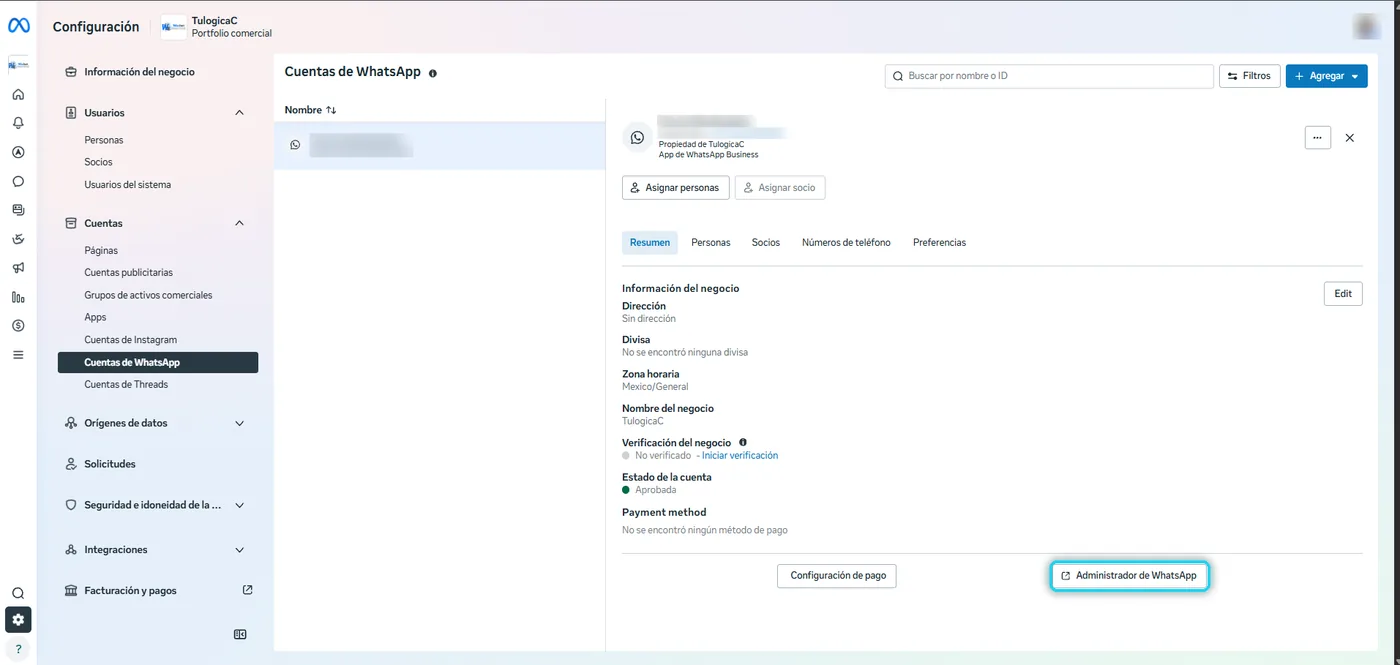
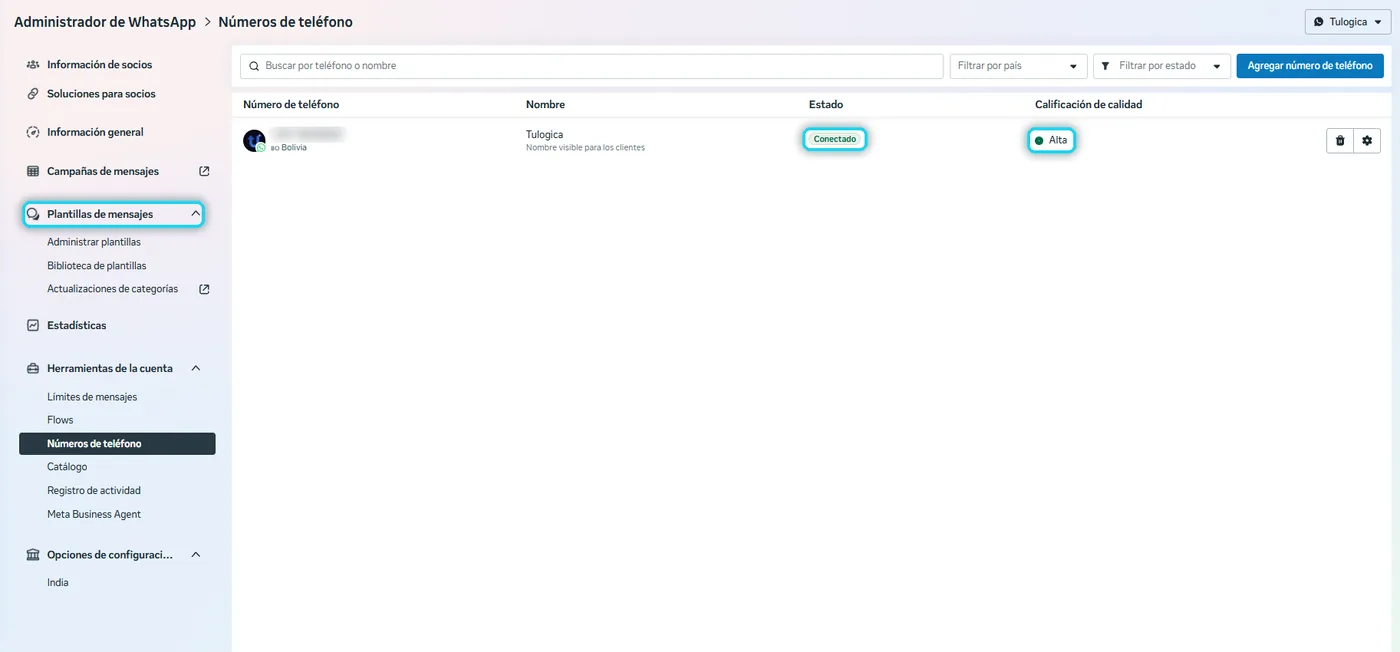
Se abre el Administrador de WhatsApp en otra pestaña. En el menú, ve a y pulsa Crear plantilla.
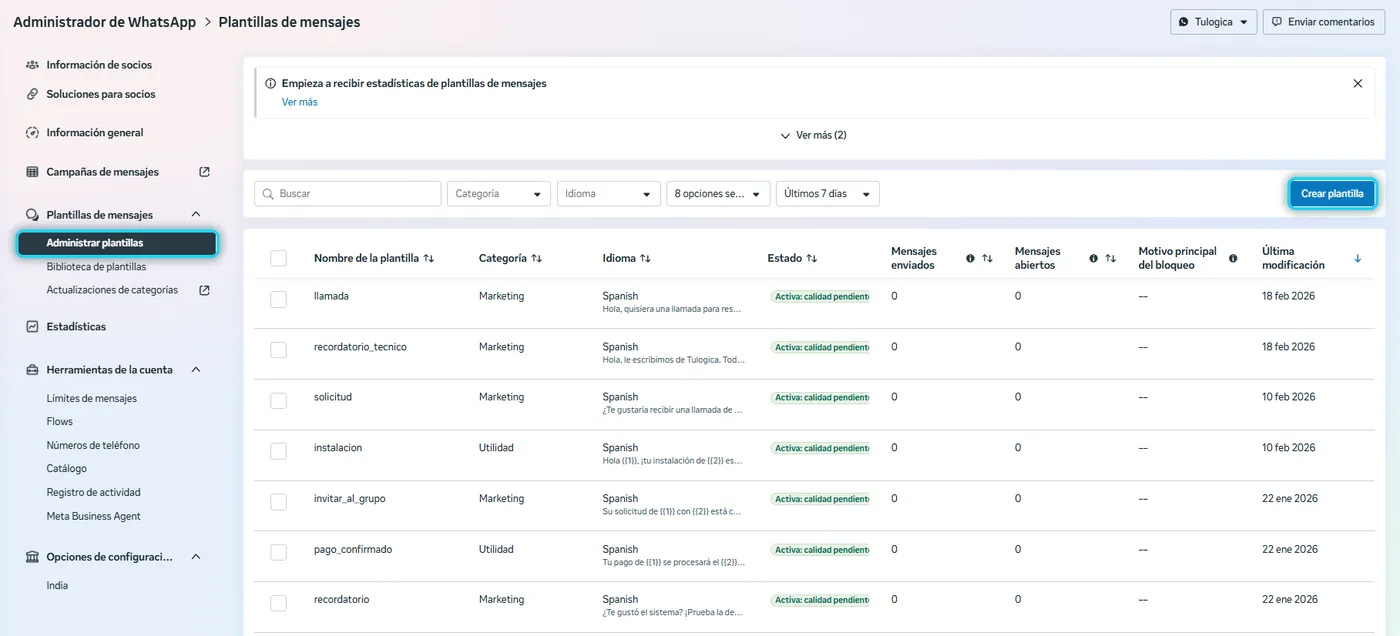
Ver más Revisa la calidad de tu número · Plantillas ya hechas
En Números de teléfono ves si tu número está Conectado y su calificación de calidad. Si dice Alta, vas muy bien. Si baja, revisa cómo cuidar tu número.
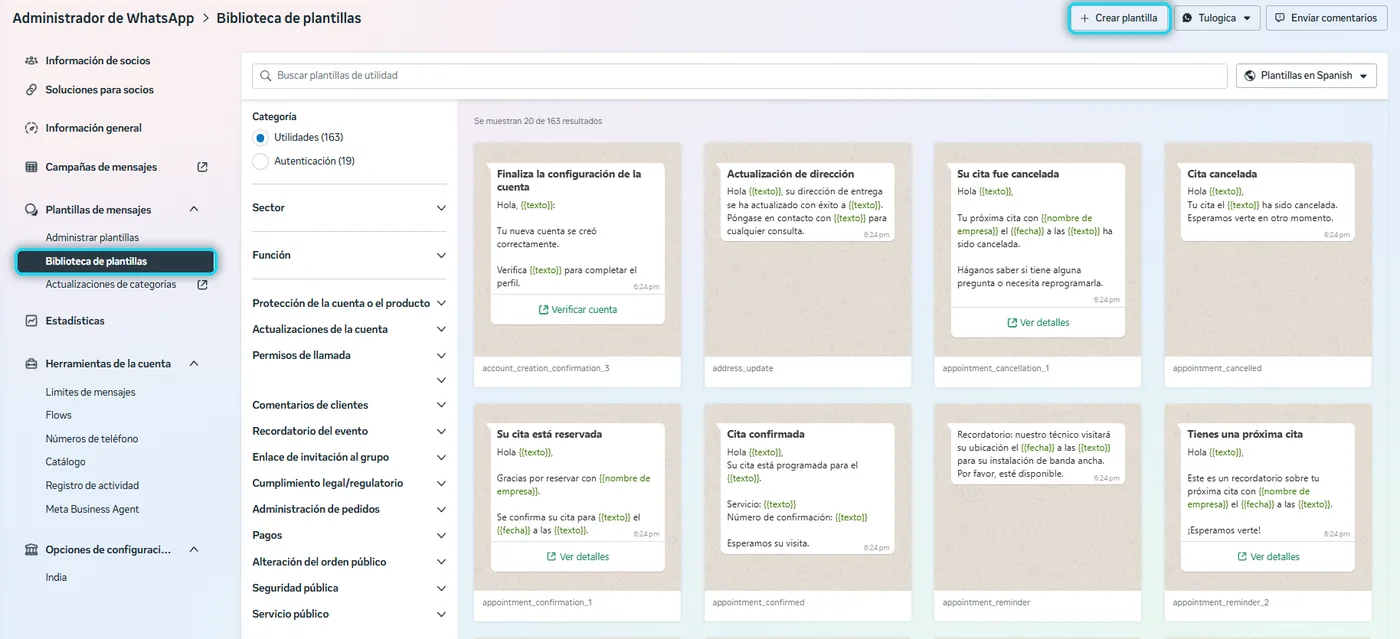
¿No quieres escribir desde cero? En Biblioteca de plantillas hay modelos de Utilidad ya aprobados por Meta (citas, pedidos, pagos). Los eliges, cambias tus datos y se aprueban más rápido.
Paso 3: Elige la categoría correcta
Es el paso más importante: si eliges mal, Meta la rechaza o la cambia de categoría. Pregúntate para qué es el mensaje:
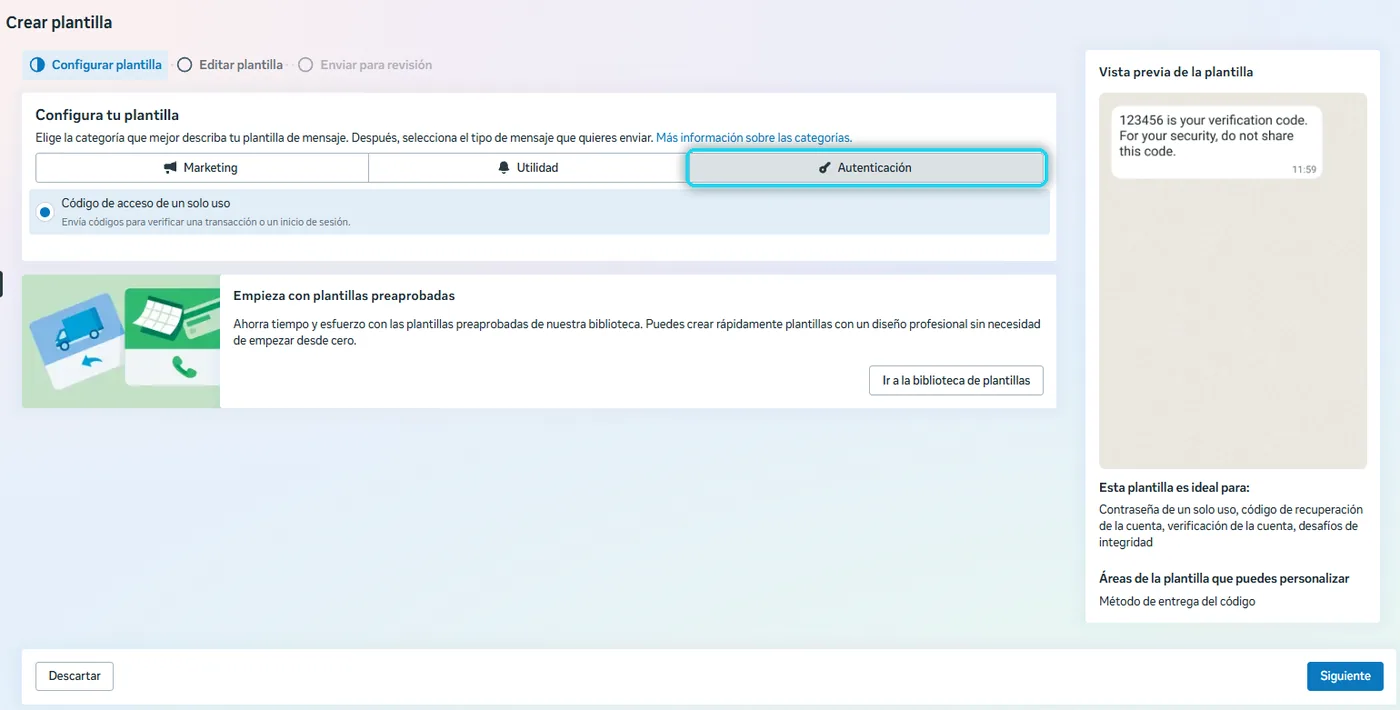
Promociones, ofertas, «llegó el producto que pediste», novedades, aviso de número nuevo, invitaciones.
Lo más común. Si dudas, casi siempre es Marketing.
Algo sobre un pedido o una cuenta que ya existe: confirmación de compra, envío, recordatorio de cita, pago recibido.
Sin promociones dentro: si ofreces algo, pasa a Marketing.
Solo códigos para verificar: «Tu código es 123456».
Para la mayoría de negocios no hace falta.
Elige la categoría, deja Predeterminada y pulsa Siguiente:
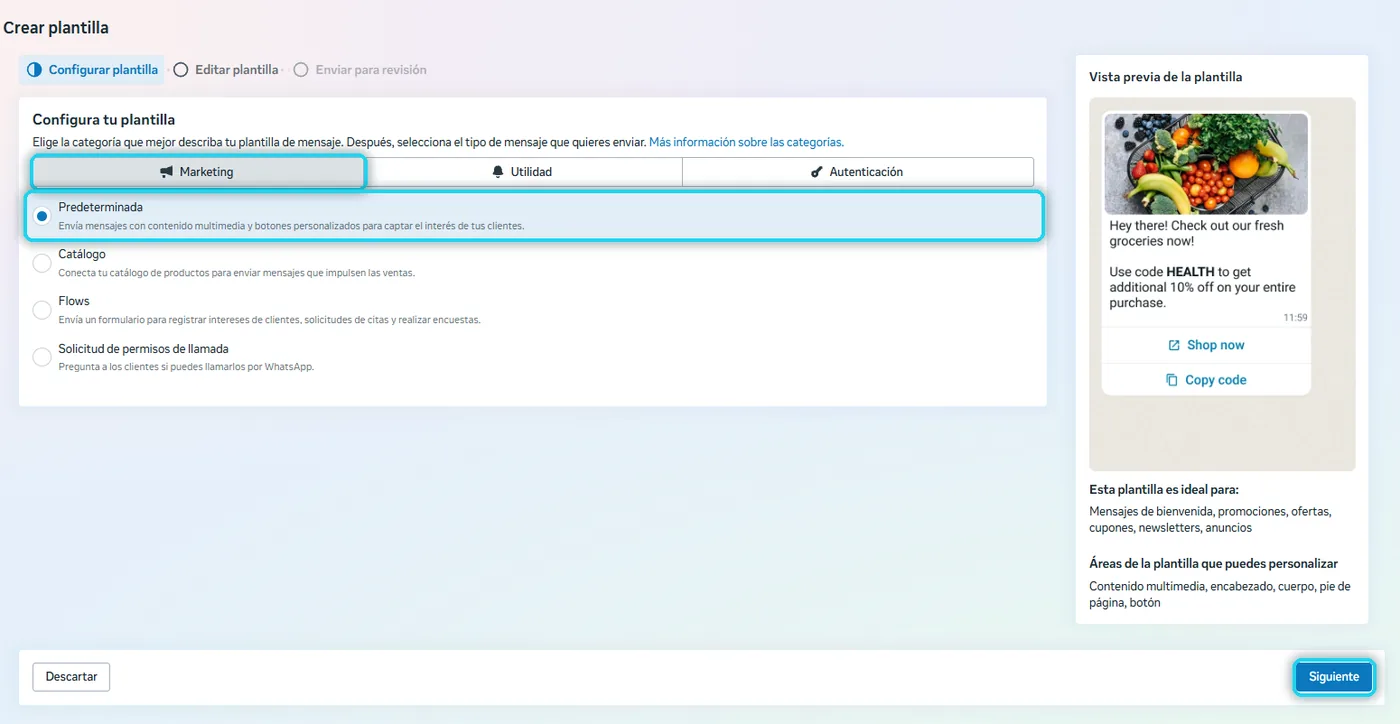
Ver más Cómo se ven Utilidad y Autenticación
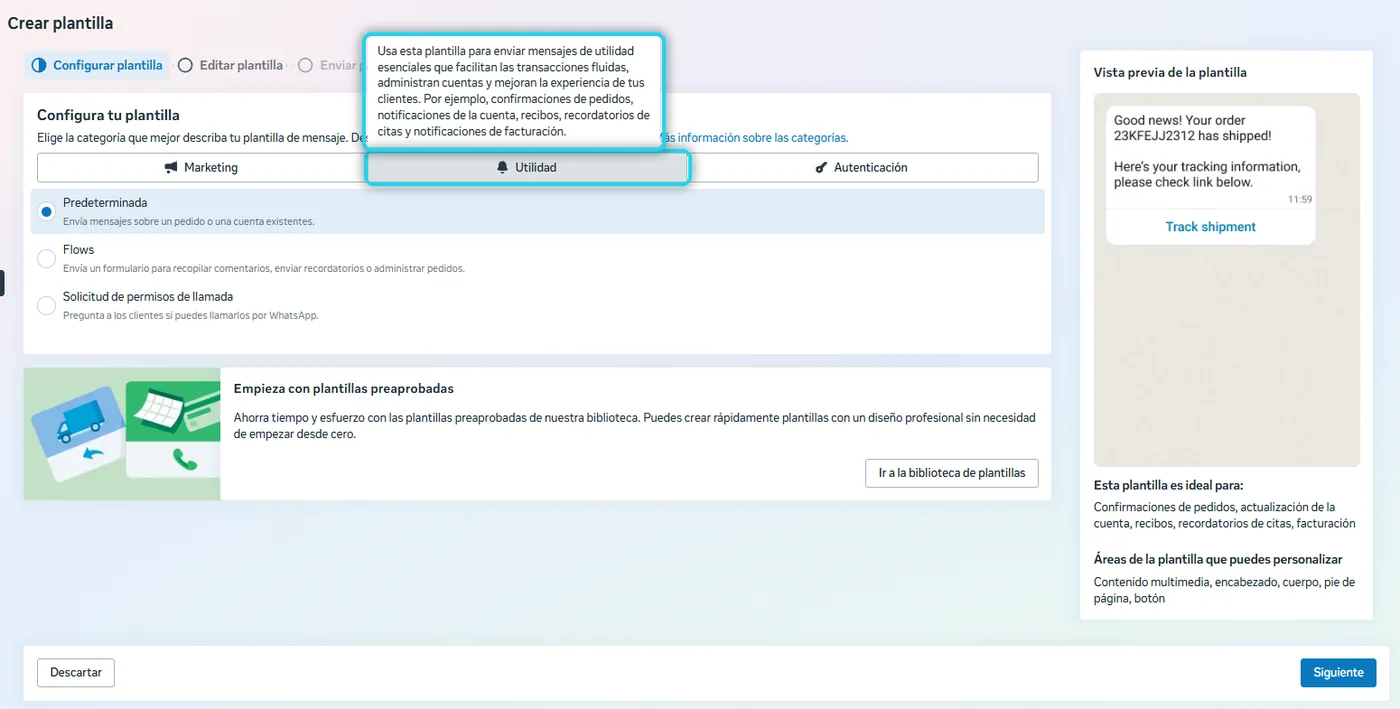
No disfraces una promoción de Utilidad. Meta revisa el contenido y, si un mensaje de Utilidad tiene ofertas, puede reclasificarlo o limitar tus envíos.
Paso 4: Ponle nombre y escribe el mensaje
- Nombre: solo minúsculas, números y guiones bajos, sin espacios. Ejemplo:
aviso_nuevo_numero_v1. Nadie lo ve, es para que tú la encuentres. - Idioma: Spanish.
- Encabezado (opcional): un título corto, como «Tenemos nuevo número».
- Cuerpo: el mensaje. Usa Agregar variable para las partes que cambian, como
{{1}}para tu negocio y{{2}}para el producto.
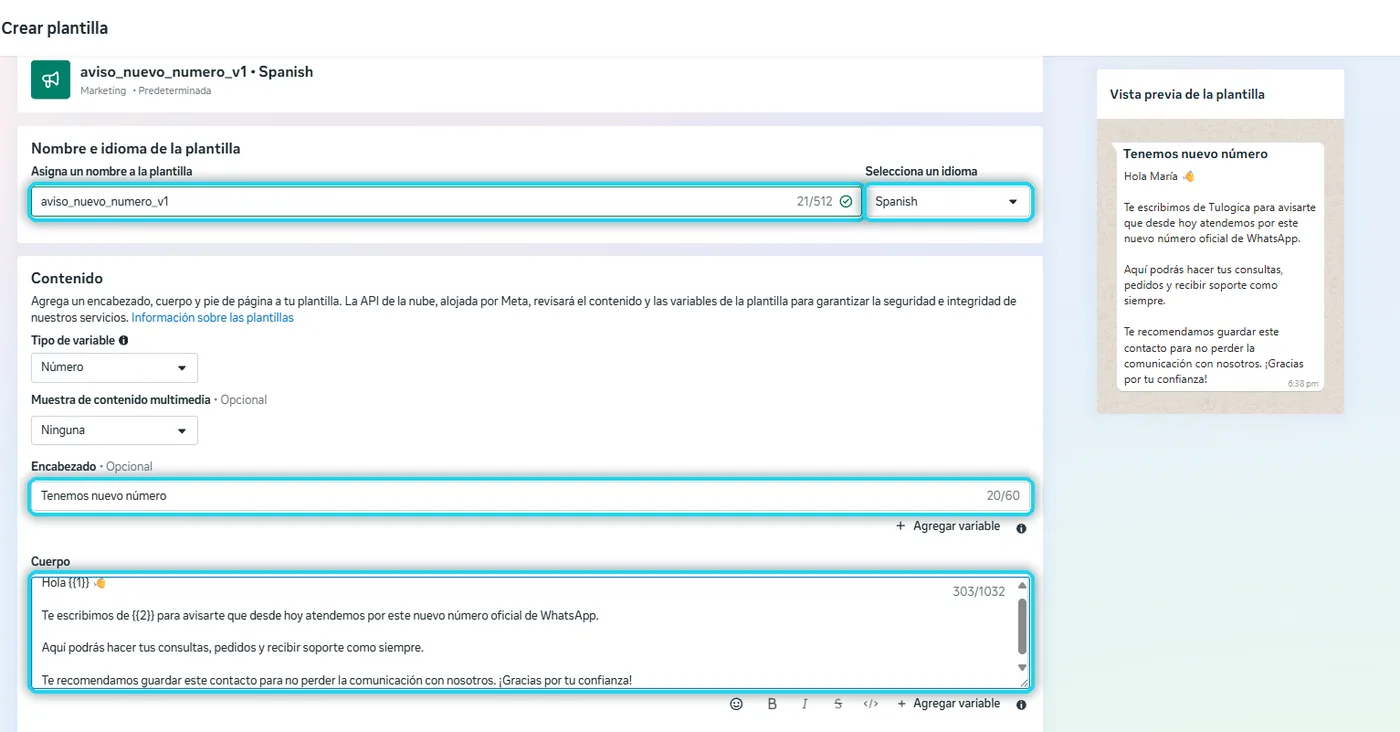
¿La vas a usar en campañas? En una campaña, cada variable lleva el mismo texto para todos. Si usas {{1}} para el nombre del cliente, todos recibirían el mismo nombre. Para campañas, empieza con un saludo general («¡Hola! 👋») y usa variables solo para lo que es igual para todos: tu negocio, el producto o una fecha. El nombre del cliente sirve en plantillas que envías una por una desde la conversación.
Ver más 3 mensajes listos para copiar
«¡Hola! 👋 Te escribimos de {{1}} para avisarte que desde hoy atendemos por este nuevo número oficial de WhatsApp. Guárdanos para no perder el contacto. ¡Gracias por tu confianza!»
{{1}} = tu negocio.
«¡Hola! 👋 Te escribe {{1}}. Como nos pediste, te avisamos que ya llegó {{2}}. ¿Quieres que te separemos uno?»
{{1}} = tu negocio · {{2}} = el producto.
«Hola {{1}}, te recordamos tu cita en {{2}} el {{3}} a las {{4}}. Si necesitas cambiarla, responde a este mensaje.»
Con el nombre del cliente: se envía individualmente desde su conversación.
Paso 5: Ejemplos, botones y enviar a revisión
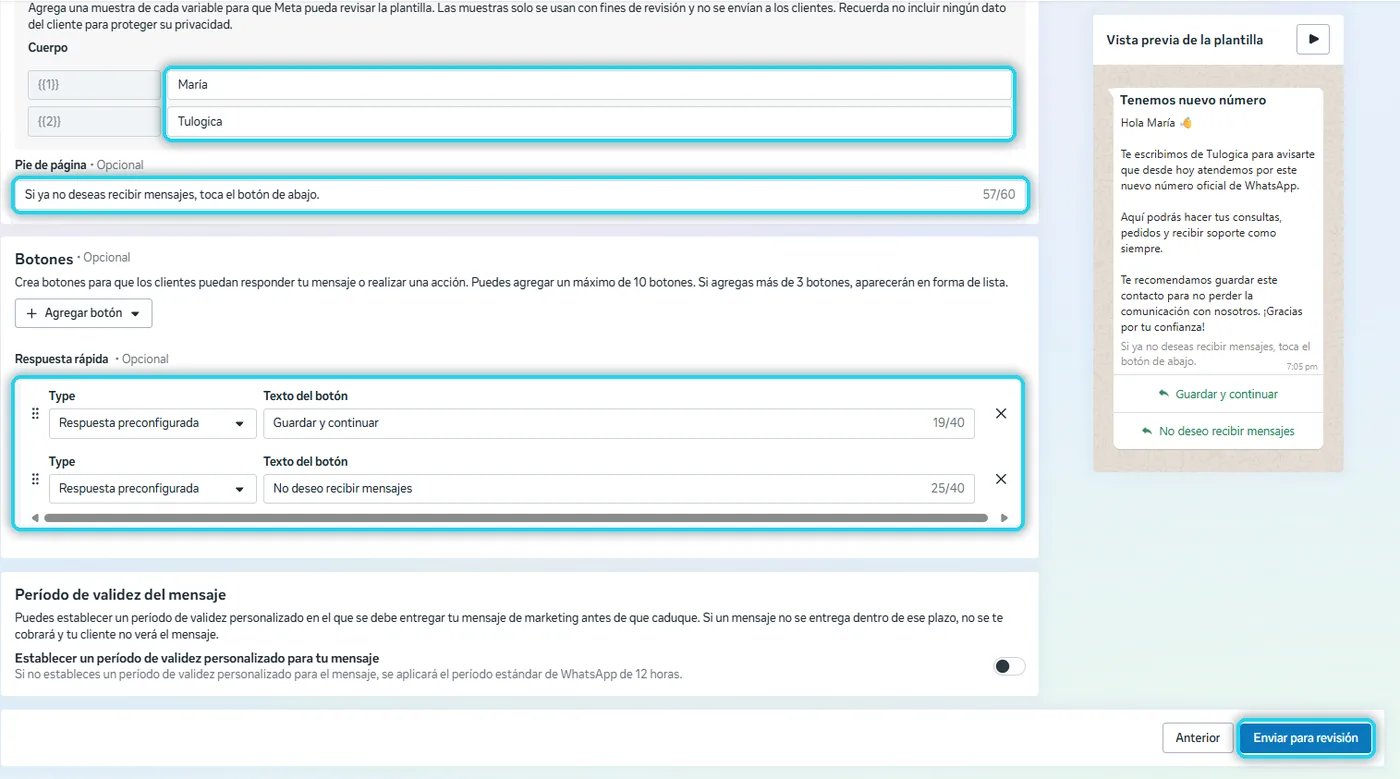
- Muestras de las variables: escribe un ejemplo para cada una (María, Tulogica). Solo las ve Meta para revisar; no se envían a nadie.
- Pie de página (opcional): una línea pequeña, como «Si ya no deseas recibir mensajes, toca el botón de abajo».
- Botones: agrega dos de Respuesta rápida: uno para seguir («Guardar y continuar») y otro para salir («No deseo recibir mensajes»).
- Revisa la vista previa y pulsa Enviar para revisión.
Paso 6: Espera la aprobación y úsala desde Tulogica
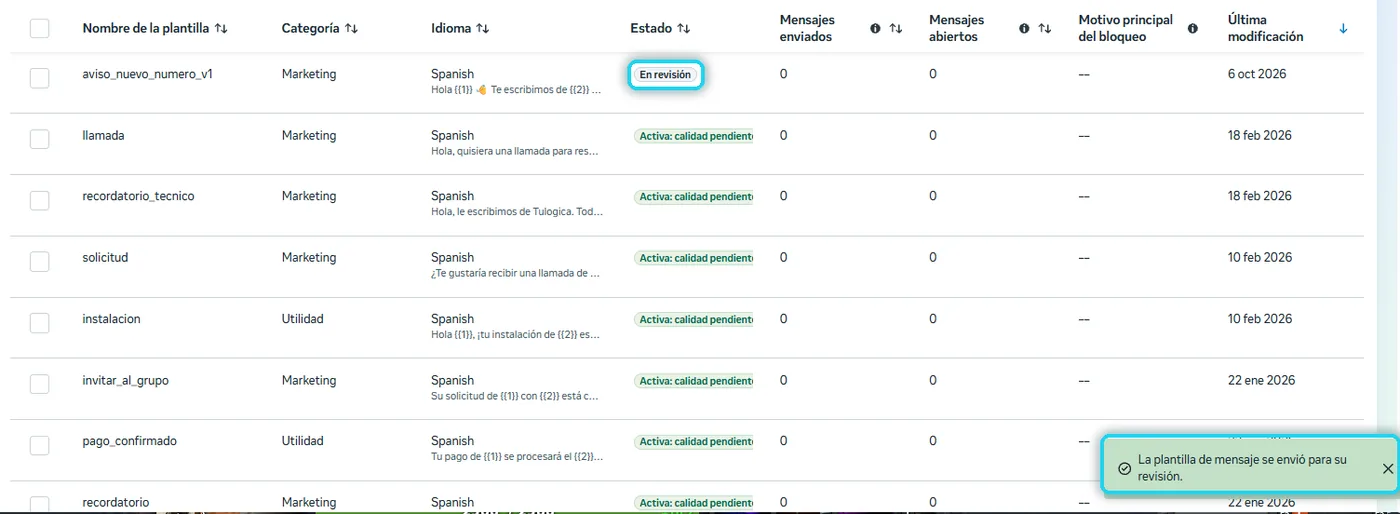
Tu plantilla aparece en la lista como En revisión. Meta suele responder en minutos, y a veces tarda hasta 24 horas. No tienes que hacer nada más: solo esperar.
¿Qué significa cada estado?
- En revisión: Meta la está revisando. Espera.
- Activa: calidad pendiente: aprobada y lista para usar. Meta todavía no le pone nota porque aún no se envió lo suficiente.
- Rechazada: mira el motivo, corrígela y envíala otra vez. No es una sanción.
- Pausada: muchos clientes la bloquearon o reportaron. Revisa el mensaje y a quién se lo envías.
Una vez activa, en Tulogica la eliges al escribirle a un cliente con la ventana de 24 horas cerrada o al crear una campaña en , como en el paso a paso de campañas.
Dato curioso: ¿cuánto cobra Meta?
Crear plantillas es gratis. Meta cobra por cada mensaje entregado, según el país de tu cliente. Para Bolivia y gran parte de Latinoamérica, más o menos:
Nuevo desde el 1 de octubre de 2026: las respuestas también tienen costo. Cada número tiene 1.000 respuestas gratis al mes (los mensajes que envías dentro de la ventana de 24 horas). Después, cada respuesta cuesta lo mismo que una de Utilidad, unos US$ 0,011. Para la mayoría de negocios pequeños, 1.000 al mes alcanza.
🧮 Calcula tu caso (aproximado, por mes)
Ver más ¿Dónde se paga? · ¿Por qué cambian los precios?
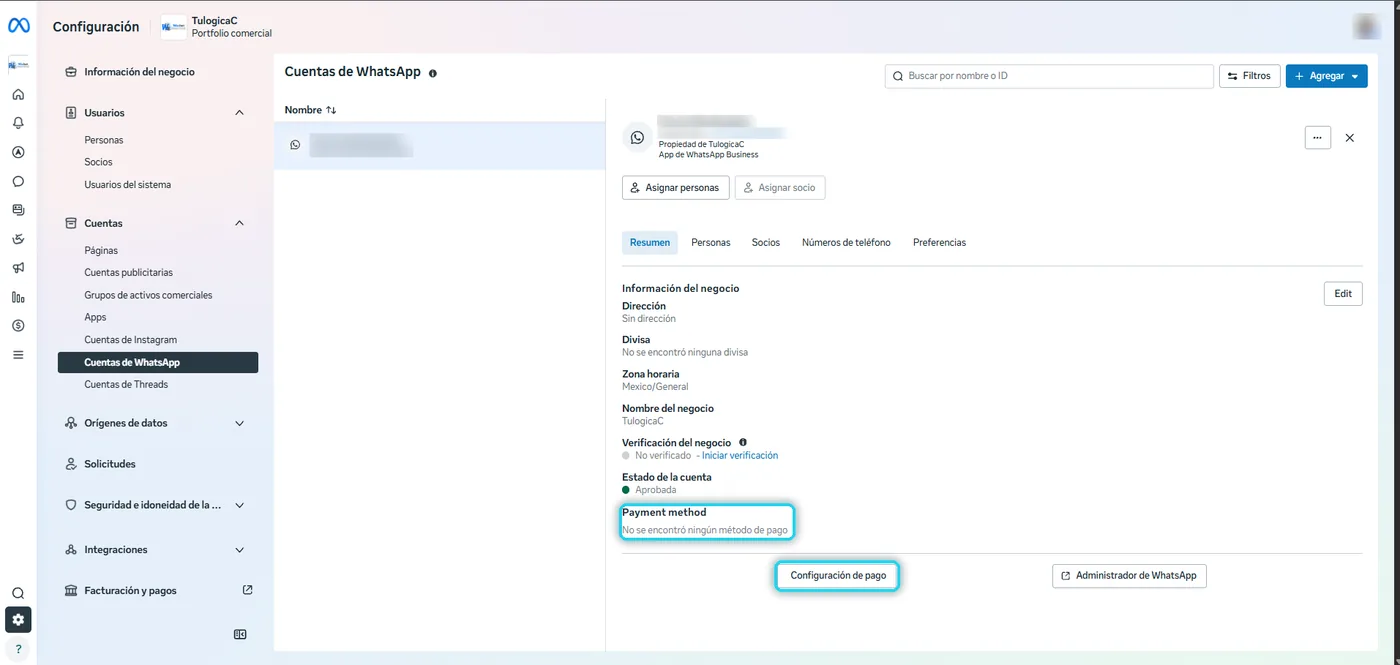
- Se paga a Meta, con la tarjeta que agregas en tu portafolio comercial. En el mismo panel de Details de tu cuenta de WhatsApp ves si ya tienes un método de pago y el botón Configuración de pago para agregarlo. No pasa por Tulogica.
- Solo se cobra lo entregado. Si el mensaje no llega (número inexistente, sin WhatsApp), no se cobra.
- Los precios son aproximados, de octubre de 2026. Meta los revisa cada trimestre y pueden cambiar según el país. La tarifa oficial está en la página de precios de WhatsApp Business de Meta.
- Para gastar menos: envía Marketing solo a quien lo pidió (te responden más y pagas menos mensajes inútiles), y usa Utilidad solo cuando el mensaje de verdad es sobre un pedido o una cita.
Preguntas que nos hacen siempre
¿Por qué la plantilla se crea en Meta y no en Tulogica?
Porque la aprueba Meta y queda guardada en tu cuenta de WhatsApp, a nombre de tu negocio. Tulogica la usa para enviarla. Si algún día cambias de proveedor, tus plantillas siguen siendo tuyas.
Me rechazaron la plantilla. ¿Qué hago?
Lee el motivo en la lista de plantillas, corrige y vuelve a enviarla. Lo más común: categoría equivocada, variables al inicio o al final, o un mensaje que no dice quién eres. Mira los 5 consejos para que te aprueben.
¿Puedo editar una plantilla ya aprobada?
Sí, pero vuelve a revisión. Si la cambias mucho, es mejor crear una nueva con otro nombre, por ejemplo _v2.
¿Cuánto cuesta enviar una plantilla?
Crearla es gratis. Meta cobra cada plantilla que envías, según la categoría y el país del cliente. Mira los precios aproximados y la calculadora en ¿cuánto cobra Meta?.