

Avisa a tus clientes cuando llega un producto
Avisa solo a los clientes que te lo pidieron cuando llega un producto: etiqueta por producto, permiso del cliente, plantilla de marketing y campaña por etiqueta. Dentro de las reglas de Meta.
Tu WhatsApp conectado por la API oficialAPI oficial de WhatsAppLa conexión de WhatsApp que Meta ofrece a empresas: estable, con plantillas y campañas, pero pasa por verificación y Meta cobra por conversación. y una plantillaPlantillaUn modelo ya preparado que reutilizas. En WhatsApp, es un mensaje aprobado por Meta que puedes enviar primero, aunque el cliente no te haya escrito en 24 horas. aprobada (te enseñamos a crearla).
¿Tus clientes te piden «avísame cuando llegue»? Con Tulogica les avisas solo a ellos, en un solo envío y dentro de las reglas de Meta. Son 5 pasos. El ejemplo usa quesos, pero sirve para cualquier producto.
2Pide permisoY etiqueta al cliente
3Crea la plantillaUna vez, la reusas
4Programa la campañaSolo a esa etiqueta
5Atiende y ordenaSin límite de respuestas
→
→
¿Hay un límite? Sí, pero es alto para empezar: una cuenta nueva puede escribirle primero a 250 clientes distintos por día, y Meta lo sube solo si usas bien tu número. Si avisas a 30 o 50 clientes por producto, estás muy lejos. Y responder a quien te escribe no tiene límite.
Paso 1: Crea una etiqueta por producto
Ve a . Usa un nombre fácil de reconocer, como aviso-queso-gouda, y marca Mostrar etiqueta en la barra lateral.
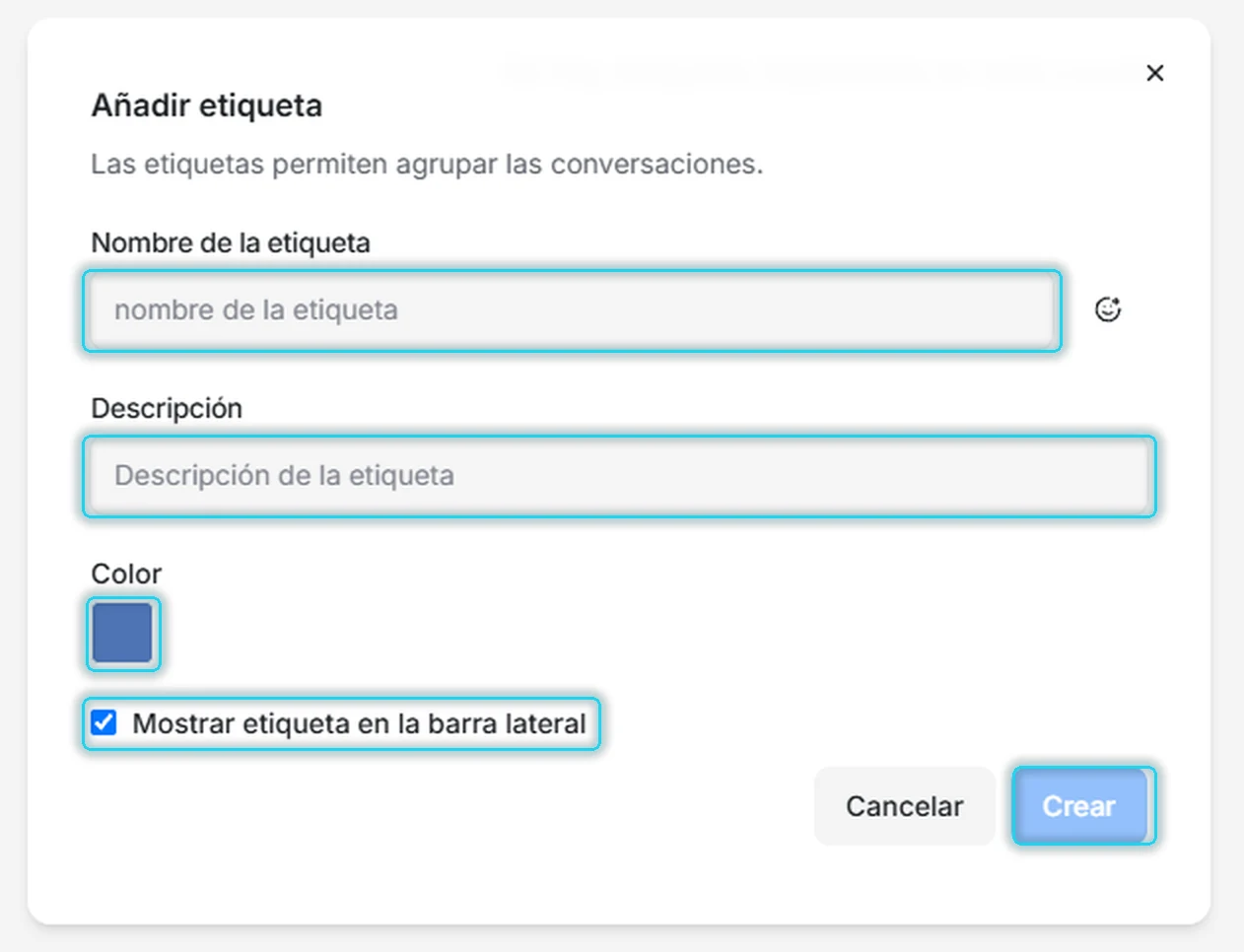
aviso-: así encuentras todas tus listas de aviso juntas.Paso 2: Pide permiso y etiqueta al cliente
Cuando un cliente pregunte por un producto que no tienes, ofrécele el aviso. Su «sí» es el permiso que Meta exige para escribirle después:
Mensaje listo para copiar: «Ahora no tenemos Queso Gouda, pero llega pronto. ¿Quieres que te avisemos por WhatsApp cuando llegue? Responde SÍ y te escribimos apenas esté disponible.»
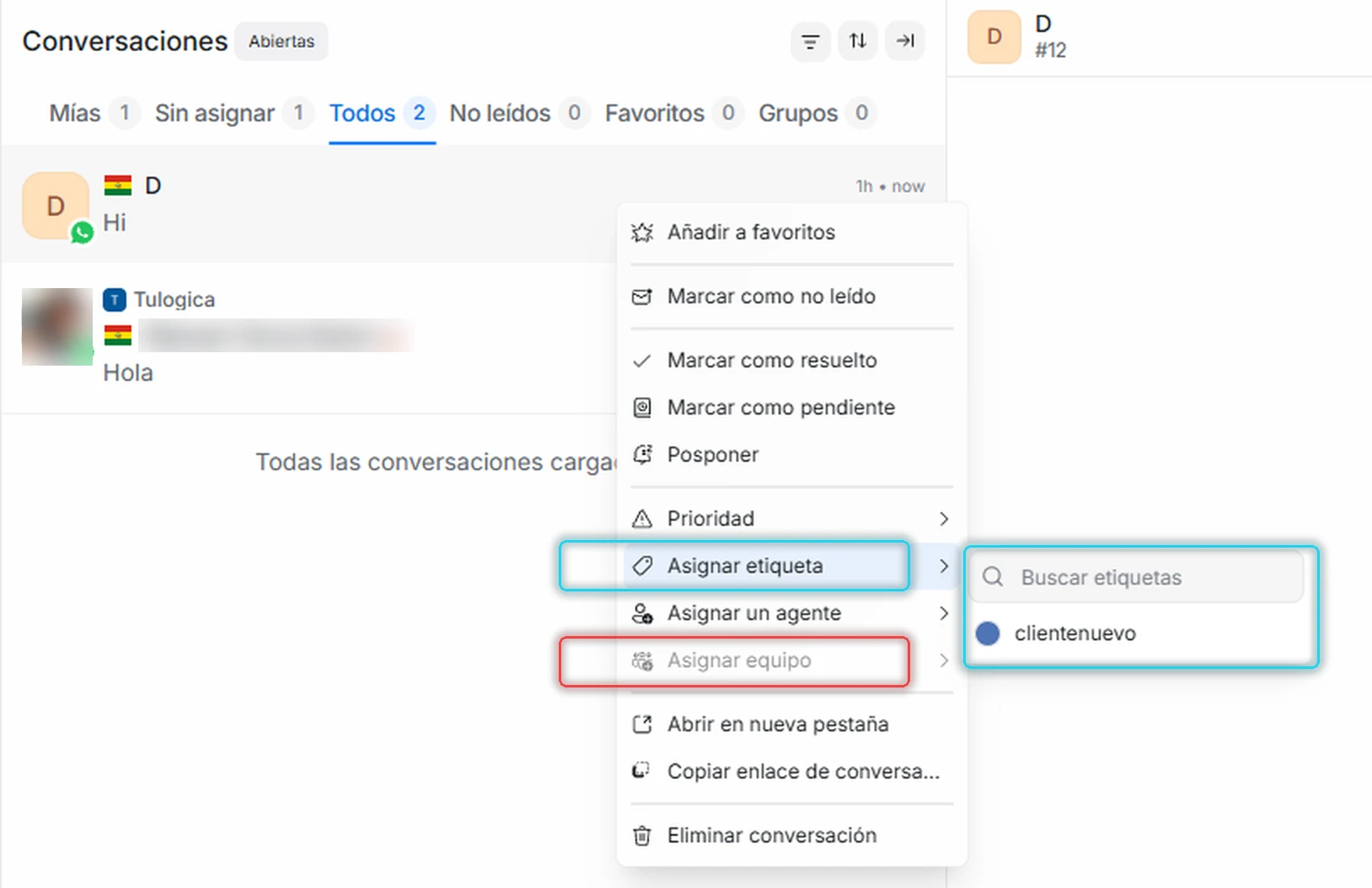
Si responde que sí, ponle la etiqueta. Elige la forma que te quede más cómoda: las dos hacen lo mismo y la etiqueta queda guardada en el cliente.
En la conversación, y eliges aviso-queso-gouda.
Lo haces sin salir del chat, mientras atiendes.
Ve a Contactos, abre la ficha del cliente y agrega la etiqueta en Etiquetas.
Útil para etiquetar a clientes que no te escribieron hoy.
Consejo: guarda la pregunta del aviso como respuesta guardada y úsala escribiendo «/». Así la envías en 2 segundos.
¿Muchos clientes piden avisos? Puedes hacer que la etiqueta se ponga sola con una automatización. Si recién empiezas, sáltate esto: la forma rápida alcanza.
Ver cómo Etiqueta automática en 3 pasos
- Ve a y crea una regla nueva.
- Cuándo: cuando se crea un mensaje. Si: el contenido del mensaje contiene «avísame» o «queso».
- Entonces: agregar la etiqueta
aviso-queso-gouda. Guarda la regla.
Desde ahí, cuando un cliente escriba «avísame cuando llegue el queso», queda en tu lista sin que hagas nada. Revisa de vez en cuando que la regla etiquete bien: si alguien escribe «no me avises», también contiene «avísame».
Te lo explicamos con más detalle en Automatización.
Ver más Otras formas de juntar tu lista
- ¿Ya tienes la lista en Excel? Cárgala de una vez con su etiqueta: te mostramos cómo en Importar contactos.
- En tu tienda: una hoja o un cartel con un código QR que abra tu WhatsApp con el mensaje «Quiero que me avisen cuando llegue el queso». Cuando te escriban, etiquétalos.
- En redes: «Comenta o escríbenos QUESO y te avisamos cuando llegue».
Lo que no sirve como permiso: números que conseguiste en otro lado, listas compradas o contactos que nunca te dijeron que sí.
Paso 3: Crea la plantilla del aviso
Para escribirle a alguien que no te escribió en las últimas 24 horas necesitas una plantilla aprobada por Meta. La creas una sola vez y la reusas para cada producto, cambiando solo el nombre.
- Entra a tu . Te lo mostramos con capturas en Plantillas de WhatsApp.
- Categoría: Marketing. Un aviso de llegada de producto es una promoción. Si eliges «Utilidad», Meta la reclasifica o castiga a la cuenta.
- Idioma: español.
- Escribe el mensaje con variables, para reusarla:
Importante: en una campaña, las variables son iguales para todos. Si pones el nombre del cliente como {{1}}, todos reciben el mismo nombre («Hola María» le llega también a Juan). Para campañas usa variables que sirvan para todos: el nombre de tu negocio o el producto.
«Hola {{1}} 👋 ya llegó tu queso…»
{{1}} sería el mismo nombre para todos los clientes.
«¡Hola! 👋 Te escribe {{1}}. Como nos pediste, te avisamos que ya llegó {{2}}. ¿Quieres que te separemos uno? Si ya no quieres recibir estos avisos, responde BAJA.»
{{1}} = tu negocio · {{2}} = el producto. Sirve igual para todos los clientes de la lista.
Envíala a revisión. La aprobación suele tardar minutos, y a veces hasta 24 horas. Si la rechazan, mira los consejos para que te aprueben.
Paso 4: Envía la campaña solo a esa etiqueta
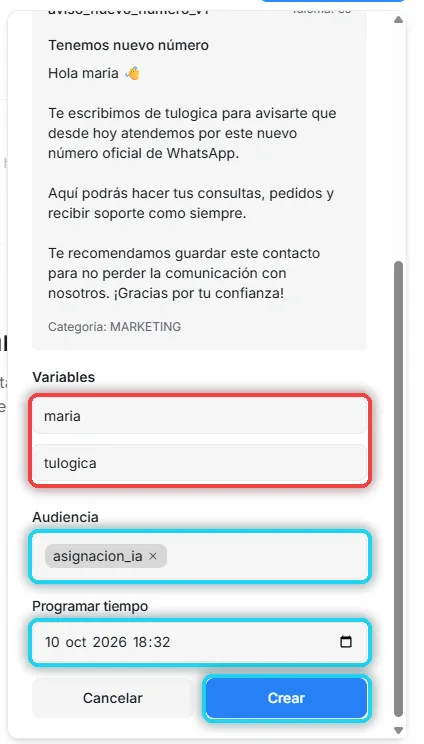
Cuando llega el producto, ve a y pulsa Crear campaña.
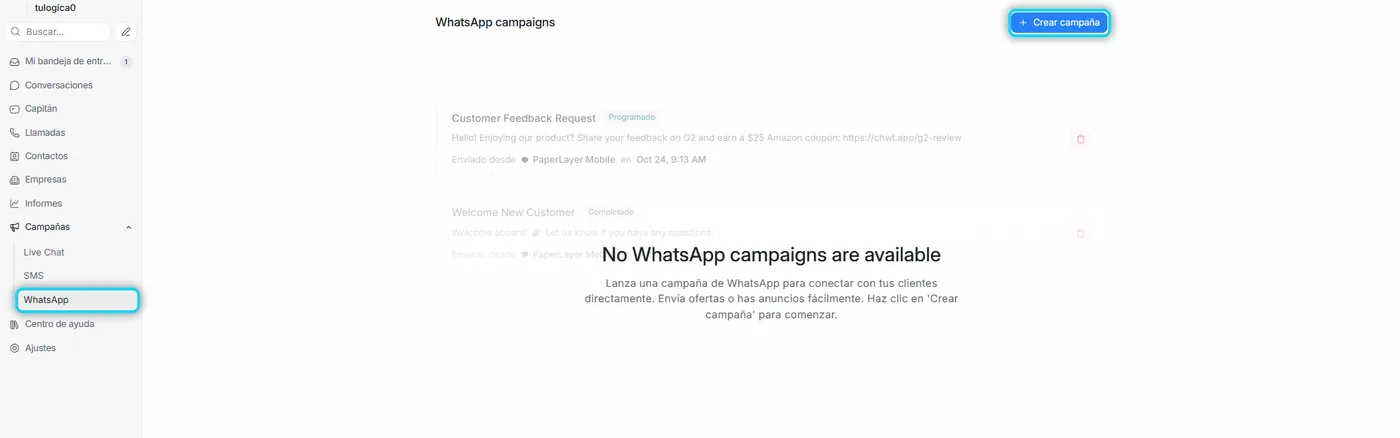
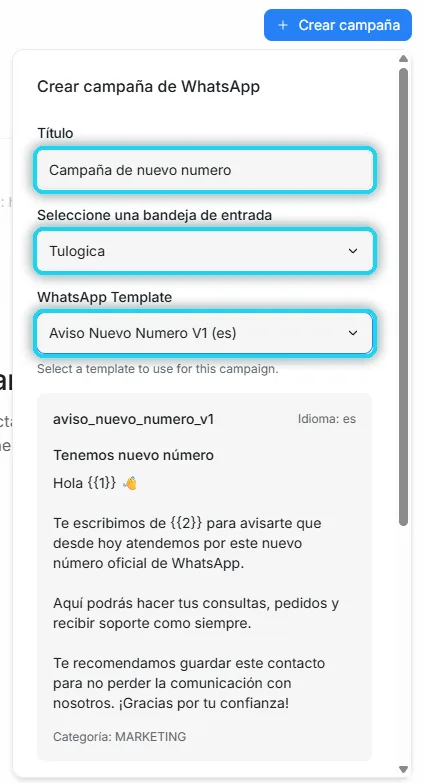
Completa el formulario de arriba hacia abajo:
- Título: un nombre para reconocerla, como Llegó queso gouda – octubre. El cliente no lo ve.
- Bandeja de entradaBandeja de entradaCada canal conectado en Tulogica. Tiene su propia lista de conversaciones y sus propios agentes.: tu WhatsApp.
- WhatsApp Template: la plantilla aprobada del paso 3. Abajo aparece cómo se verá el mensaje.
- Variables: escribe el valor de cada una (tu negocio, el producto). Recuerda: es el mismo texto para todos.
- Audiencia: elige la etiqueta
aviso-queso-gouda. Solo le llega a quien la tiene. - Programar tiempo: el día y la hora del envío. Un buen horario es a media mañana, no de noche.
- Pulsa Crear.
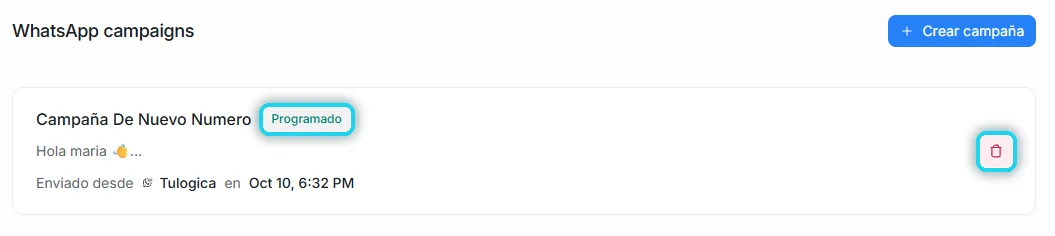
La campaña aparece en la lista como Programado y se envía sola a la hora elegida.
Antes de pulsar Crear, revisa 3 cosas: la vista previa se lee bien para cualquier cliente, la audiencia es la etiqueta correcta y la fecha es la que quieres. Una vez enviada, no se puede deshacer.
Costo: Meta cobra cada mensaje de marketing entregado, según el país del cliente: avisar a 50 clientes en Bolivia cuesta más o menos US$ 3,70. Por eso conviene avisar solo a quien lo pidió: gastas menos y te responden más. Calcula tu caso en ¿cuánto cobra Meta?.
Paso 5: Atiende las respuestas y ordena tu lista
Cuando un cliente responde, se abre la ventana de 24 horas: le contestas como siempre, con fotos o precios, y esas respuestas no tienen límite. Después:
- Si compró o ya no le interesa ese producto, quítale la etiqueta.
- Si responde BAJA, quítale la etiqueta enseguida y no le envíes más avisos. Cuidar esto mantiene tu número en verde.
- Si quiere que le avises la próxima vez, déjale la etiqueta: la próxima campaña es en 2 minutos.
Ver más Caso especial: cambié de número, ¿cómo aviso?
- Desde el número anterior, si todavía lo tienes en la app: publica un estado de WhatsApp y usa una lista de difusión. La difusión solo llega a quien tiene tu número guardado, por eso es la vía más segura.
- Desde el número nuevo: envía una plantilla solo a los clientes que aceptaron recibir tus mensajes. No le escribas a toda tu agenda de golpe.
- Pon el número nuevo en tus redes, tu web, tu tienda y la firma de tus correos.
Preguntas que nos hacen siempre
Me dijeron que no puedo escribirle a cada cliente. ¿Es cierto?
Puedes, con dos condiciones: que usen una plantilla aprobada y que el cliente haya aceptado recibir tus mensajes. Lo que no se puede es escribir sin plantilla a quien no te escribió en las últimas 24 horas.
¿Cuántos clientes puedo avisar por día?
Una cuenta nueva empieza con 250 clientes distintos por día para mensajes que inicias tú. El límite sube si envías mensajes que la gente quiere recibir, y verificar tu negocio ayuda a llegar a 2.000: lo hacemos contigo en una sesión. Responder no cuenta.
¿Puedo mandar el aviso a todos mis contactos para que se enteren?
No es buena idea: a quien no lo pidió le parece spam, te bloquean o reportan y baja la calidad de tu número. Avisa solo a la etiqueta.
¿Sirve para cualquier producto?
Para cualquier producto permitido por Meta. Si vendes también productos no permitidos (por ejemplo, vinos), esos no se pueden avisar por WhatsApp. Revísalo en el verificador de rubro.