

Automatización: reglas que trabajan por ti
Crea reglas que etiquetan, reparten y avisan solas. Los cinco bloques de una regla, los cinco eventos, las condiciones, las diecinueve acciones y ejemplos listos para copiar.
Una regla de automatización es una instrucción que Tulogica ejecuta sola, sin que nadie esté mirando. Se lee como una frase: cuando pase esto, si se cumple aquello, haz esto otro.
Etiquetar conversaciones, repartirlas entre equipos, avisar por correo, cambiar prioridades: todo lo que hoy haces a mano cada día, una regla lo hace por ti.
Dónde están
En .
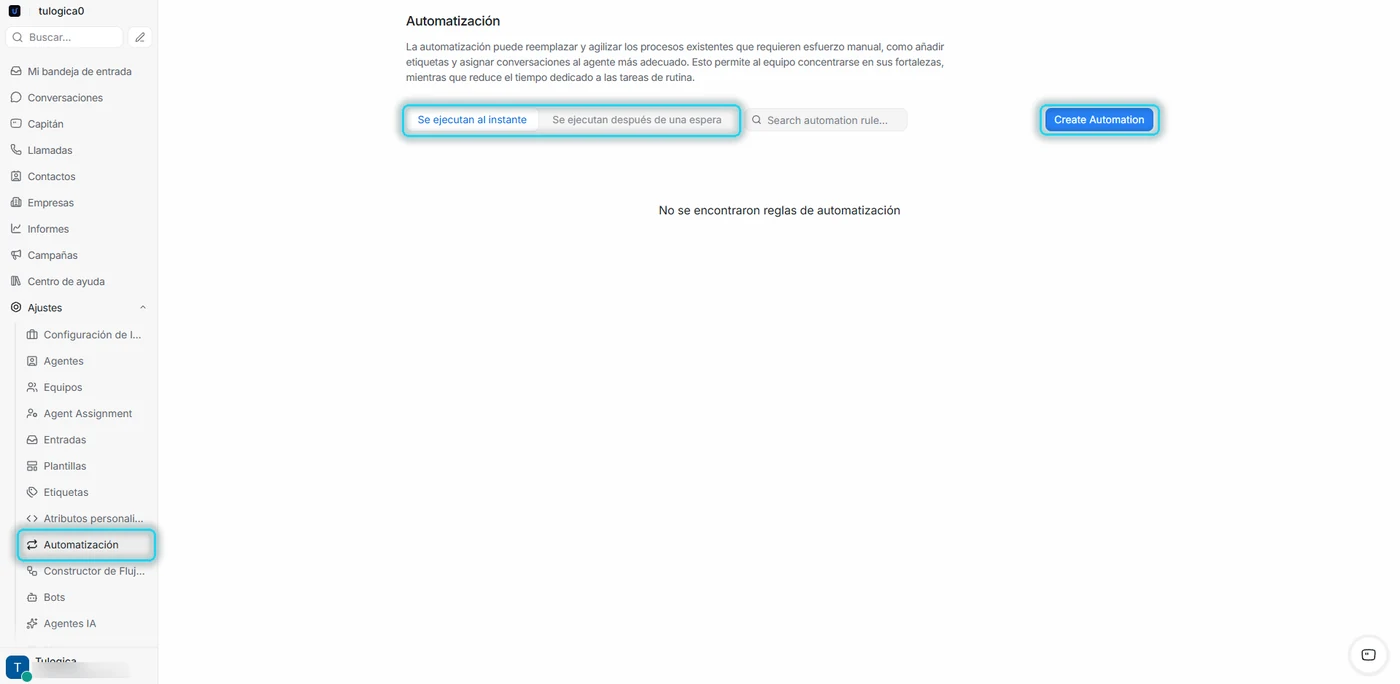
Fíjate en esas pestañas: Se ejecutan al instante y Se ejecutan después de una espera. Es la primera decisión que vas a tomar, y la explicamos en un momento.
Las cinco partes de una regla
Pulsa el botón de crear y se abre este formulario. Siempre es el mismo:
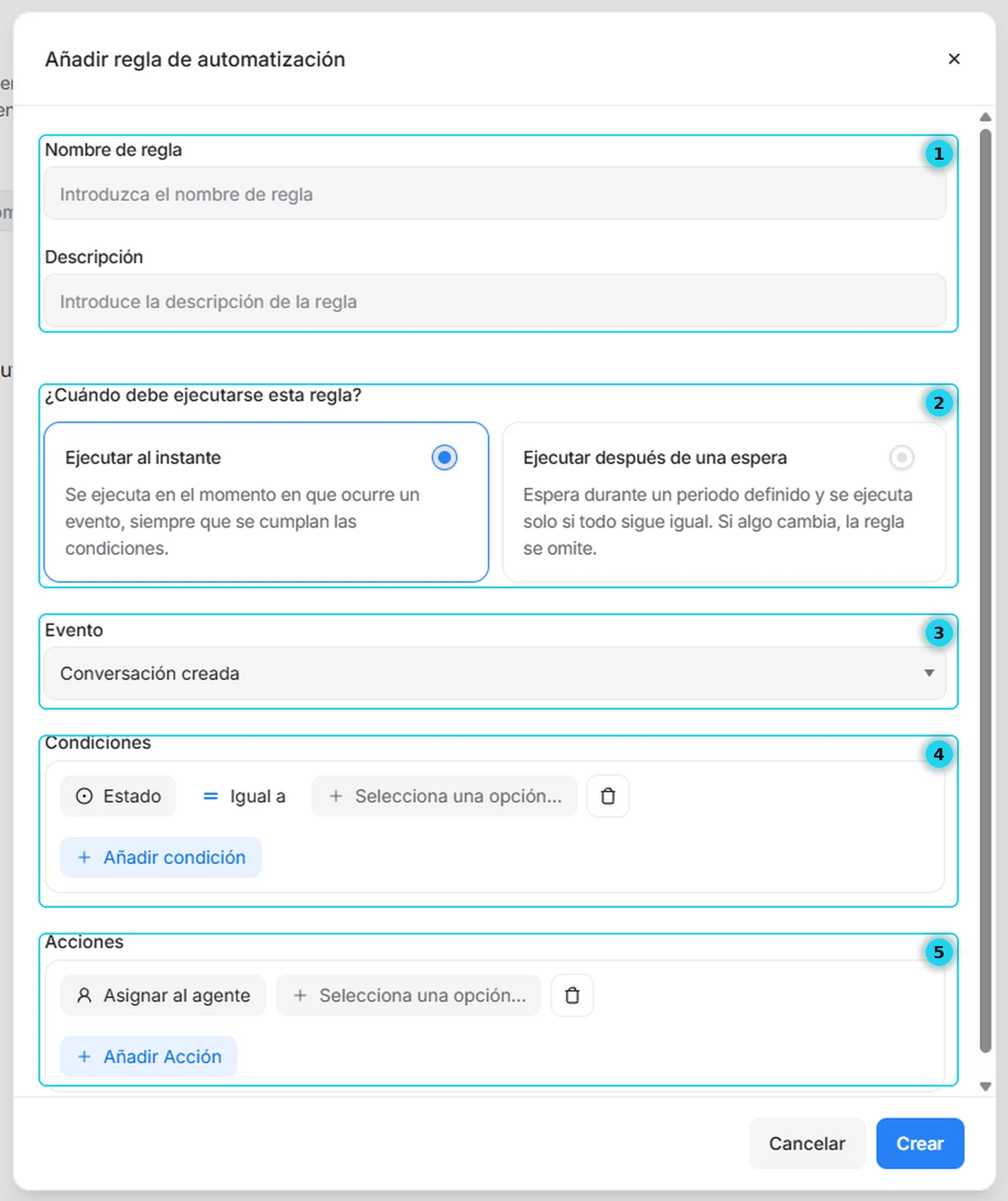
- Nombre y descripción — para ti. Ponle un nombre que se entienda dentro de seis meses.
- Cuándo debe ejecutarse — al instante, o tras una espera.
- Evento — qué tiene que pasar para que la regla se revise.
- Condiciones — el filtro: a qué conversaciones aplica.
- Acciones — qué hace cuando todo encaja.
Al instante o tras una espera
Esta elección cambia por completo para qué sirve la regla, y la segunda opción es la que más gente pasa por alto.
- Ejecutar al instante — actúa en el momento en que ocurre el evento, si se cumplen las condiciones. Es lo normal para clasificar y repartir.
- Ejecutar después de una espera — vigila durante un tiempo y solo actúa si nada cambió. Si la situación se resolvió sola, la regla se omite.
La de espera no pide un evento: pide una condición de espera, que se arma con cuatro campos.
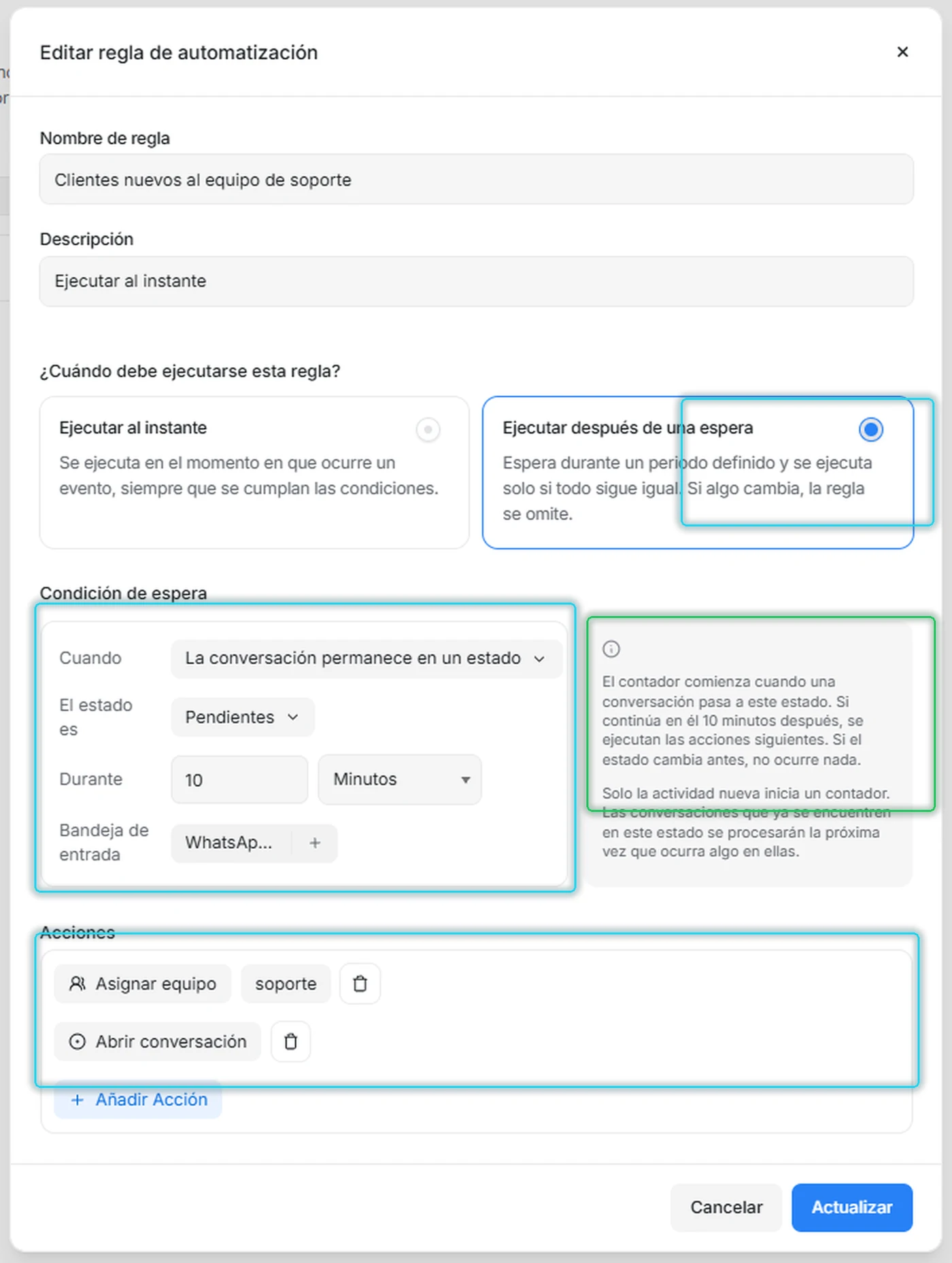
- Cuando — qué vigilar. En el ejemplo, «la conversación permanece en un estado».
- El estado es — cuál. Aquí, Pendientes.
- Durante — cuánto. 10 minutos.
- Bandeja de entrada — en qué canal aplica.
Esto es la red de seguridad que todo el mundo necesita y nadie monta. La regla de la captura dice: «si una conversación lleva 10 minutos en Pendiente, asígnala al equipo de soporte y ábrela». Si alguien la atendió en esos 10 minutos, no pasa nada. Si nadie la miró, la rescata sola.
Es la respuesta directa a las conversaciones que la IA deja en Pendiente y que después nadie ve.
Lee bien el aviso verde de la captura: «solo la actividad nueva inicia un contador». Las conversaciones que ya están en ese estado cuando creas la regla no se procesan hasta que ocurra algo nuevo en ellas. Si acabas de crear la regla y no ves efecto en lo viejo, no está rota: está esperando actividad.
El evento: cuándo se revisa
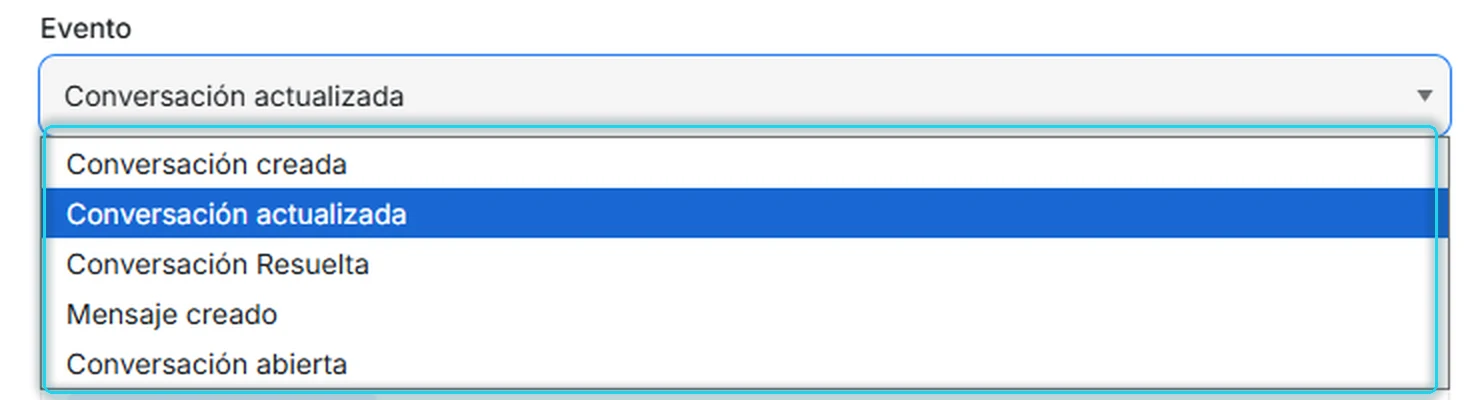
- Conversación creada — entra un mensaje de alguien por primera vez. Para dar la bienvenida o clasificar de entrada.
- Conversación actualizada — cambia algo en ella: una etiqueta, la prioridad, el estado. Es el evento más útil, porque es el que permite reaccionar a una etiqueta puesta después.
- Conversación Resuelta — alguien la cerró. Para pedir una valoración o mandar un resumen.
- Mensaje creado — con cada mensaje nuevo, del cliente o tuyo.
- Conversación abierta — se reabre una que estaba cerrada.
El error que más se repite: elegir Conversación creada para una regla que depende de una etiqueta. En el instante en que la conversación se crea la etiqueta todavía no existe, así que la regla se revisa, no encuentra nada y no vuelve a intentarlo nunca. Para cualquier cosa que dependa de una etiqueta, el evento es Conversación actualizada.
Elige el evento antes que nada. Al cambiarlo, la propia pantalla te avisa: «el cambio de tipo de evento restablecerá las condiciones y eventos que has añadido abajo». Es decir, borra todo lo que ya habías configurado. Si cambias de idea a mitad de camino, pierdes el trabajo.
Las condiciones: a quién aplica
El filtro. Sin condiciones, la regla se aplicaría a todo; con ellas, apuntas exactamente a lo que quieres. Cada condición se arma en tres partes: el dato · el operador (Igual a / No igual a) · el valor.
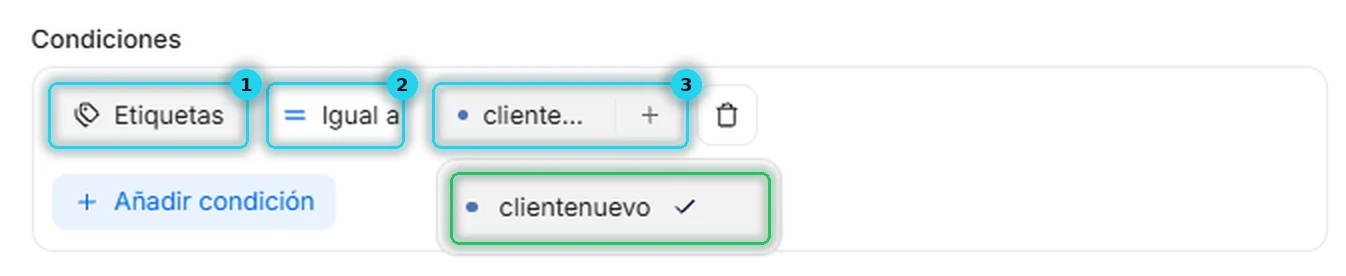
Al pulsar el primer campo se abre la lista de datos por los que puedes filtrar. Es larga, pero tiene buscador:
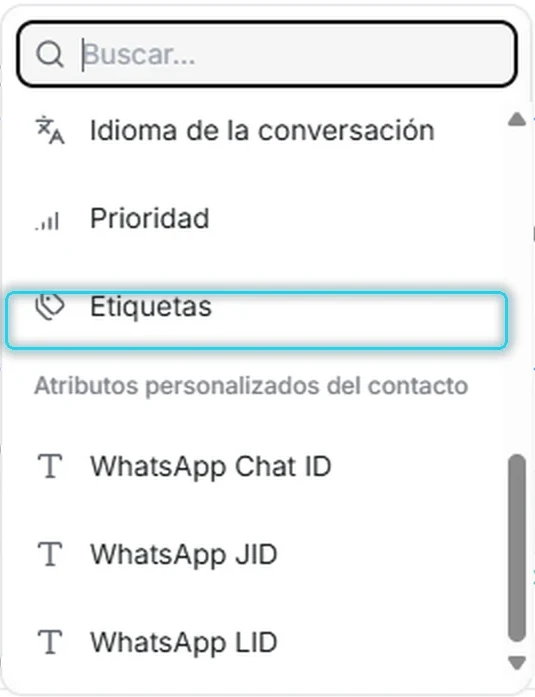
Estas son todas las condiciones, agrupadas según de dónde sale el dato:
De la conversación
Lo que pasa en el chat: dónde entró, en qué estado está, quién lo tiene.
- Etiquetas
- Bandeja de entrada
- Estado
- Equipo
- Asignado a
- Prioridad
- Idioma de la conversación
Del contacto
Datos de la persona que escribe. Sirven para segmentaciones más finas.
- País
- Número telefónico
- Empresa
- Idioma del navegador
- Enlace de referencia
- Asunto de Email
Atributos personalizados
Aparecen al final de la lista, solo si los tienes configurados. Los de WhatsApp los crea la propia conexión del canal.
- WhatsApp Chat ID
- WhatsApp JID
- WhatsApp LID
- …y los que crees tú
Las que vas a usar el 90% de las veces
Etiquetas es la más potente: es la que conecta el trabajo de tu equipo, o de la IA, con la automatización. Bandeja de entrada sirve para que una regla aplique solo a WhatsApp o solo a Instagram.
Con Añadir condición encadenas varias. Se combinan con Y (se tienen que cumplir todas) o con O (basta una).
Las acciones: qué hace
Lo que la regla ejecuta cuando todo encaja. Puedes poner varias en la misma regla:
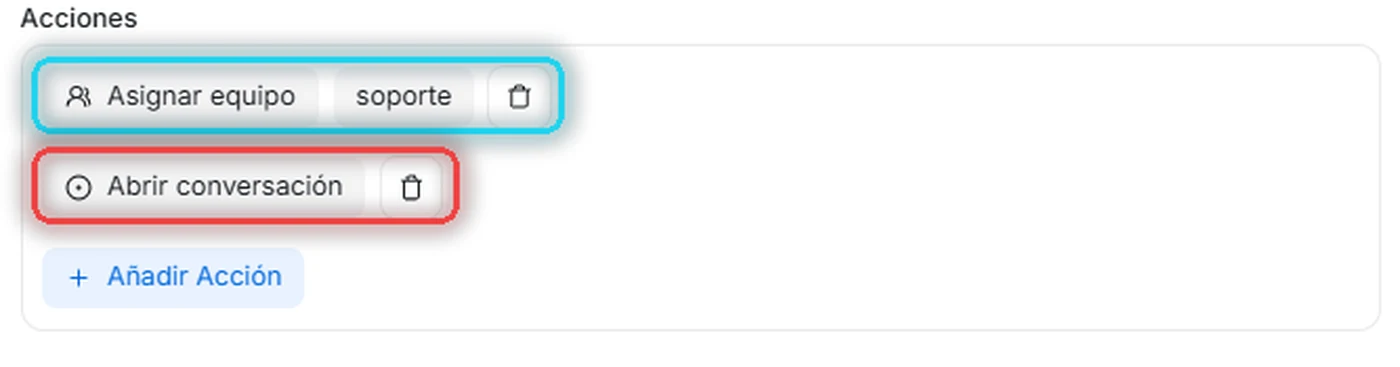
La lista de acciones funciona igual que la de condiciones, con buscador arriba:
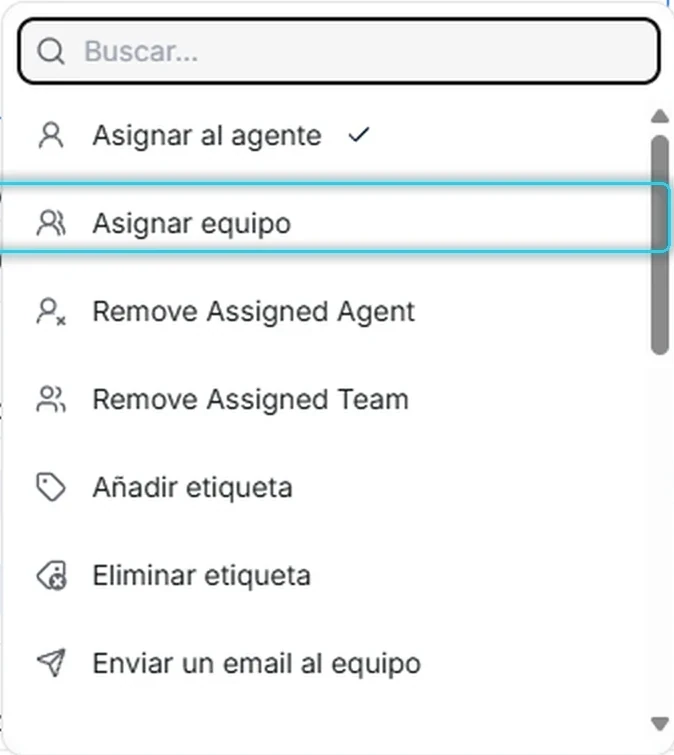
Son diecinueve. Agrupadas por lo que hacen:
Repartir
Decidir quién atiende, o quitar esa asignación.
- Asignar equipo
- Asignar al agente
- Remove Assigned Team
- Remove Assigned Agent
Clasificar
Ordenar la conversación para encontrarla y priorizarla.
- Añadir etiqueta
- Eliminar etiqueta
- Cambiar prioridad
- Añadir SLA
Cambiar el estado
Mover la conversación de un estado a otro.
- Resolver conversación
- Posponer conversación
- Silenciar conversación
- Marcar como pendiente
- Abrir conversación
Comunicar
Escribirle al cliente o avisar a tu equipo.
- Enviar un email al equipo
- Añadir una nota privada
- Enviar mensaje
- Enviar transcripción por correo
- Enviar archivo adjunto
Conectar con otros sistemas
Avisar a una herramienta externa, como tu propio sistema o un flujo de n8n.
- Enviar Evento de Webhook
Las más usadasCon cuidado si tienes IA atendiendo
Una nota privada ahorra explicaciones. Añadir una nota privada deja escrito por qué la regla actuó, y a tu equipo le quita la pregunta de por qué le llegó esa conversación.
Verás que Remove Assigned Agent y Remove Assigned Team están en inglés: es cosa de la traducción, no de tu cuenta. Quitan al agente y al equipo asignados.
«Abrir conversación» merece párrafo propio
Parece una acción inofensiva —saca la conversación de Pendiente y la devuelve a la bandeja principal— y por eso se pone en todas partes. Pero hace algo más, y nadie lo avisa:
Abrir una conversación apaga la IA en ese chat. Mientras está en Pendiente, la dueña es la inteligencia artificial: responde, clasifica, etiqueta. En el instante en que pasa a Abierta, la plataforma se la quita y deja de responder. Es su comportamiento normal, no un error.
Por eso esta acción no debe ir en una regla que se ejecuta al instante si tienes IA atendiendo: la abriría en el mismo segundo en que la IA acaba de etiquetar, antes de que alcance a escribir la respuesta. El cliente se queda sin contestación y tú ves una conversación perfectamente clasificada… y muda.
Pendiente
Territorio de la IA. Responde y clasifica
Abierta
Territorio de las personas. La IA ya no interviene
Su sitio natural es la regla de espera: «si a los 10 minutos sigue en Pendiente, asígnala al equipo y ábrela». Ahí es exactamente lo que quieres — le diste su oportunidad a la IA, no la resolvió, entran las personas. Si no tienes IA atendiendo ese canal, úsala donde quieras: no hay a quién apagar.
Si lo que buscas es que tu equipo las vea, no la abras: cambia la vista. Con el botón ⇅ de la lista, pon Estado en Todos y aparecen también las que la IA está atendiendo, sin tocarlas. Y guardando el filtro Estado · Igual a · Pendientes te queda una carpeta fija en el menú lateral.
Está explicado paso a paso en el manual Filtros y carpetas.
Tu primera regla, paso a paso
La más útil para empezar: que las conversaciones etiquetadas vayan solas al equipo que corresponde, con aviso por correo. Así queda la regla completa:
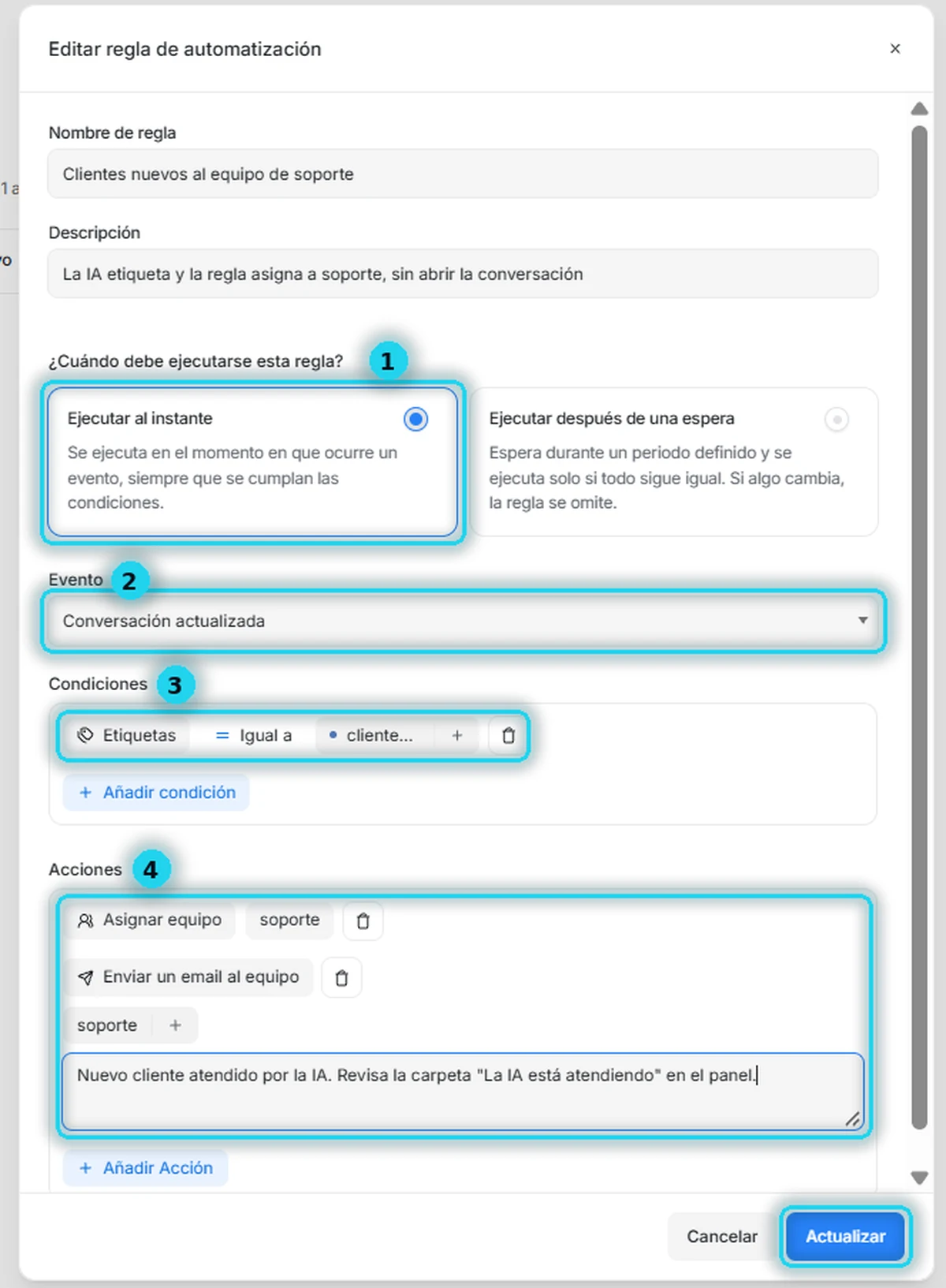
- Nombre: «Clientes nuevos al equipo de soporte». Que se entienda dentro de seis meses.
- Cuándo: Ejecutar al instante.
- Evento: Conversación actualizada — porque la etiqueta se pone después de crearse.
- Condición: Etiquetas · Igual a ·
clientenuevo. - Acción: Asignar equipo · soporte.
- Segunda acción: Enviar un email al equipo · soporte, con un mensaje corto que diga dónde mirar.
- Pulsa Crear y pruébala etiquetando una conversación a mano.
Si la etiqueta la pone la IA, esta regla es la mitad de una cadena más grande. El montaje completo, con los escenarios y la red de seguridad, está en el manual Escenarios.
Ya guardada
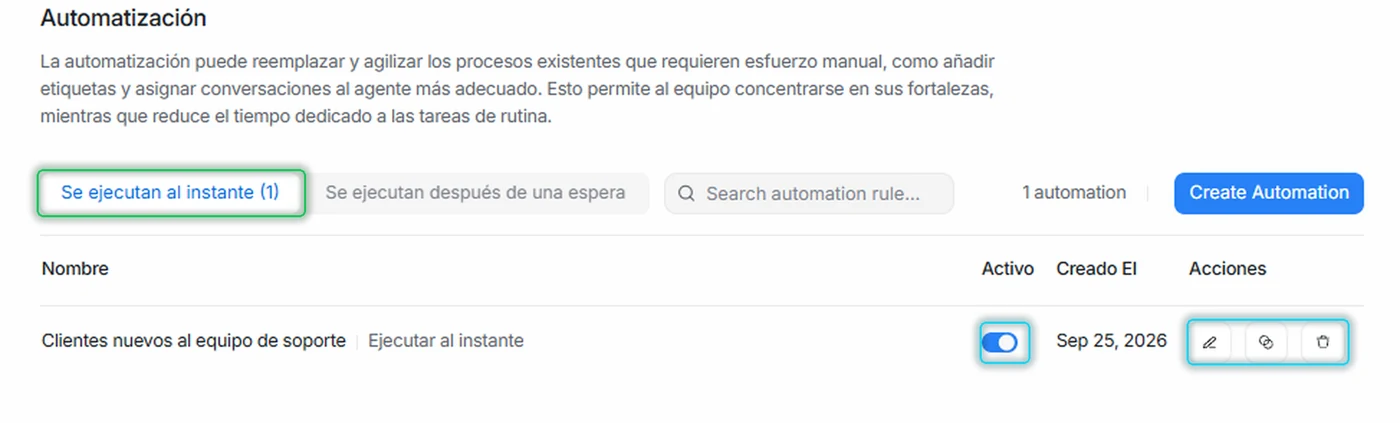
En la lista tienes el interruptor para desactivarla sin borrarla —muy útil para probar si una regla es la que está causando algo raro— y tres botones: editar, duplicar y borrar.
Duplicar es tu mejor amigo. Cuando quieras la misma regla para otra etiqueta y otro equipo, duplica la que ya funciona y cambia solo esos dos valores. Es más rápido y no te olvidas de ningún campo.
Otras tres que funcionan bien
- Rescate de olvidadas — Cuándo: tras una espera · La conversación permanece en Pendientes durante 10 minutos · Acciones: Asignar equipo + Abrir conversación. Se cancela sola si alguien la atendió.
- Separar por canal — Evento: Conversación creada · Condición: Bandeja de entrada · Igual a · WhatsApp · Acción: Añadir etiqueta
whatsapp. Después puedes filtrar y medir por canal. - Pedir valoración — Evento: Conversación Resuelta · sin condiciones · Acción: Enviar mensaje con tu pregunta de satisfacción.
Cómo no liarte
- Una regla, una cosa. Es tentador meter ventas, soporte y facturación en la misma regla con condiciones encadenadas. No lo hagas: tres reglas separadas son más fáciles de entender, de probar y de arreglar cuando algo falla.
- Nómbralas como frases. «Las de ventas van al equipo de ventas» se entiende; «Regla 3» no.
- Pruébala en cuanto la crees. Etiqueta una conversación a mano y comprueba que pasa lo que esperabas. Si esperas a mañana, no vas a saber cuál de las cinco reglas nuevas falló.
- Ve de una en una. Crea una regla, úsala unos días, y recién entonces crea la siguiente.
- Cuidado con las reglas que se muerden la cola. Si una regla añade una etiqueta con el evento Conversación actualizada, y otra reacciona a esa etiqueta añadiendo otra, puedes montar un bucle. Revisa que una regla no dispare a la que la disparó.
Si algo no funciona
¿Tu problema no está en esta lista? Búscalo en el Centro de soluciones, que reúne los de todos los manuales.
- La regla funciona pero la IA dejó de responder — tu regla lleva Abrir conversación al instante y eso le quita la conversación a la IA. Quítala de ahí y pásala a una regla de espera. Para confirmarlo, desactiva la regla con su interruptor Activo y escribe otra vez desde el celular.
- La regla no se ejecuta nunca — casi siempre es el evento. Si depende de una etiqueta, tiene que ser Conversación actualizada, no creada.
- No encuentra la etiqueta — compara letra por letra el nombre en Ajustes → Etiquetas con el de la condición. Mayúsculas y tildes cuentan.
- No aparece el equipo en la acción — no existe todavía. Créalo en Ajustes → Equipos.
- Se ejecuta en conversaciones que no debería — le faltan condiciones. Añade una de bandeja de entrada o de estado para acotarla.
- La regla de espera nunca actúa — es su comportamiento normal si la situación cambió durante la espera. Compruébalo dejando una conversación sin tocar todo el periodo.
- Asigna al equipo pero nadie la toma — no es la regla: es el equipo, que tiene auto asignar desactivado.
El paso siguiente
Con esto ya puedes automatizar a partir de etiquetas que tu equipo pone a mano. El salto grande es que la etiqueta la ponga sola la inteligencia artificial, leyendo lo que el cliente escribió: entonces la cadena entera funciona sin que nadie toque nada. Lo tienes en el manual Escenarios.