

Llamadas de WhatsApp con WaCalls
Vincula cualquier número de WhatsApp, personal o de negocio, y recibe y haz llamadas de voz desde el navegador.
El celular con el WhatsApp a vincular y un micrófono en la computadora.
Con WaCalls recibes y haces llamadas de voz de WhatsApp desde el navegador, dentro de Tulogica. La llamada aparece en la conversación del cliente, junto a sus mensajes, y la contesta cualquier agenteAgenteUna persona de tu equipo que atiende conversaciones en Tulogica. Solo ve las bandejas en las que está añadida. desde la computadora, sin tocar el celular.
Funciona con cualquier número de WhatsApp: personal o de negocio (WhatsApp o WhatsApp Business). Se vincula igual que WhatsApp Web, escaneando un código QR, así que no necesitas la API oficialAPI oficial de WhatsAppLa conexión de WhatsApp que Meta ofrece a empresas: estable, con plantillas y campañas, pero pasa por verificación y Meta cobra por conversación. ni aprobación de MetaMetaLa empresa dueña de WhatsApp, Facebook e Instagram. Aprueba los permisos y cobra las conversaciones de la API oficial.. Si tu número ya está en la APIAPILa puerta por la que dos sistemas se hablan solos, sin que nadie haga clic. Sirve para conectar tu tienda, tu CRM o n8n con Tulogica. oficial de WhatsApp en la nube, también puedes usar Llamadas de WhatsApp (API).
Cómo leer las capturas: los recuadros cian señalan dónde hacer clic y los verdes lo que aparece solo o el resultado. Lo borroso son datos privados de una cuenta de prueba.
Antes de empezar
- Ser administrador en Tulogica.
- Tener a mano el celular con el WhatsApp que vas a conectar, con internet.
- Usar la computadora con micrófono y audífonos, y dar permiso de micrófono al navegador cuando lo pida. Las llamadas van por el navegador (WebRTC): no hay que instalar nada.
Parte 1: Crea la bandeja de llamadas
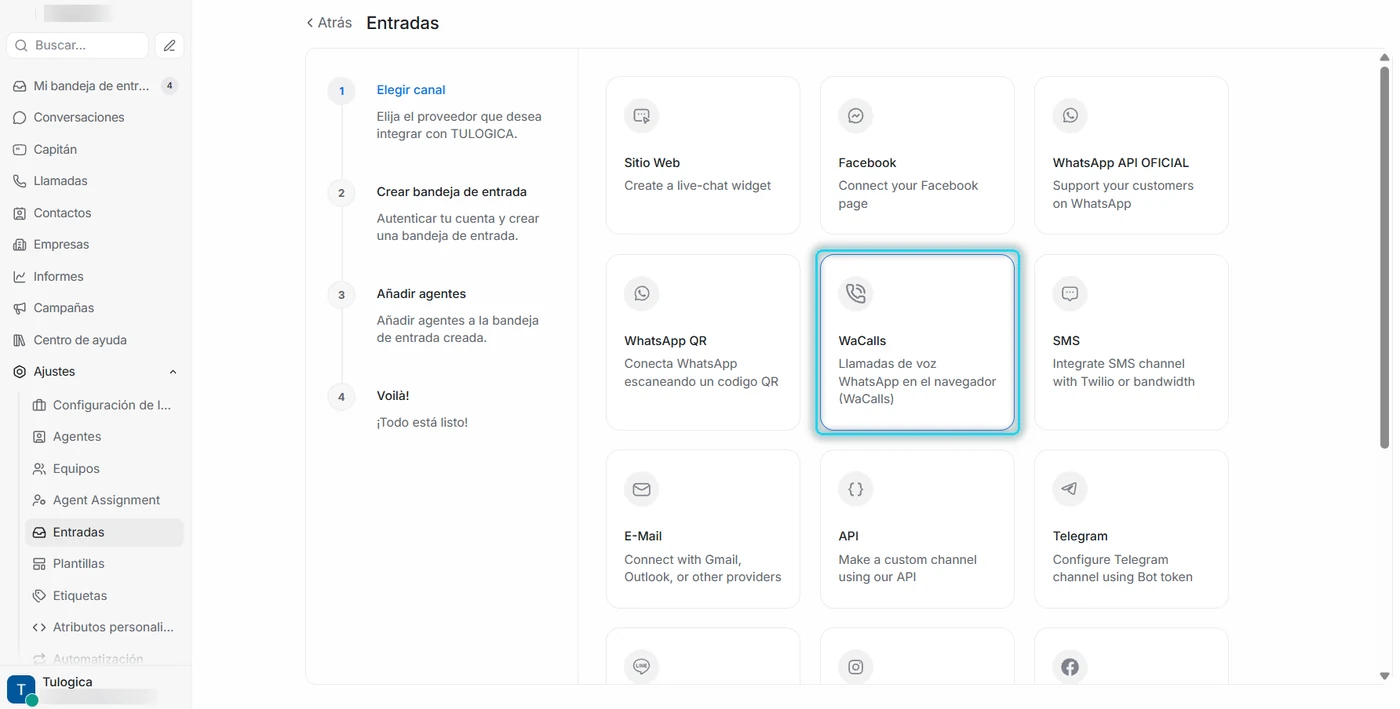
Paso 1: Elige WaCalls
Ve a , pulsa Añadir bandeja de entradaBandeja de entradaCada canal conectado en Tulogica. Tiene su propia lista de conversaciones y sus propios agentes. y elige WaCalls (Llamadas de voz WhatsApp en el navegador).
Paso 2: Ponle nombre y créala
En Configurar WaCalls escribe el Nombre de la bandeja (el que verás en el menú lateral, por ejemplo Llamadas Ventas). No hace falta tocar Mostrar opciones avanzadas. Pulsa Crear Bandeja WaCalls.
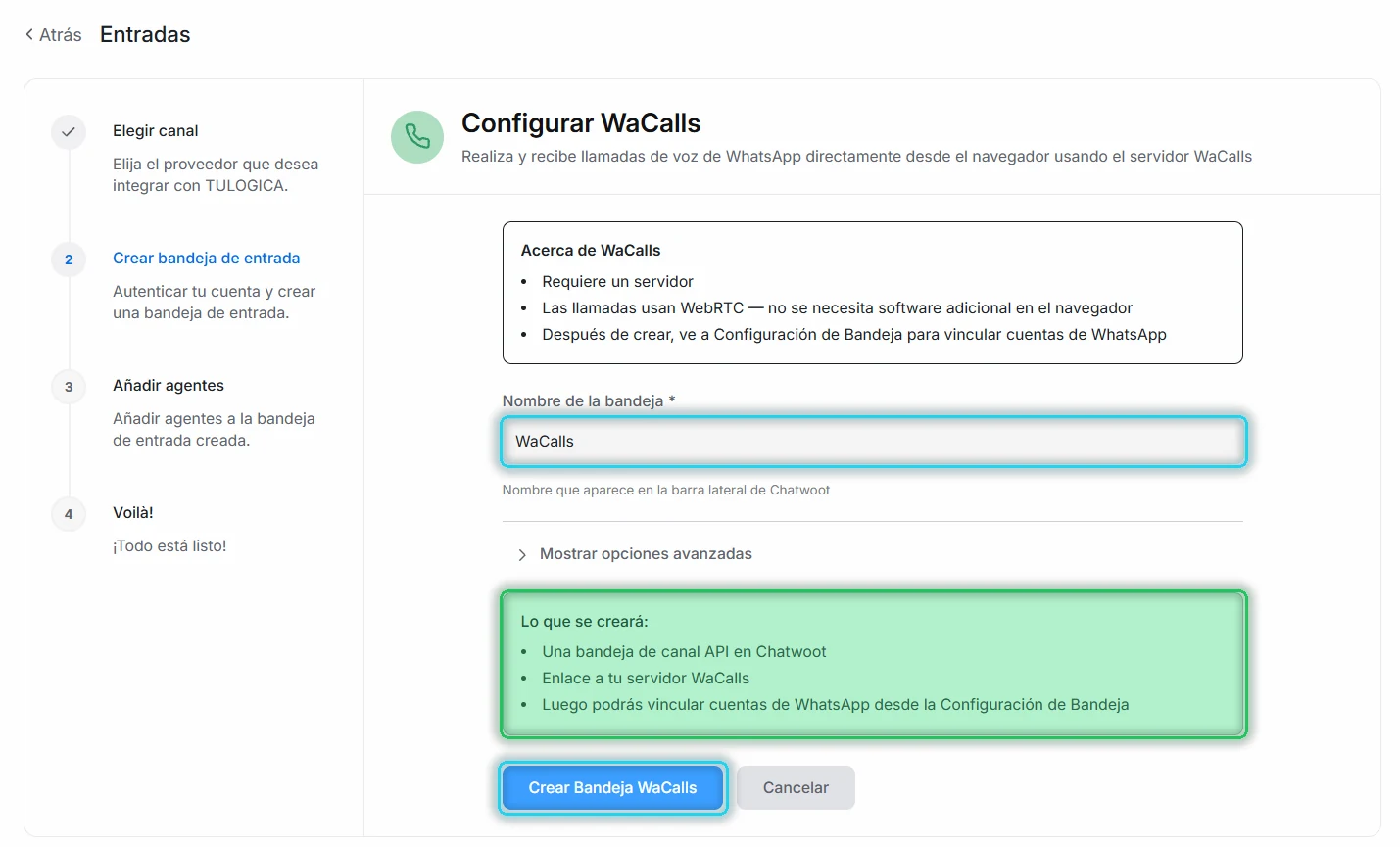
Después elige los agentes que atenderán las llamadas, como en cualquier otro canal, y entra a los ajustes de la bandeja.
Parte 2: Vincula tu WhatsApp
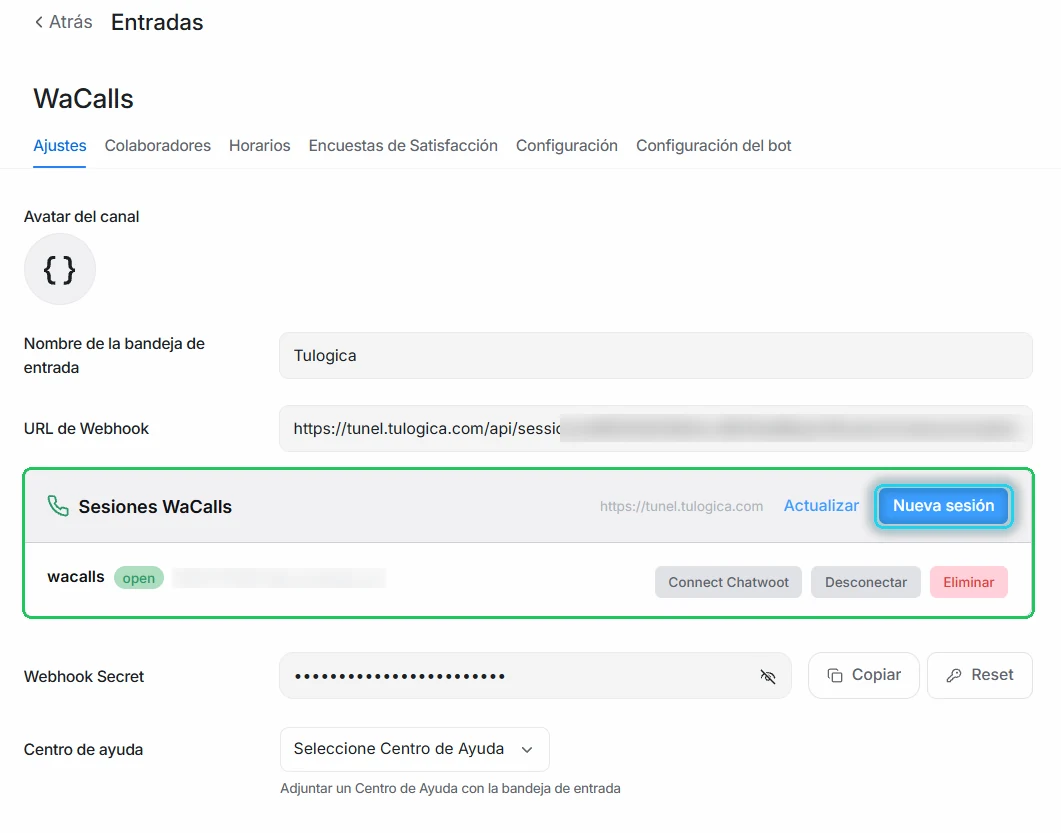
Paso 3: Crea una sesión
En los ajustes de la bandeja, pestaña Ajustes, está el recuadro Sesiones WaCalls. Pulsa Nueva sesión. Cada sesión es un número de WhatsApp conectado.
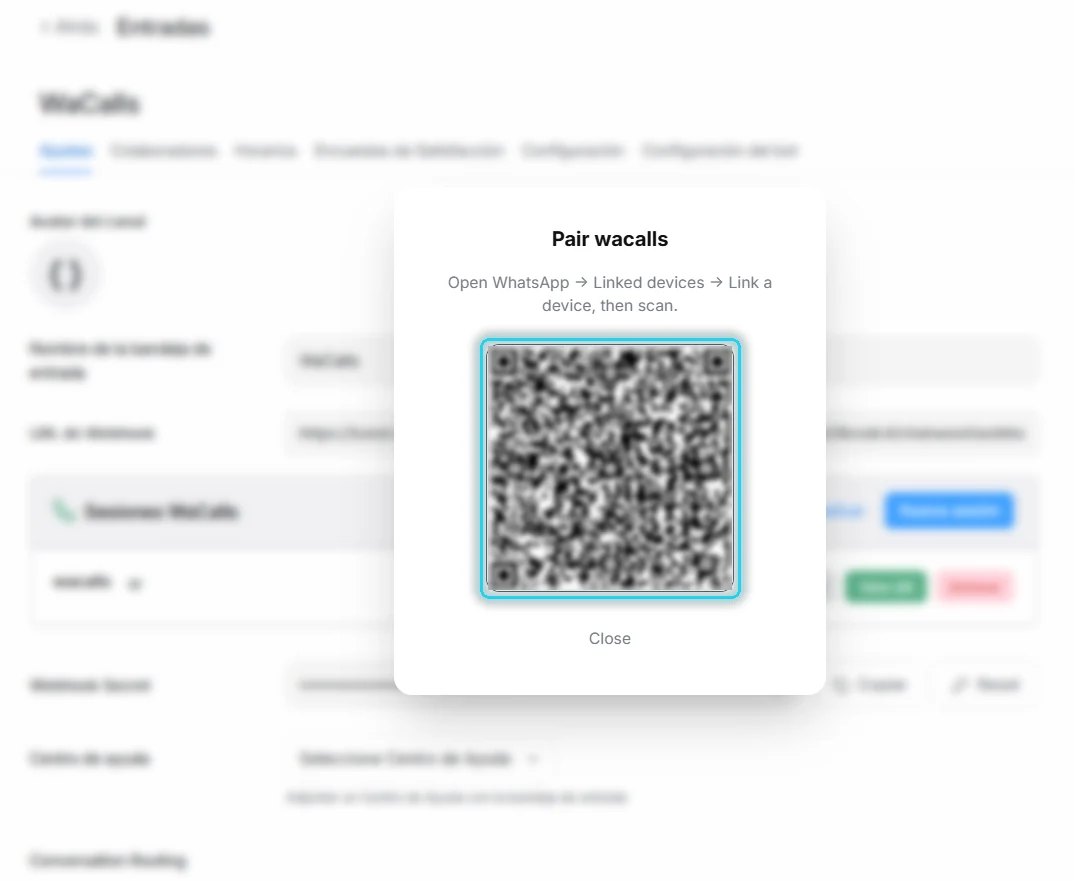
Paso 4: Escanea el código QR
Aparece Pair wacalls con un código QR. En el celular abre y escanea el código.
Paso 5: Pulsa Connect Chatwoot (el paso que no puedes saltarte)
Al escanear, la sesión aparece en la lista con el estado open y tu número. Ahora pulsa Connect Chatwoot: es lo que une esa sesión de WhatsApp con tu bandeja de Tulogica.

Sin Connect Chatwoot no entra nada. La sesión puede estar en open y el WhatsApp vinculado, pero si no pulsas este botón las llamadas y los mensajes no llegan a la bandeja y no puedes llamar desde Tulogica. Si alguna vez desconectas y vuelves a vincular el número, pulsa Connect Chatwoot de nuevo.
Al conectarse, en la bandeja aparece la conversación con el mensaje Conexión establecida: así sabes que funcionó.
Parte 3: Recibe y haz llamadas
Paso 6: Contesta una llamada
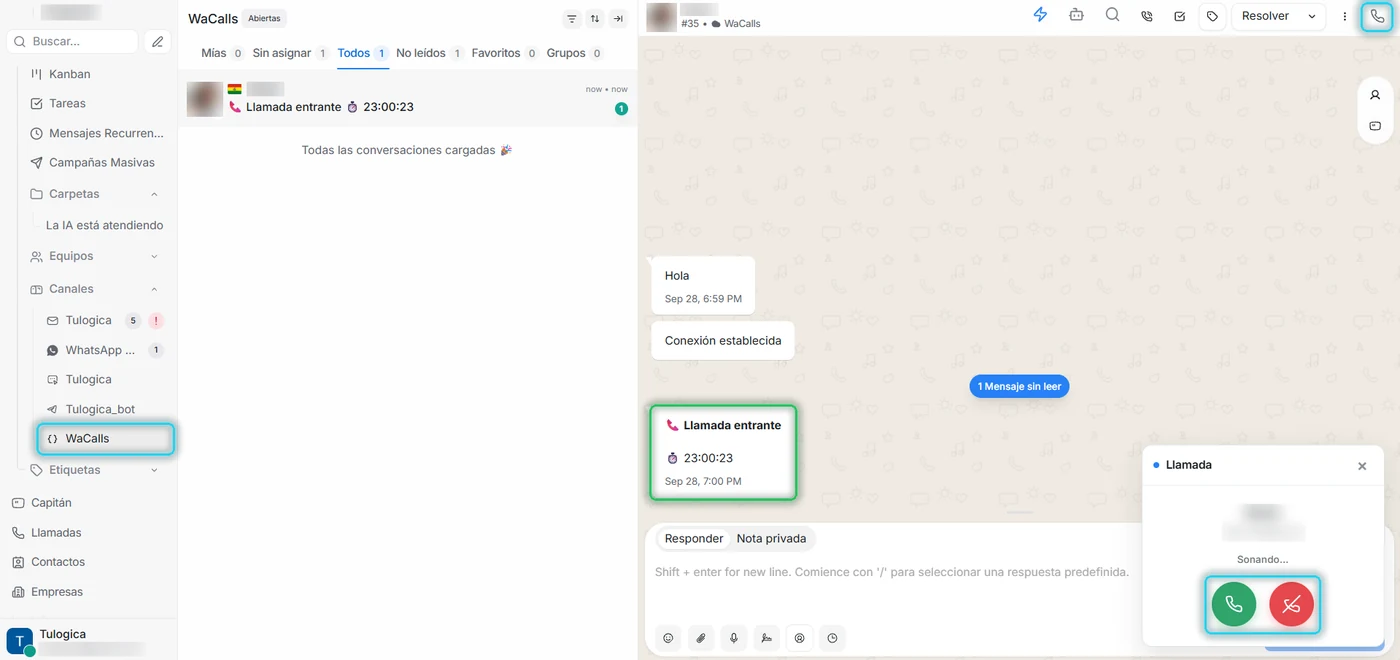
Cuando un cliente te llama por WhatsApp, la llamada entra en la bandeja WaCalls, dentro de su conversación, y aparece la ventana Llamada con el nombre y el número y el aviso Sonando…. Pulsa el botón verde para contestar o el rojo para rechazar. En el chat queda registrada como Llamada entrante.
Paso 7: Llama tú a un cliente
Abre la conversación del cliente en la bandeja WaCalls y pulsa el icono de teléfono arriba a la derecha. La llamada sale desde tu número de WhatsApp vinculado, y el cliente la ve como una llamada normal de WhatsApp.
Si algo no funciona
¿Tu problema no está en esta lista? Búscalo en el Centro de soluciones, que reúne los de todos los manuales.
- La sesión de WaCalls está en open pero no entra nada — falta pulsar Connect Chatwoot en la sesión. Púlsalo y espera el mensaje Conexión establecida.
- Las llamadas de WaCalls dejaron de entrar — el celular se quedó sin internet mucho tiempo o se cerró la sesión desde Dispositivos vinculadosDispositivos vinculadosLa lista de WhatsApp donde aparecen WhatsApp Web y las conexiones hechas con QR. Desde ahí también se cierran.. Pulsa Nueva sesión, escanea el QR y vuelve a pulsar Connect Chatwoot.
- No entran las llamadas de WhatsApp aunque los mensajes sí — en Meta, en los campos del webhookWebhookUna dirección a la que un servicio avisa automáticamente cuando pasa algo, por ejemplo cuando llega un mensaje nuevo., falta suscribirse a calls.
- No puedo llamar a un cliente por WhatsApp — Meta solo permite llamar a quien aceptó recibir llamadas de tu negocio. Pídele que te llame primero o que acepte el permiso.
- Contesto la llamada de WhatsApp pero no se escucha — el navegador no tiene permiso de micrófono. Haz clic en el candado junto a la dirección de la página, permite el micrófono y recarga.
- El código QR de WaCalls caducó — el código cambia cada pocos segundos. Cierra la ventana, pulsa Nueva sesión y escanéalo apenas aparezca.
Qué llega por este canal
Llegan las llamadas de voz y los mensajes del número vinculado. Como funciona igual que WhatsApp Web, el celular debe tener internet para que la conexión se mantenga. Si ya tienes ese número conectado por WhatsApp QR para los chats, puedes usar las dos bandejas a la vez: WhatsApp permite varios dispositivos vinculados.