

Llamadas de WhatsApp con la API oficial
Recibe en Tulogica las llamadas de voz de WhatsApp de tu número de la Cloud API de Meta y contéstalas desde el navegador.
Tu número en la Cloud APIAPILa puerta por la que dos sistemas se hablan solos, sin que nadie haga clic. Sirve para conectar tu tienda, tu CRM o n8n con Tulogica. de MetaMetaLa empresa dueña de WhatsApp, Facebook e Instagram. Aprueba los permisos y cobra las conversaciones de la API oficial. y acceso a Meta for Developers.
Con Llamada de WhatsApp tus clientes pulsan el botón de llamar dentro de WhatsApp y la llamada entra a Tulogica, donde la contesta tu equipo desde el navegador. Usa la función oficial de llamadas de Meta.
Solo para números de la API oficial de WhatsApp en la nube (Cloud API). No funciona con números conectados por código QR ni con la app WhatsApp Business del celular. Si tu número está conectado por QR, o quieres usar un número personal, usa WaCalls.
Cómo leer las capturas: los recuadros cian señalan dónde hacer clic o escribir. Este canal está en BetaBetaUna función nueva que ya funciona, pero que todavía se está ajustando..
Antes de empezar
- Un número de WhatsApp registrado en la Cloud API de Meta, en tu cuenta de WhatsApp Business (WABA). Si todavía no lo tienes, sigue primero Conectar WhatsApp.
- Acceso a developers.facebook.com (tu app de Meta) y a business.facebook.com como administrador.
- Ser administrador en Tulogica, y que tus agentesAgenteUna persona de tu equipo que atiende conversaciones en Tulogica. Solo ve las bandejas en las que está añadida. den permiso de micrófono al navegador.
Parte 1: Consigue los datos en Meta
- ID de número de teléfonoID de número de teléfonoEl número interno con el que Meta identifica tu línea de WhatsApp en la API. No es tu número de teléfono. (Phone number ID) e ID de cuenta de negocio (WhatsApp Business Account ID): en developers.facebook.com → tu app → WhatsApp → API Setup, junto al número.
- Clave de APIAPI KeyUna clave que una herramienta te da para que otra se conecte en tu nombre. Se guarda como una contraseña.: un tokenTokenUna clave larga que da acceso a tu cuenta de otro servicio. Es como una contraseña: quien la tiene puede usar esa cuenta. de acceso permanente. Se crea en business.facebook.com → Configuración del negocio → Usuarios del sistema: elige (o crea) un usuario del sistema, asígnale tu app y tu cuenta de WhatsApp y pulsa Generar token con los permisos whatsapp_business_messaging y whatsapp_business_management.
No uses el token temporal de API Setup: caduca en 24 horas y el canal deja de funcionar al día siguiente. Y trata el token permanente como una contraseña.
Parte 2: Crea el canal en Tulogica
Paso 1: Elige Llamada de WhatsApp
Ve a , pulsa Añadir bandeja de entradaBandeja de entradaCada canal conectado en Tulogica. Tiene su propia lista de conversaciones y sus propios agentes. y baja hasta Llamada De WhatsApp (Responde llamadas de voz en tu número de WhatsApp).
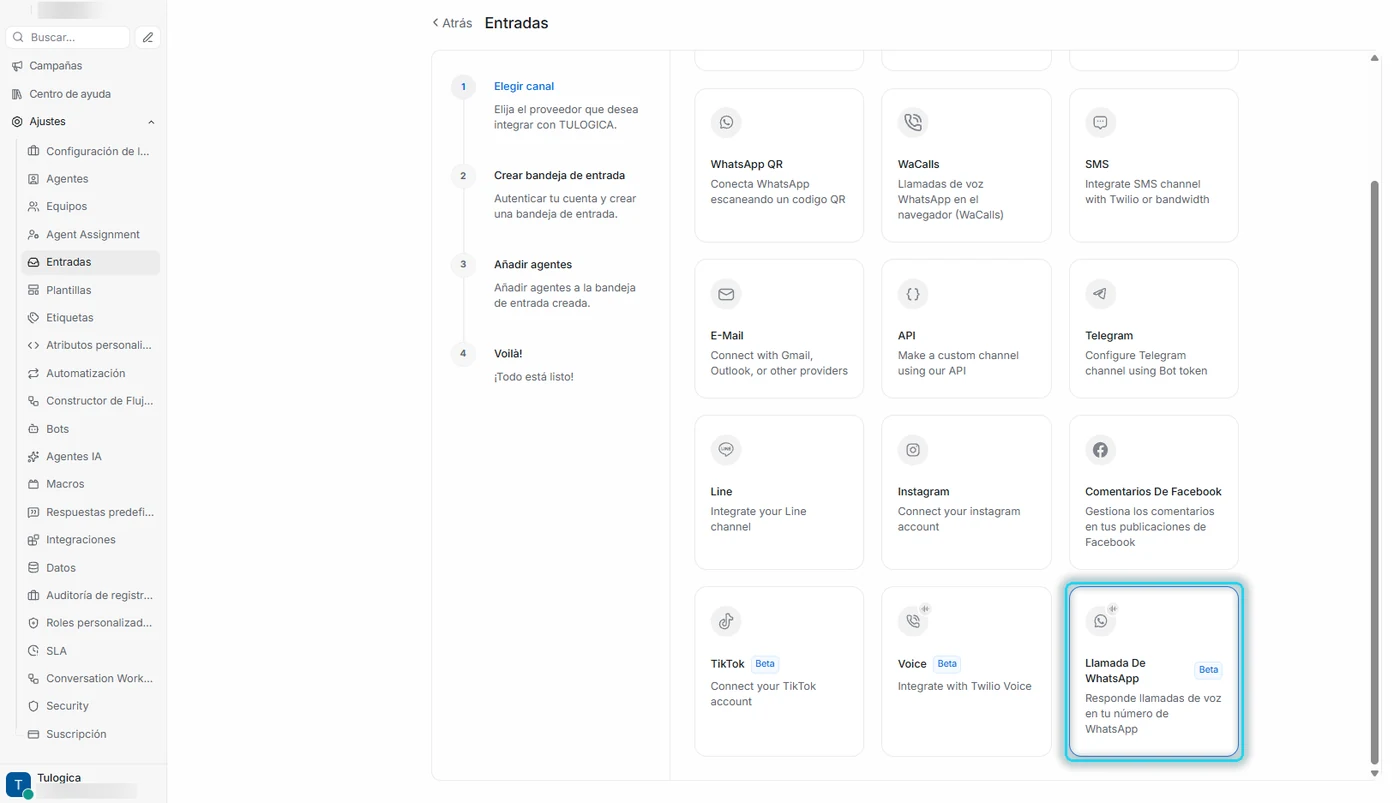
Paso 2: Completa el formulario
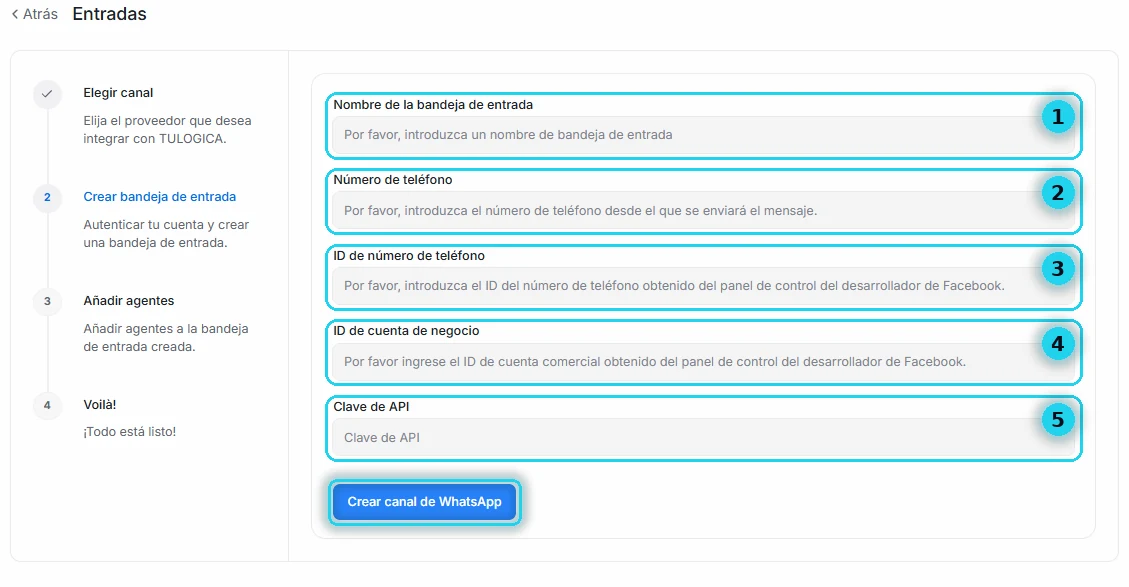
- Nombre de la bandeja de entrada: por ejemplo Llamadas WhatsApp.
- Número de teléfono: tu número de la Cloud API, con + y código de país.
- ID de número de teléfono: el Phone number ID.
- ID de cuenta de negocio: el WhatsApp Business Account ID.
- Clave de API: el token permanente.
Así se ve el formulario completo. Pulsa Crear canal de WhatsApp.
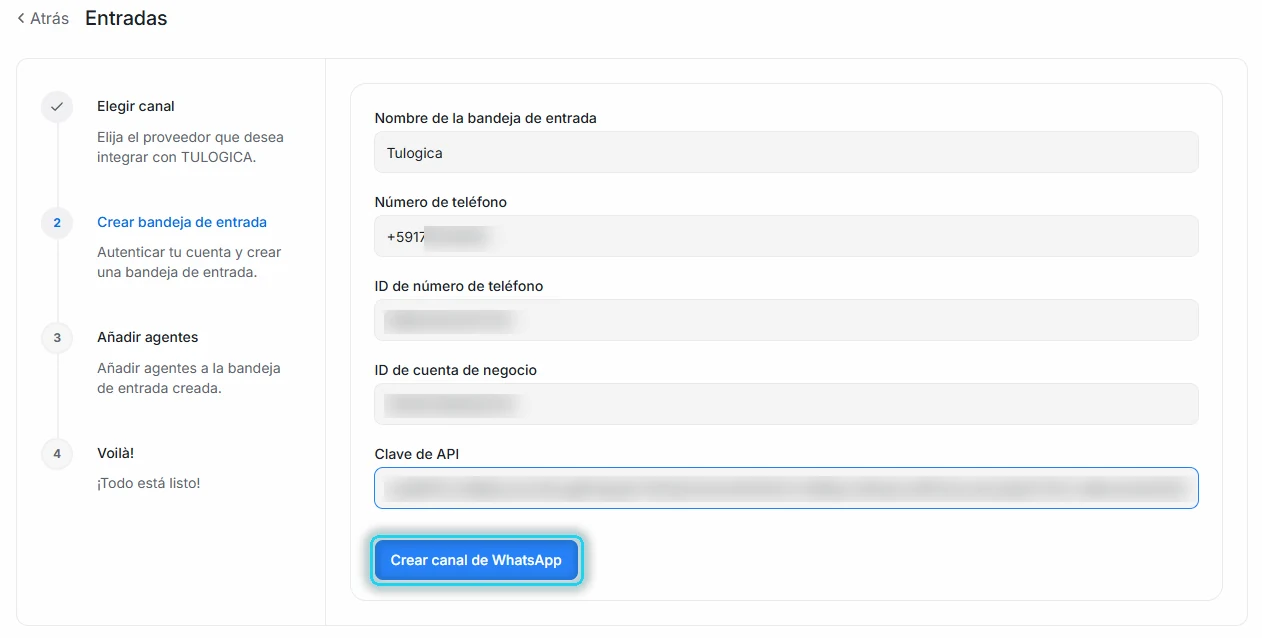
Paso 3: Agrega los agentes
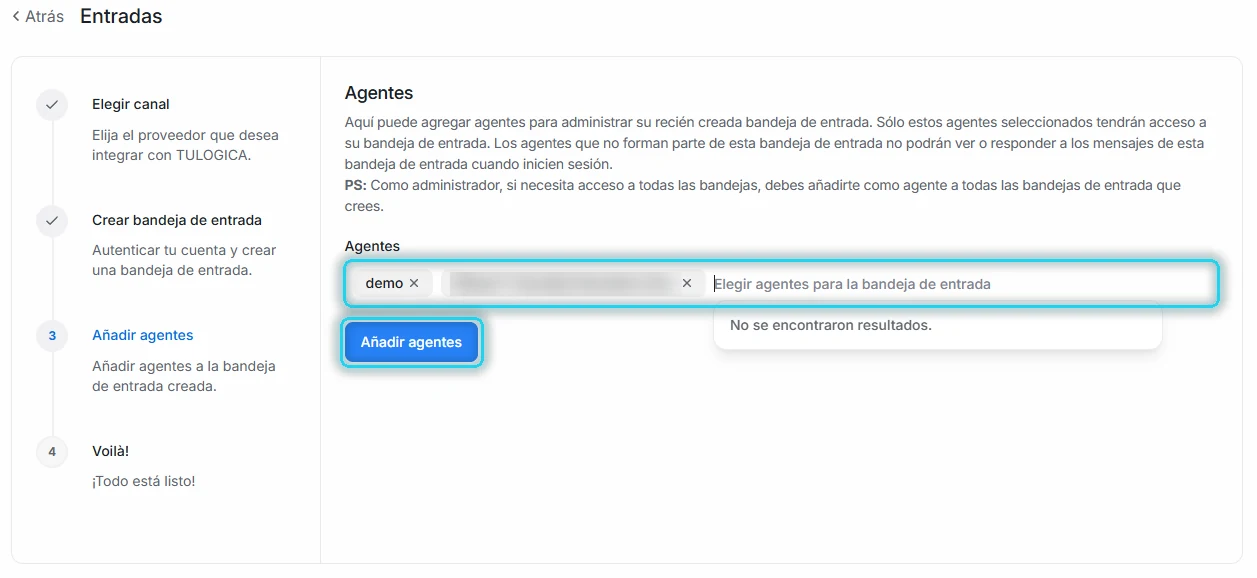
Elige en Agentes quién hará y contestará las llamadas y pulsa Añadir agentes. Solo ellos verán el botón de llamar y recibirán el aviso de llamada entrante.
Paso 4: Copia el webhook a Meta
Aparece ¡Tu bandeja de entrada está lista! con dos datos: la URL de WebhookWebhookUna dirección a la que un servicio avisa automáticamente cuando pasa algo, por ejemplo cuando llega un mensaje nuevo. y el Token de verificación del Webhook. Cópialos con sus botones Copiar y pégalos en Meta:
- En developers.facebook.com → tu app → WhatsApp → Configuración, en Webhook, pulsa Editar.
- Pega la URL en URL de devolución de llamada y el token en Token de verificación, y pulsa Verificar y guardar.
- En Campos del webhook, suscríbete a messages y a calls. Sin calls no entra ninguna llamada.
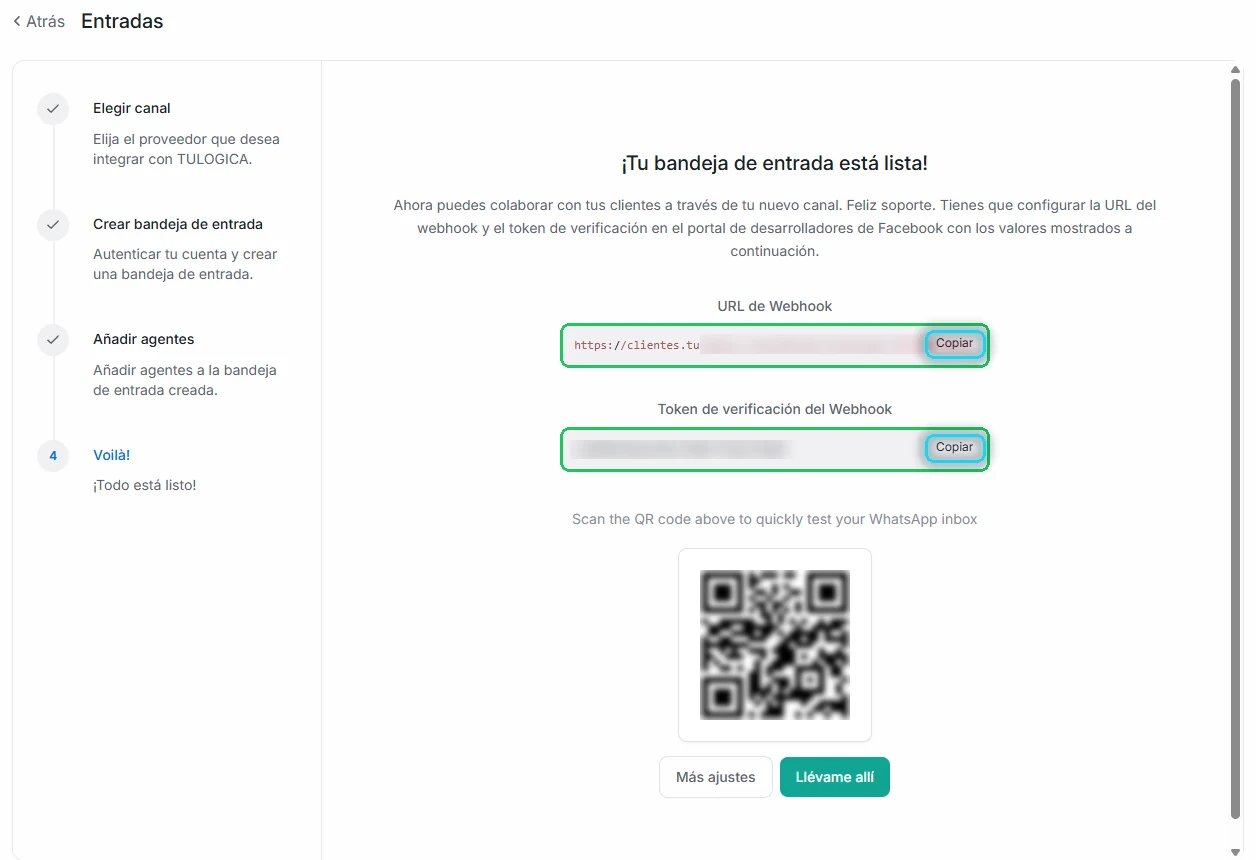
El token de verificación y la clave de API son privados. No los compartas en capturas ni por chat. Si se filtran, genera un token nuevo en Meta y cámbialo en los ajustes de la bandeja.
Paso 5: Activa las llamadas del número
En WhatsApp ManagerWhatsApp ManagerEl panel de Meta (business.facebook.com) donde administras tus números de WhatsApp Business, plantillas y llamadas. (business.facebook.com), entra a Números de teléfono, abre tu número y, en la configuración de llamadas, activa las llamadas de voz. Sin esto, WhatsApp no muestra el botón de llamar a tus clientes.
Parte 3: Llama y contesta desde Tulogica
Paso 6: Llama a un cliente
Abre la conversación del cliente en la bandeja de WhatsApp y pulsa el icono de teléfono de la esquina superior derecha. Abajo a la derecha aparece la ventana de llamada con el nombre y el número del cliente y el aviso Outgoing call; para colgar, pulsa el botón rojo. En el chat queda registrada como Outgoing call, con el agente que la hizo.
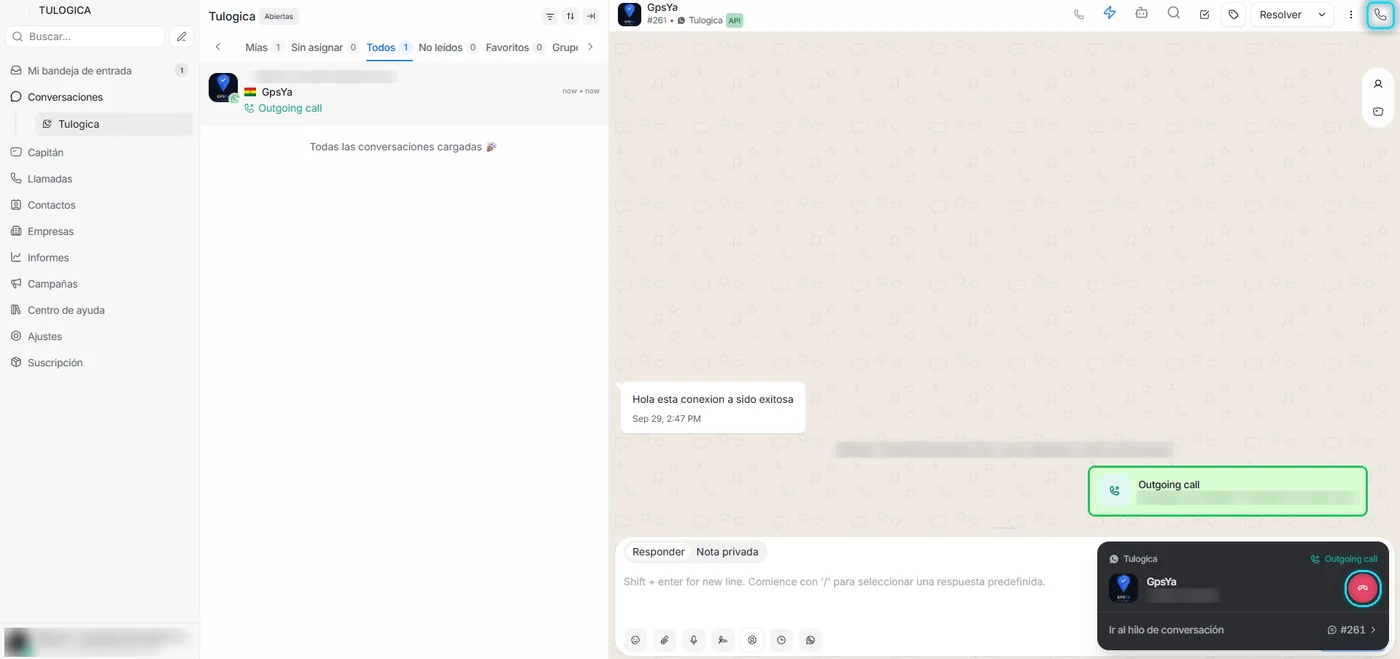
Meta solo deja llamar a clientes que aceptaron recibir llamadas de tu negocio. Si el botón no funciona con un cliente, pídele por chat que te llame primero o que acepte el permiso de llamadas.
Paso 7: Contesta una llamada
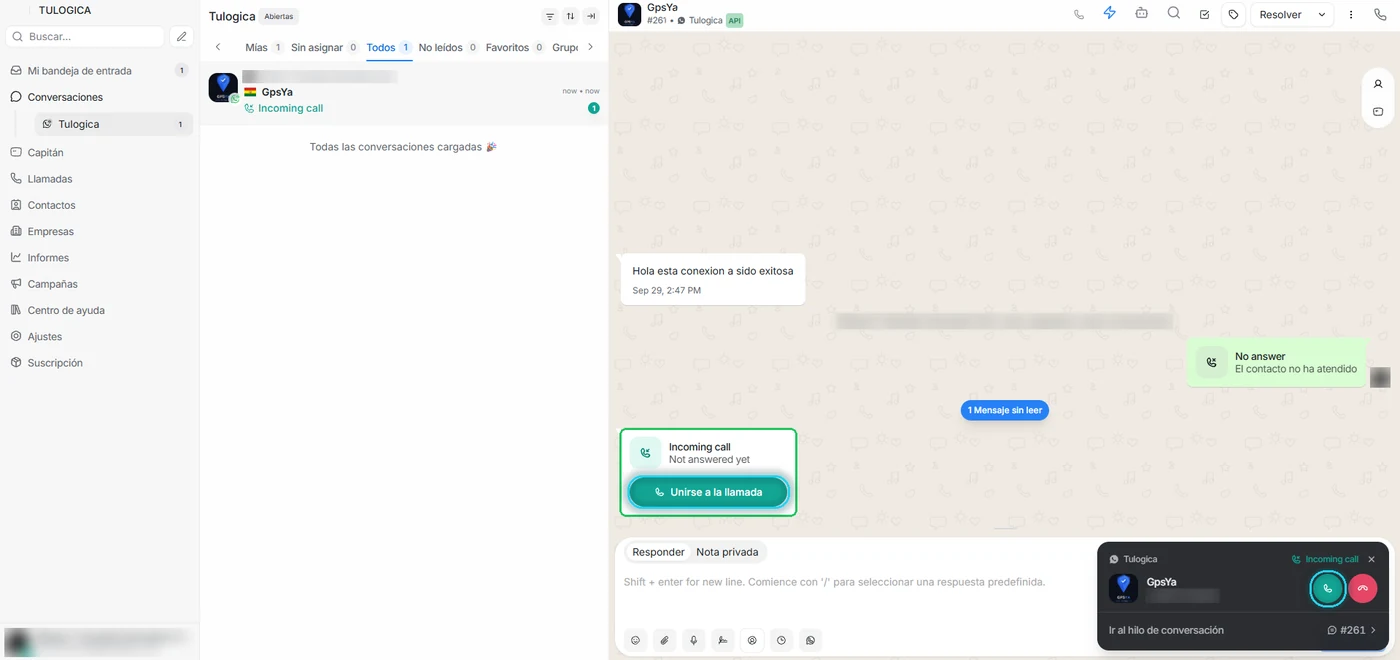
Cuando un cliente te llama por WhatsApp, suena en Tulogica: aparece la ventana Incoming call abajo a la derecha, con un botón verde para contestar y uno rojo para rechazar. En la conversación también aparece la tarjeta Incoming call · Not answered yet con el botón Unirse a la llamada: sirve si cerraste la ventana o si la contesta otro agente del equipo.
Compruébalo
Desde un celular, abre el chat con tu número de negocio en WhatsApp y pulsa el icono de llamar: debe sonar en Tulogica. Luego llama tú desde Tulogica a ese celular. Verifica que en las dos llamadas se escuche en ambos sentidos.
Si algo no funciona
¿Tu problema no está en esta lista? Búscalo en el Centro de soluciones, que reúne los de todos los manuales.
- No puedo crear el canal de Llamada de WhatsApp — el número no está en la Cloud API (por ejemplo, está conectado por QR). Para esos números usa WaCalls.
- El cliente no ve el botón de llamar en WhatsApp — las llamadas no están activadas para ese número en WhatsApp Manager. Actívalas en la configuración de llamadas del número.
- Las llamadas de WhatsApp dejaron de entrar al día siguiente — usaste el token temporal de API Setup, que caduca en 24 horas. Genera un token permanente con un usuario del sistema y cámbialo en los ajustes de la bandeja.
- Contesto la llamada de WhatsApp pero no se escucha — el navegador no tiene permiso de micrófono. Permítelo desde el candado junto a la dirección de la página y recarga.
Qué llega por este canal
Llegan las llamadas de voz de WhatsApp que tus clientes hacen a tu número de la Cloud API. Meta puede cobrar las llamadas según su tarifa y el país, fuera de tu plan de Tulogica.