

Importa tus contactos con una etiqueta
Carga tu lista de clientes desde Excel o Google Sheets y ponles una etiqueta a todos en el mismo paso, listos para tu campaña. Con el formato correcto de los números y cómo cuidar un número nuevo.
Tu lista en Excel o Google Sheets, con el nombre y el número de cada cliente.
Para enviar una campaña, primero necesitas a tus clientes en Tulogica con una etiqueta. Aquí los cargas todos de una vez desde una planilla de Excel o Google Sheets, y les pones la etiqueta en el mismo paso. Son 4 pasos, unos 5 minutos.
→
→
2Llénala bienEl número, sin «+»
3ImpórtalaCon una etiqueta
4CompruébaloFiltrando por etiqueta
Paso 1: Descarga la plantilla
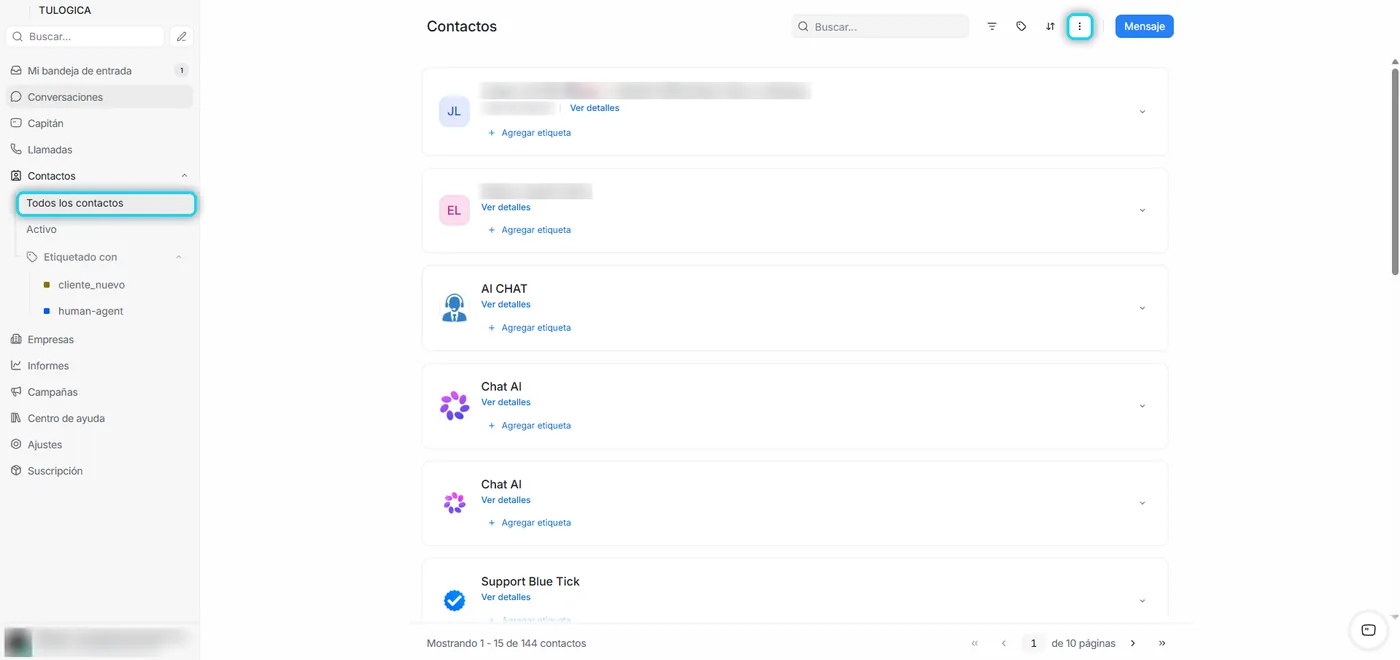
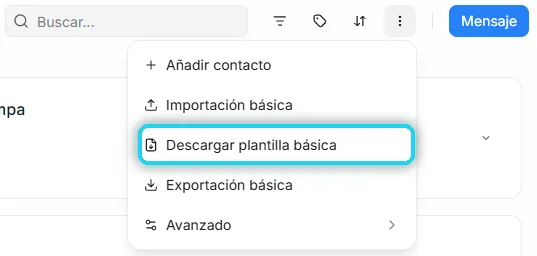
Ve a . Arriba a la derecha, pulsa los tres puntos (⋮) y elige Descargar plantilla básica.
Paso 2: Llena la plantilla
Ábrela en Excel o Google Sheets. Tiene dos columnas: name (el nombre) y phone_number (el número). Una fila por cliente, sin cambiar los títulos de la primera fila.
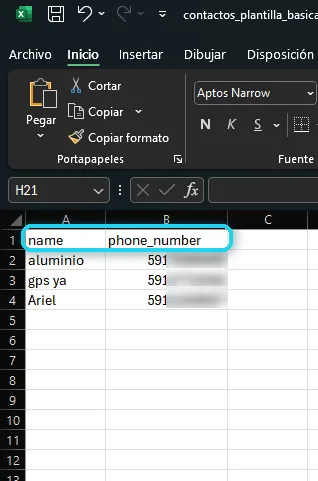
El número es lo más importante. Escríbelo así:
59171234567
Código del país + número, todo junto. Sin «+», sin espacios, sin guiones.
+591 7123-4567 · 71234567
Con «+», espacios o guiones, o sin el código del país.
Ver más Excel cambia mis números · Cómo guardar el archivo
- Si Excel muestra algo como «5,9E+10», convirtió el número a notación científica. Selecciona la columna phone_number, elige el formato Texto y vuelve a escribir los números.
- Guarda en formato CSV. En Excel: Archivo → Guardar como → CSV UTF-8. En Google Sheets: Archivo → Descargar → Valores separados por comas (.csv).
- ¿Tienes la lista en otro lado? Copia y pega los nombres y números en estas dos columnas. Revisa que no queden filas vacías en el medio.
Paso 3: Impórtala con una etiqueta
Vuelve a los tres puntos (⋮), elige Importación básica y sube tu archivo.
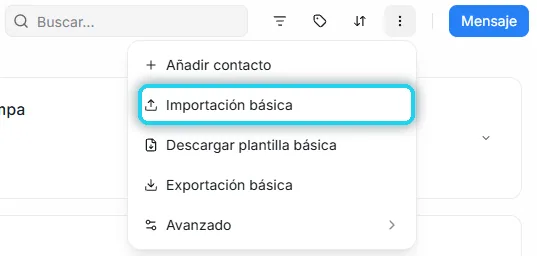
Se abre una ventana con la vista previa de tus contactos. En Etiquetas para todos los contactos tienes dos opciones:
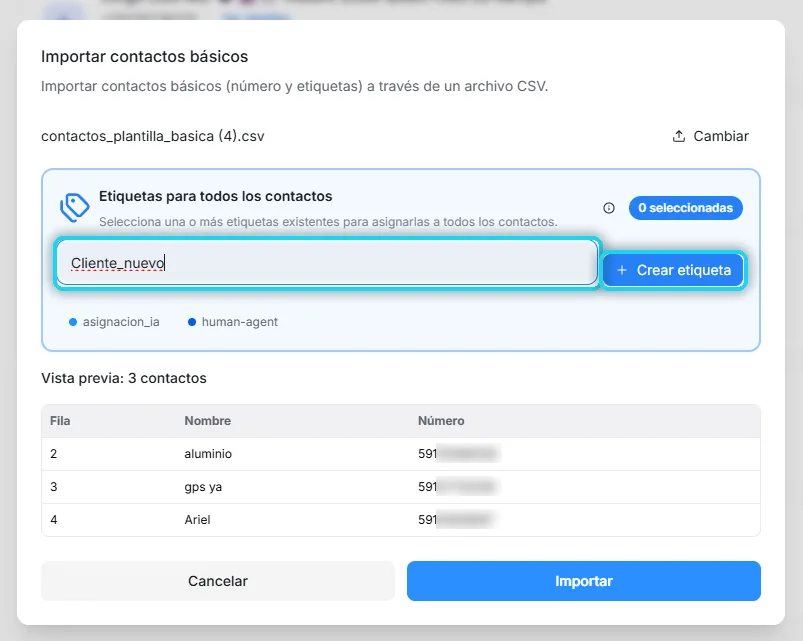
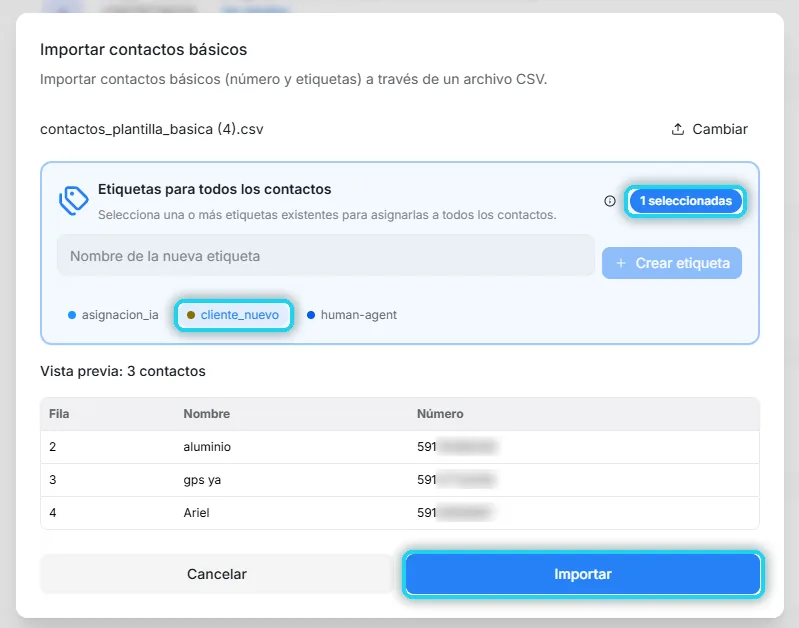
Revisa la vista previa (nombre y número de cada fila) y pulsa Importar. Verás el avance y, al terminar, cuántos contactos se importaron y cuántos no. Pulsa Cerrar.
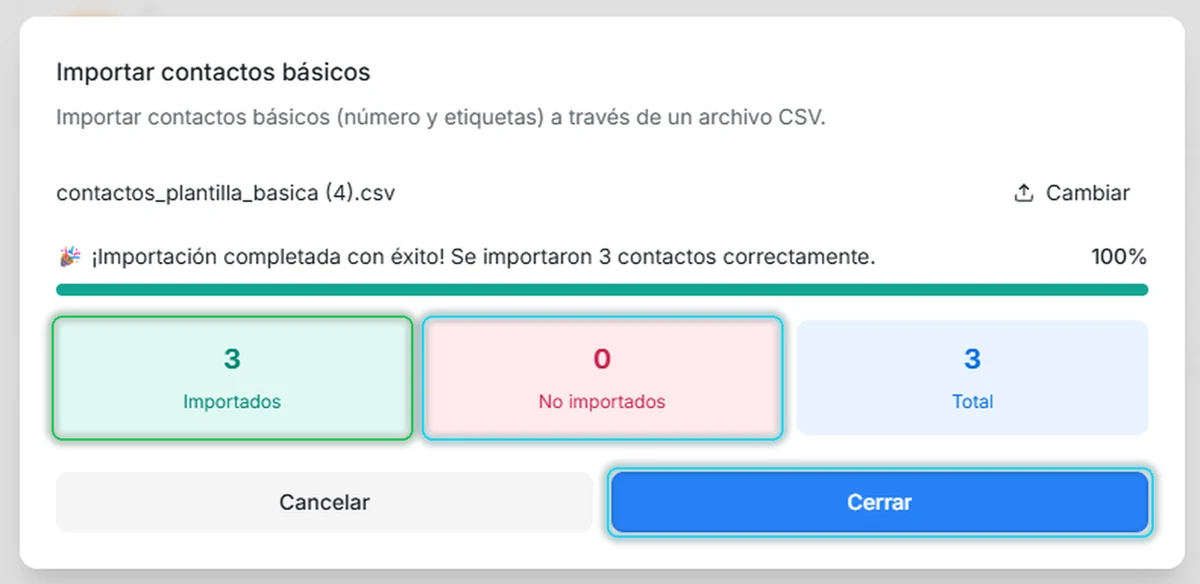
Ver más Qué nombre darle a la etiqueta · Si alguno no se importó
- Un nombre que diga de dónde vienen:
clientes-numero-anterior,feria-octubreocliente_nuevo. Así, en la campaña, sabes exactamente a quién le escribes. - Si dice «No importados», casi siempre es el formato del número: revisa en la planilla que esas filas tengan el código del país y no tengan «+», espacios ni guiones. Corrige y vuelve a importar solo esas filas.
Paso 4: Comprueba que quedaron etiquetados
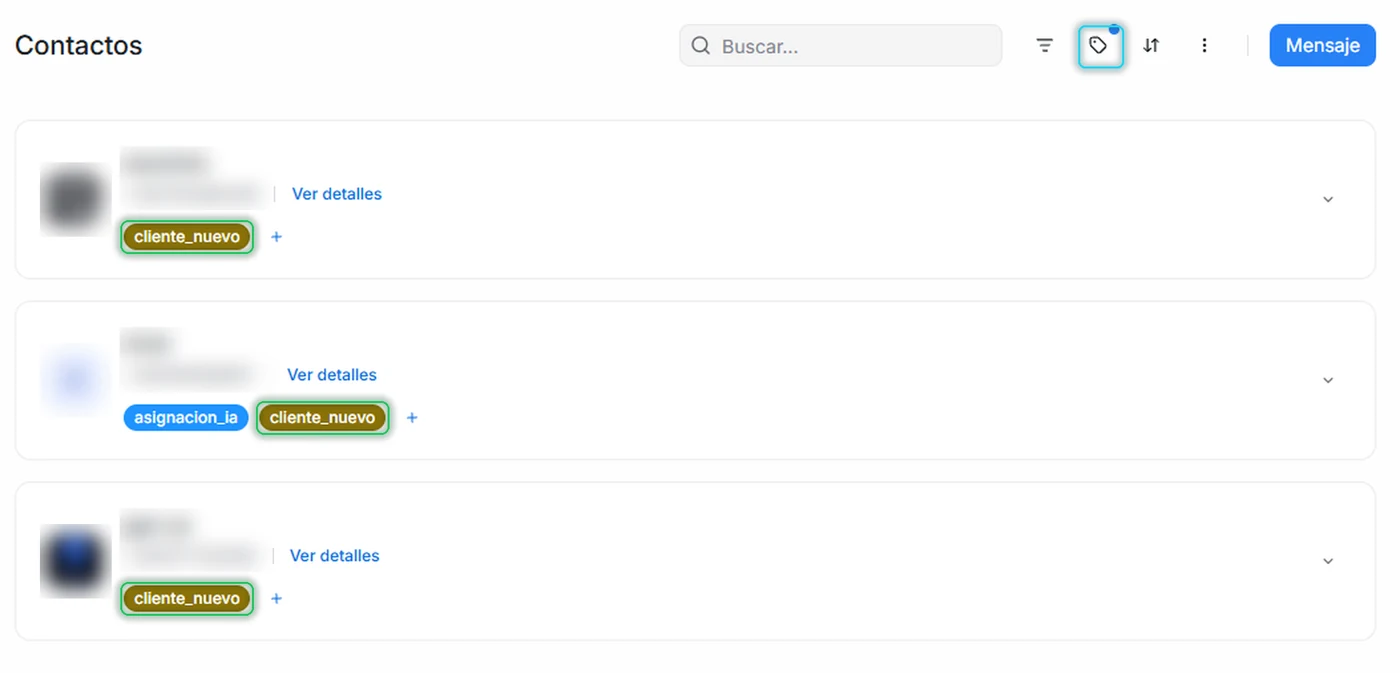
En Contactos, pulsa el ícono de etiqueta (arriba) y elige la etiqueta que usaste. Verás solo los contactos de esa importación, cada uno con su etiqueta. ¡Listo!
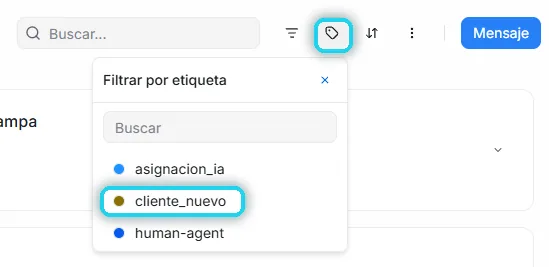
Así queda la lista: solo los contactos que importaste, cada uno con su etiqueta. El punto azul sobre el ícono te recuerda que hay un filtro activo; tócalo de nuevo para quitarlo.
💡 Tip: los contactos que ya existían no reciben la etiqueta. Si en tu planilla hay un cliente que ya estaba en Tulogica, la importación no lo modifica, así que queda sin la etiqueta nueva. Tienes dos salidas:
- La rápida: en la lista de Contactos, pulsa + Agregar etiqueta debajo de su nombre.
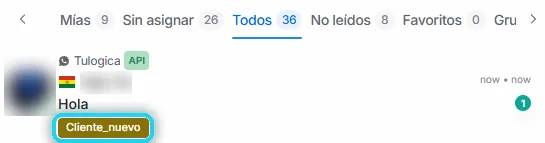
- Para muchos a la vez: elimínalos de Contactos antes de importar. Al importarlos quedan con la etiqueta, y cuando vuelven a escribirte su conversación aparece sola con ella.
Antes de enviarles una campaña
Importar a tus clientes no es lo mismo que tener su permiso para escribirles por WhatsApp. Y si vienes de un número bloqueado, este es el momento más delicado: un número nuevo que le escribe a toda su lista de golpe es justo lo que hace bajar su calidad.
🧮 ¿En cuántos días le escribes a toda tu lista?
- Empieza por los más recientes: quienes te compraron o escribieron hace poco te reconocen y responden.
- Envía en tandas, no todo el mismo día.
- Usa una plantilla con botón para salir («No deseo recibir mensajes»). Quien no quiere tus mensajes se va sin bloquearte.
Las reglas completas están en Reglas de WhatsApp.
Preguntas que nos hacen siempre
¿Puedo cargar más datos, como el correo o la ciudad?
Sí. En los tres puntos hay una opción Avanzado para importaciones con más campos. Para campañas de WhatsApp alcanza con el nombre y el número.
Un contacto no tiene la etiqueta, ¿qué pasó?
Seguramente ya existía en Tulogica antes de importar: la importación no modifica contactos existentes. Agrégale la etiqueta a mano con + Agregar etiqueta.
Importé a todos mis clientes, ¿ya les puedo enviar una campaña?
Necesitas una plantilla aprobada por MetaMetaLa empresa dueña de WhatsApp, Facebook e Instagram. Aprueba los permisos y cobra las conversaciones de la API oficial. y que esos clientes quieran recibir tus mensajes. Empieza por los más recientes y envía en tandas para cuidar tu número.
¿Cuántos contactos puedo importar?
Los que quieras. El límite está en los mensajes que inicias tú por día (empieza en 250 clientes distintos y sube con el buen uso), no en los contactos que guardas.