

Etiquetas y Equipos: organiza quién atiende qué
Clasifica tus conversaciones con etiquetas y reparte el trabajo con equipos. Las dos piezas sobre las que funcionan los filtros, los informes y la automatización.
Cuando entran diez mensajes al día, los repartes de memoria. Cuando entran cien, no. Etiquetas y Equipos son las dos piezas con las que Tulogica organiza quién atiende qué, y se entienden mejor juntas porque trabajan en pareja:
- La etiqueta dice de qué trata la conversación. Es información.
- El equipo dice quién la atiende. Es responsabilidad.
Con las dos configuradas, cada conversación llega clasificada y con dueño. Y son, además, la base de casi todo lo demás: los filtros, los informes, las reglas de automatización y los escenarios de la IA funcionan sobre ellas.
Cómo leer las capturas: los recuadros cian señalan dónde hacer clic o escribir. Los verdes marcan el resultado de lo que acabas de hacer. Los rojos, algo que todavía no puedes usar. Lo borroso son datos de clientes reales.
Parte 1: Las etiquetas
Una etiqueta es una palabra que le pegas a una conversación para saber de qué va sin tener que abrirla. ventas, reclamo, clientenuevo. Una conversación puede tener varias.
Crea tus primeras etiquetas
Ve a . La primera vez está vacío.
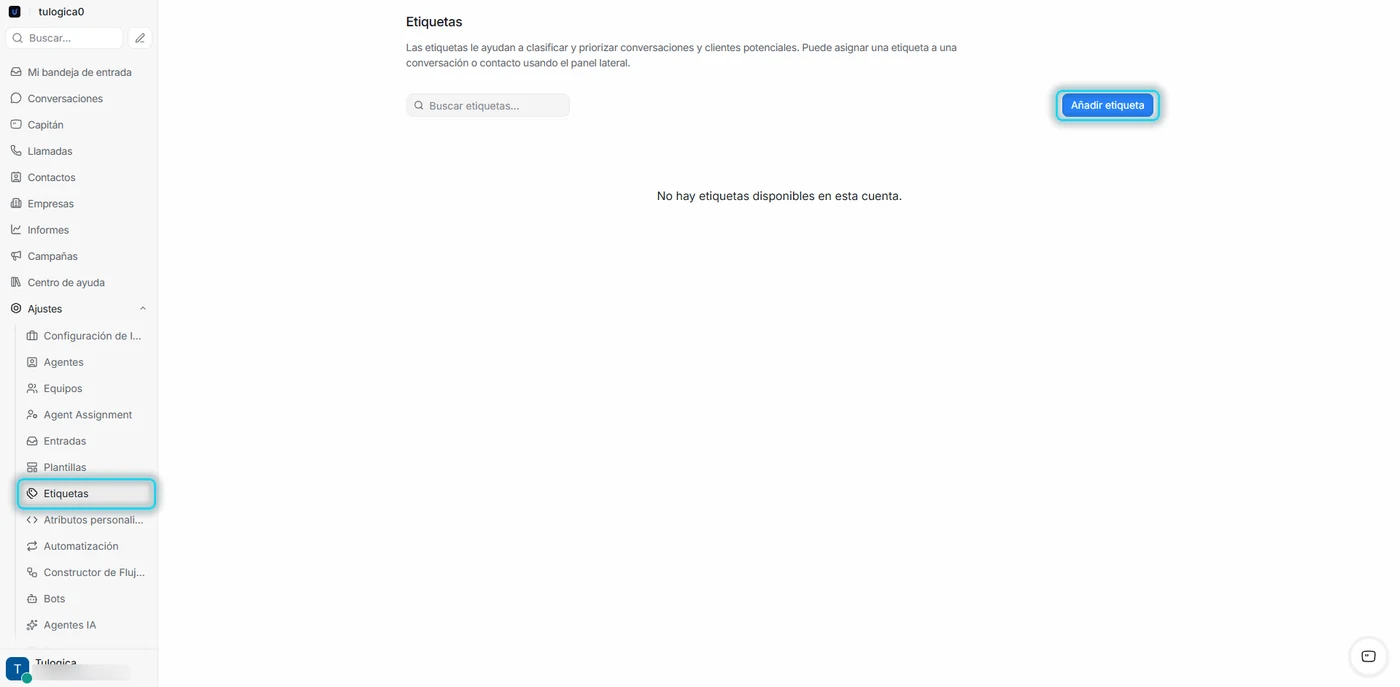
Pulsa Añadir etiqueta. El formulario tiene cuatro cosas:
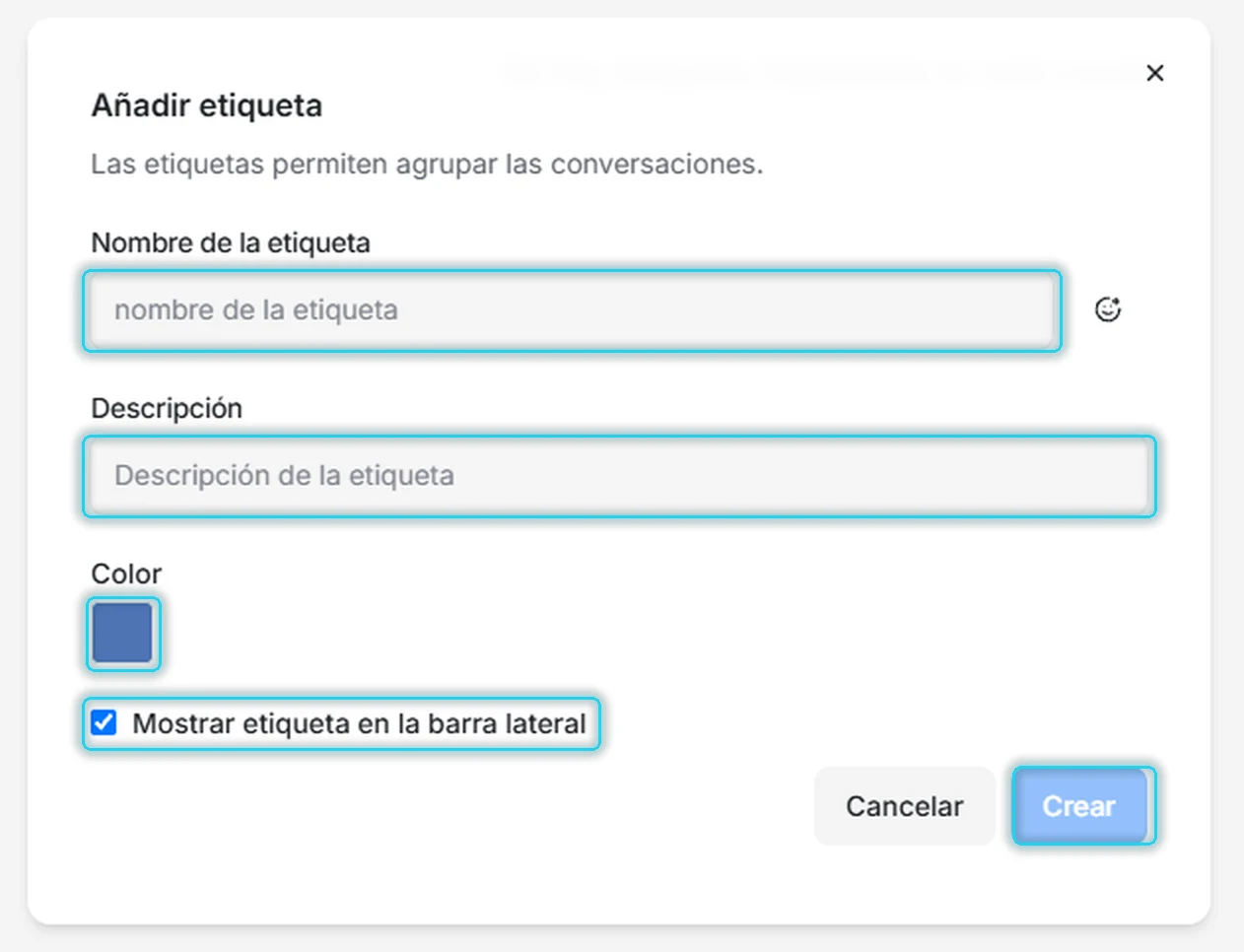
- Nombre — una sola palabra, corta. Es lo que vas a ver en las conversaciones.
- Descripción — para qué sirve. No la ve el cliente; es para que tu equipo no dude cuándo usarla.
- Color — elige uno distinto por cada etiqueta. Con cuatro o cinco, el color te dice de qué va la conversación sin leer nada.
- Mostrar etiqueta en la barra lateral — si la dejas marcada, la etiqueta aparece en el menú de la izquierda y te sirve de acceso directo para ver de golpe todas las conversaciones que la tienen. Márcala en las que uses todos los días.
Escribe los nombres en minúscula, sin espacios ni tildes. Si luego las usas en reglas de automatización o en los escenarios de la IA, vas a tener que escribir ese mismo nombre en otro sitio, y una tilde de más rompe la conexión sin dar ningún aviso. facturacion funciona siempre; Facturación te va a dar problemas.
Empieza con tres, no con quince. El error clásico es crear una etiqueta por cada matiz imaginable: a la semana nadie las usa porque nadie se acuerda de cuál toca. Tres o cuatro que todo el mundo entienda valen más que veinte perfectas. Siempre puedes añadir después.
Ponle una etiqueta a una conversación
La forma más rápida: clic derecho sobre la conversación en la lista, y Asignar etiqueta.
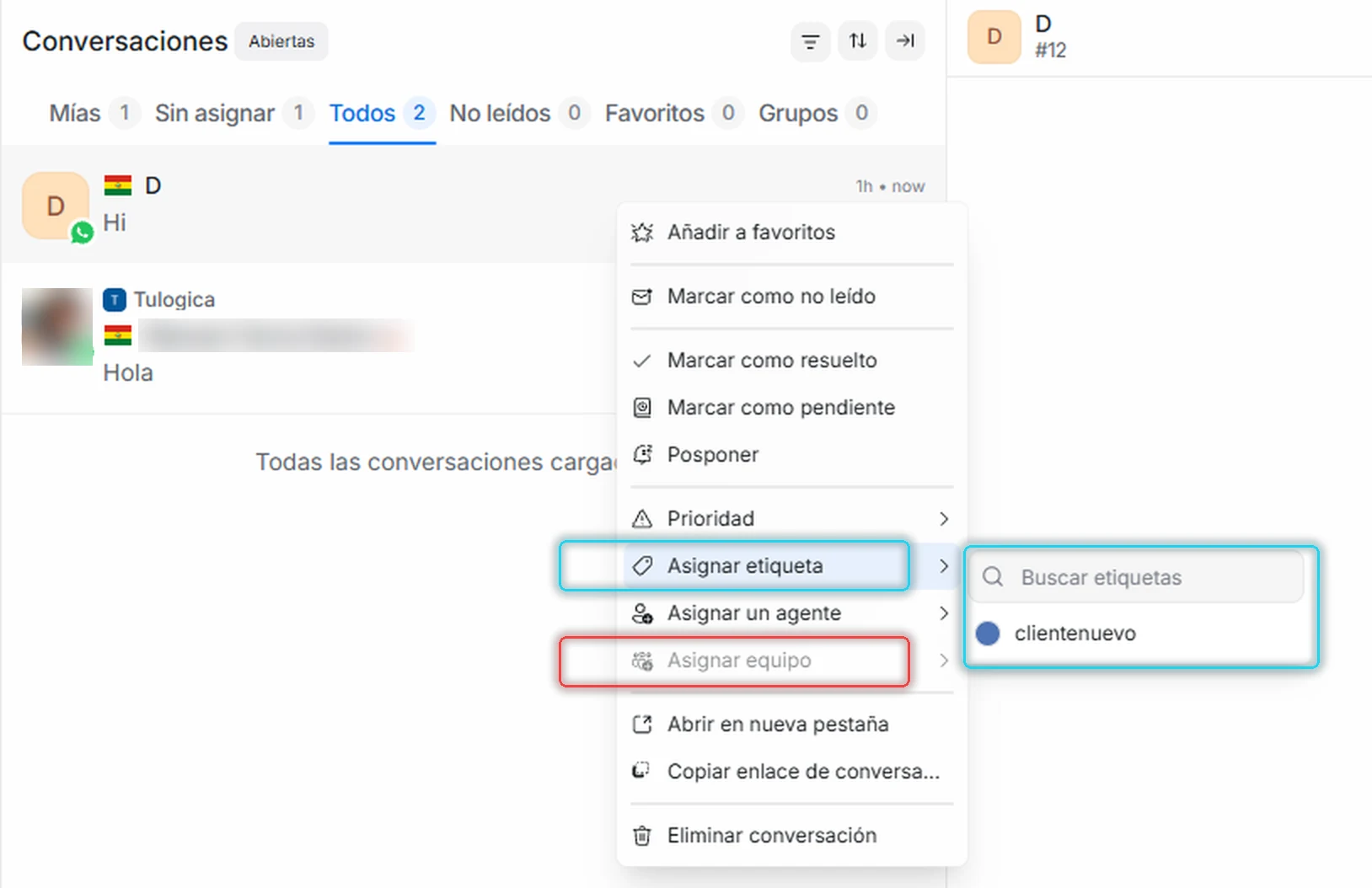
Ese Asignar equipo apagado no es un error: aparece así porque todavía no existe ningún equipo. En cuanto crees el primero, en la segunda parte de este manual, se activa solo.
También puedes etiquetar desde la conversación abierta, en el panel de la derecha, con Añadir etiquetas. Es más cómodo cuando ya estás dentro leyendo.
Dónde se nota
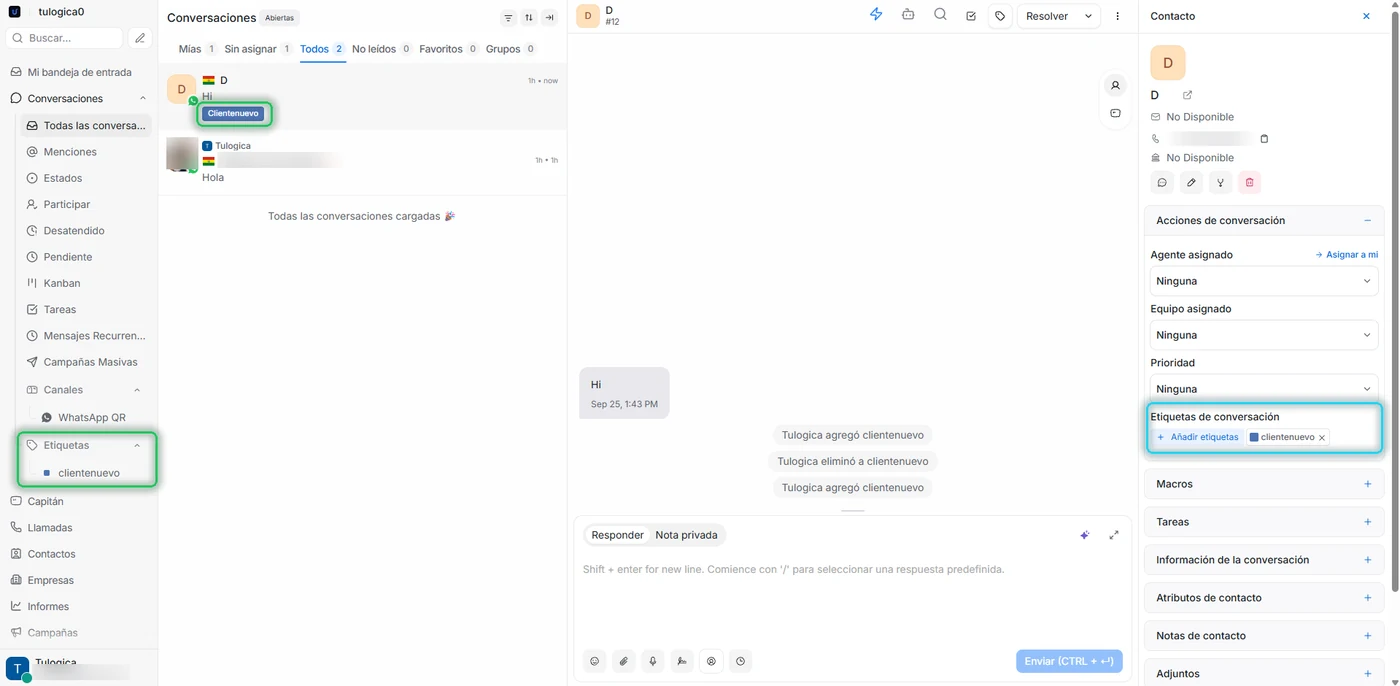
Una vez puesta, la etiqueta se ve en la lista debajo del mensaje, en el menú lateral como acceso directo (si marcaste esa casilla) y en el panel derecho de la conversación, donde puedes quitarla con la ✕.
Dentro de la conversación queda además constancia de quién la puso y cuándo. Nada de esto lo ve el cliente: las etiquetas son solo para tu equipo.
Parte 2: Los equipos
Un equipo es un grupo de agentes que atienden lo mismo: ventas, soporte, administración. Una misma persona puede estar en varios, y una conversación se puede asignar al equipo entero en vez de a alguien concreto.
Por qué asignar a un equipo y no a una persona. Si asignas a Juan y Juan se enferma, la conversación se queda ahí esperando a Juan. Si asignas al equipo de soporte, la ve todo el que esté en soporte. Para el trabajo del día a día, el equipo casi siempre es la opción correcta.
Crea tu primer equipo
Ve a .
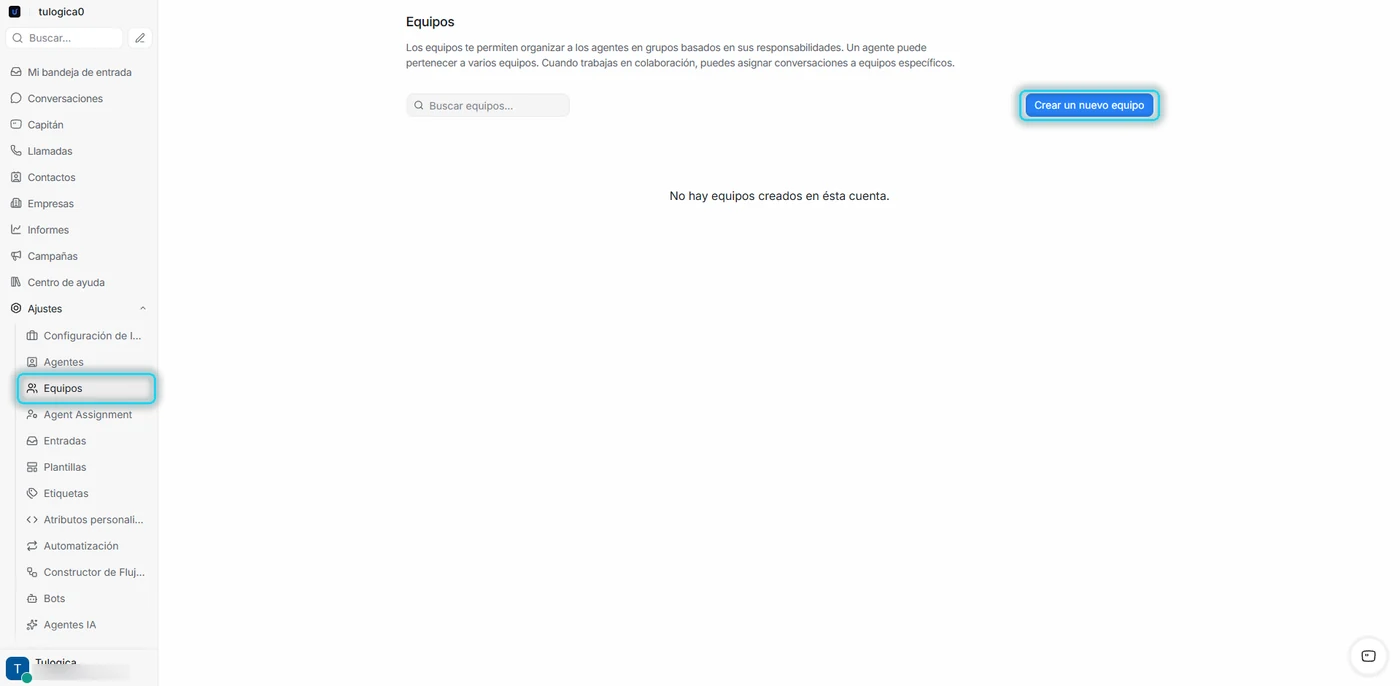
Es un asistente de tres pasos, y los ves marcados a la izquierda en todo momento:
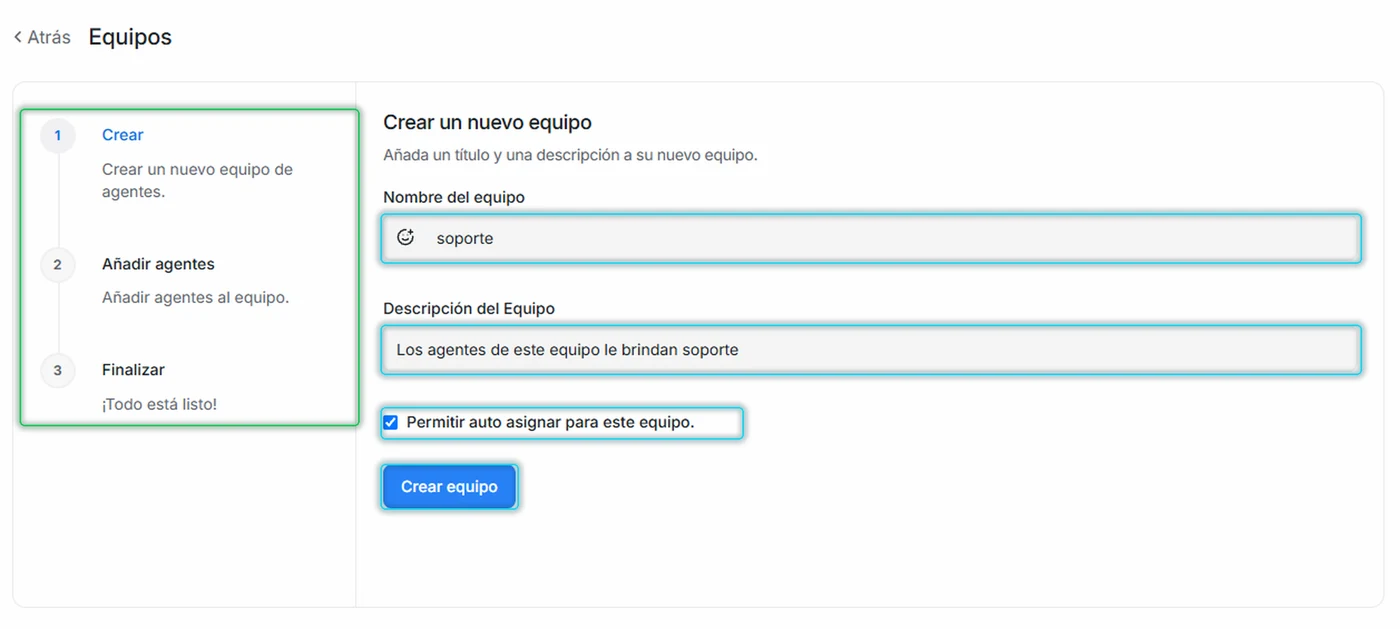
- Nombre del equipo — en minúscula y corto, por lo mismo que las etiquetas: lo vas a tener que seleccionar en otros sitios.
- Descripción — qué atiende este equipo.
- Permitir auto asignar para este equipo — la casilla que más cambia el día a día. Déjala marcada y, cuando una conversación llegue al equipo, se reparte sola entre sus agentes. Si la desmarcas, la conversación queda del equipo pero sin dueño, y alguien tiene que tomarla a mano.
Mete a la gente
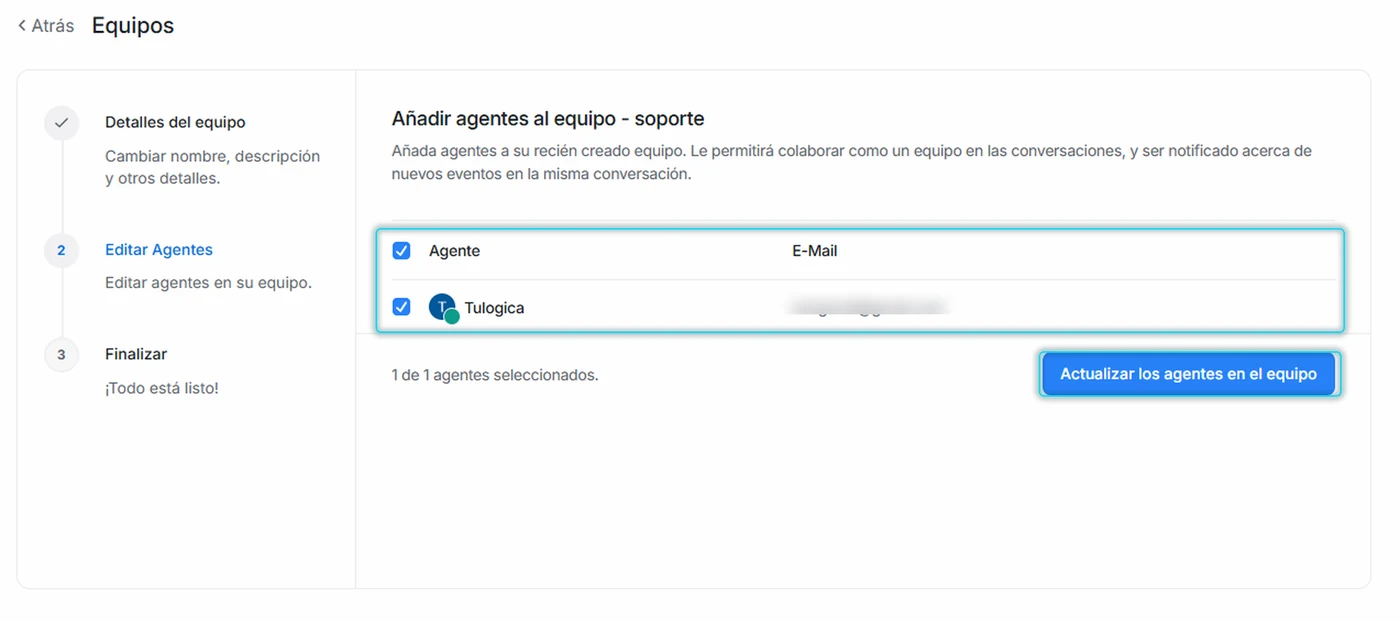
Marca a quienes van a atender y pulsa Actualizar los agentes en el equipo. Puedes cambiar esta lista cuando quieras, y una misma persona puede estar en varios equipos a la vez.
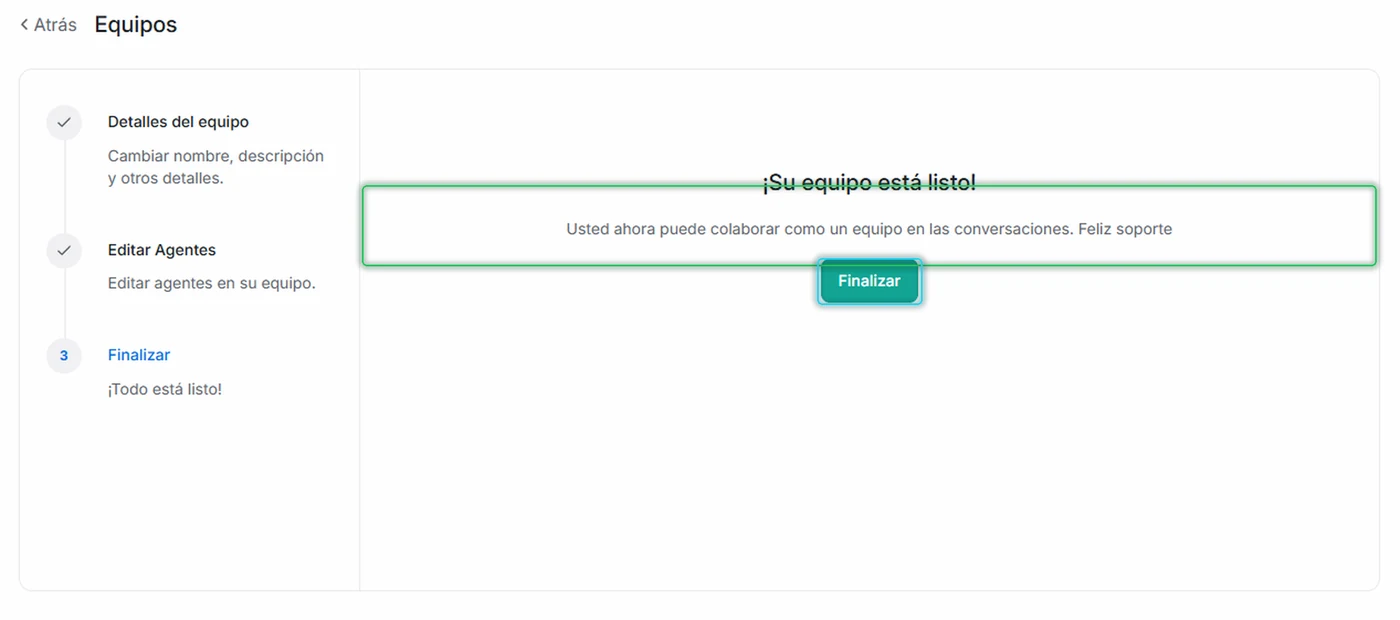
Asigna una conversación al equipo
Ahora sí: clic derecho sobre la conversación y Asignar equipo. La opción que estaba en gris ya funciona.
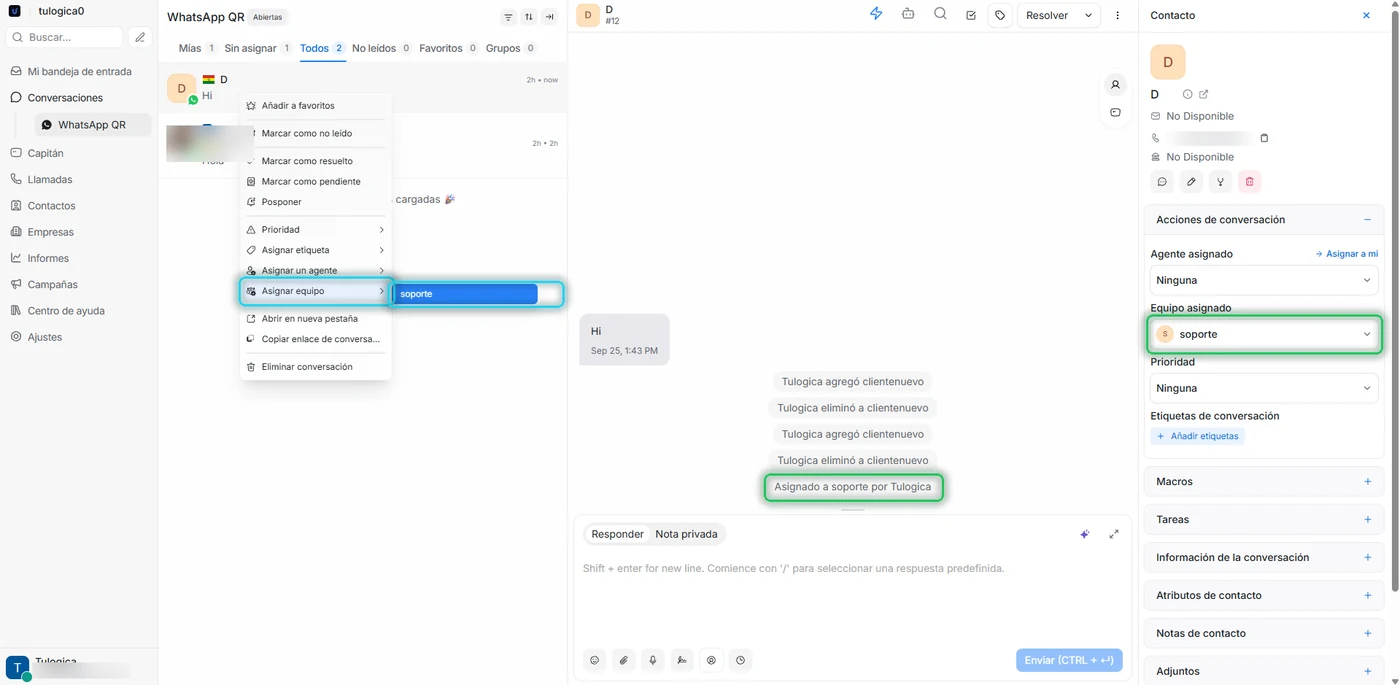
Desde ese momento la conversación es del equipo. Si marcaste auto asignar, además se le adjudica a uno de sus agentes; si no, queda a la espera de que alguien del equipo la tome.
Las dos juntas
Por separado ya sirven. Juntas es donde está el beneficio de verdad, porque la etiqueta puede disparar la asignación al equipo automáticamente: no tienes que repartir nada a mano.
Llega un mensaje
Alguien pregunta por precios
Se etiqueta
A mano, o solo si lo hace la IA
Se asigna al equipo
Una regla lo hace por ti
Alguien responde
Sin que nadie repartiera nada
Esa cadena se monta en , y si además quieres que sea la inteligencia artificial la que decida la etiqueta leyendo el mensaje, lo tienes explicado en el manual Escenarios.
Cómo montarlo bien desde el principio
Si empiezas de cero, hazlo en este orden y en quince minutos lo tienes:
- Decide tus tres categorías. Mira los mensajes de la última semana: casi siempre son ventas, soporte y una tercera propia de tu negocio.
- Crea una etiqueta por categoría, en minúscula, con colores distintos.
- Crea un equipo con el mismo nombre que cada etiqueta. Que se llamen igual te va a ahorrar confusiones después.
- Mete a los agentes en el equipo que les toca, con auto asignar marcado.
- Úsalo a mano una semana. Etiqueta y asigna manualmente, y fíjate en qué falla antes de automatizar nada.
- Recién entonces, automatiza. Ya sabrás qué reglas necesitas de verdad.
Si algo no funciona
¿Tu problema no está en esta lista? Búscalo en el Centro de soluciones, que reúne los de todos los manuales.
- «Asignar equipo» está en gris — no hay ningún equipo creado todavía. Créalo en Ajustes → Equipos y la opción se activa sola.
- No puedo meter a nadie en el equipo — esa persona no existe como agente. Créala primero en Ajustes → Agentes.
- La etiqueta no aparece en el menú lateral — al crearla quedó desmarcada la casilla de Mostrar etiqueta en la barra lateral. Edítala y márcala.
- Asigno al equipo pero nadie la toma — el equipo tiene auto asignar desactivado. Edítalo y márcalo, o pídele a alguien que la tome a mano.
- Mi equipo no usa las etiquetas — casi siempre es que hay demasiadas o que sus nombres no están claros. Bórralas y déjalo en tres.
- Una regla de automatización no encuentra la etiqueta — compara letra por letra el nombre en Ajustes → Etiquetas con el que escribiste en la regla. Mayúsculas y tildes cuentan.