

Conecta tu primer canal de WhatsApp
Las tres formas de conectar tu número de WhatsApp Business a Tulogica, paso a paso y con capturas: automática con Facebook, por código QR, o con la API oficial configurada a mano.
El celular con tu WhatsApp y, para la API oficialAPI oficial de WhatsAppLa conexión de WhatsApp que Meta ofrece a empresas: estable, con plantillas y campañas, pero pasa por verificación y Meta cobra por conversación., acceso de administrador a tu Facebook.
Hay tres formas de conectar WhatsApp a Tulogica. Este manual cubre las tres, paso a paso. Empieza eligiendo la que corresponde a tu caso:
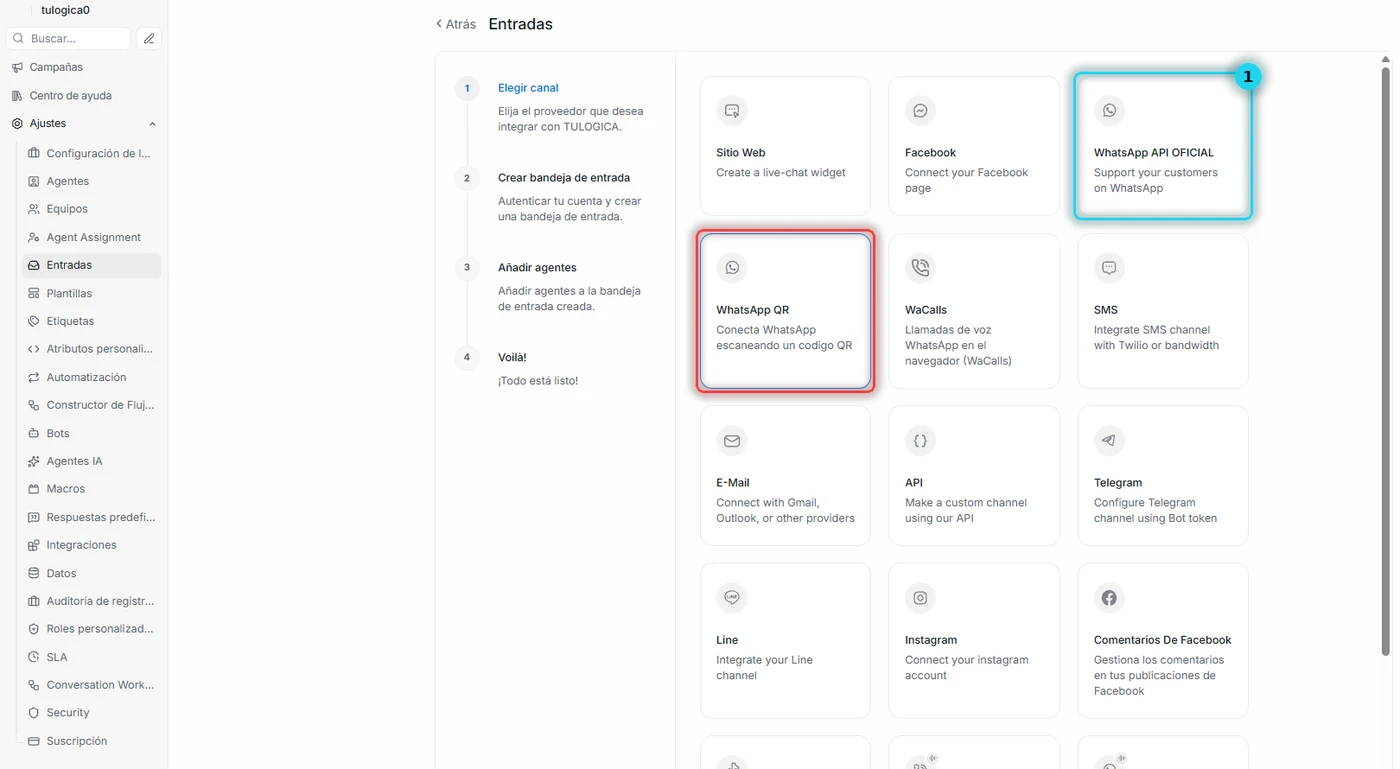
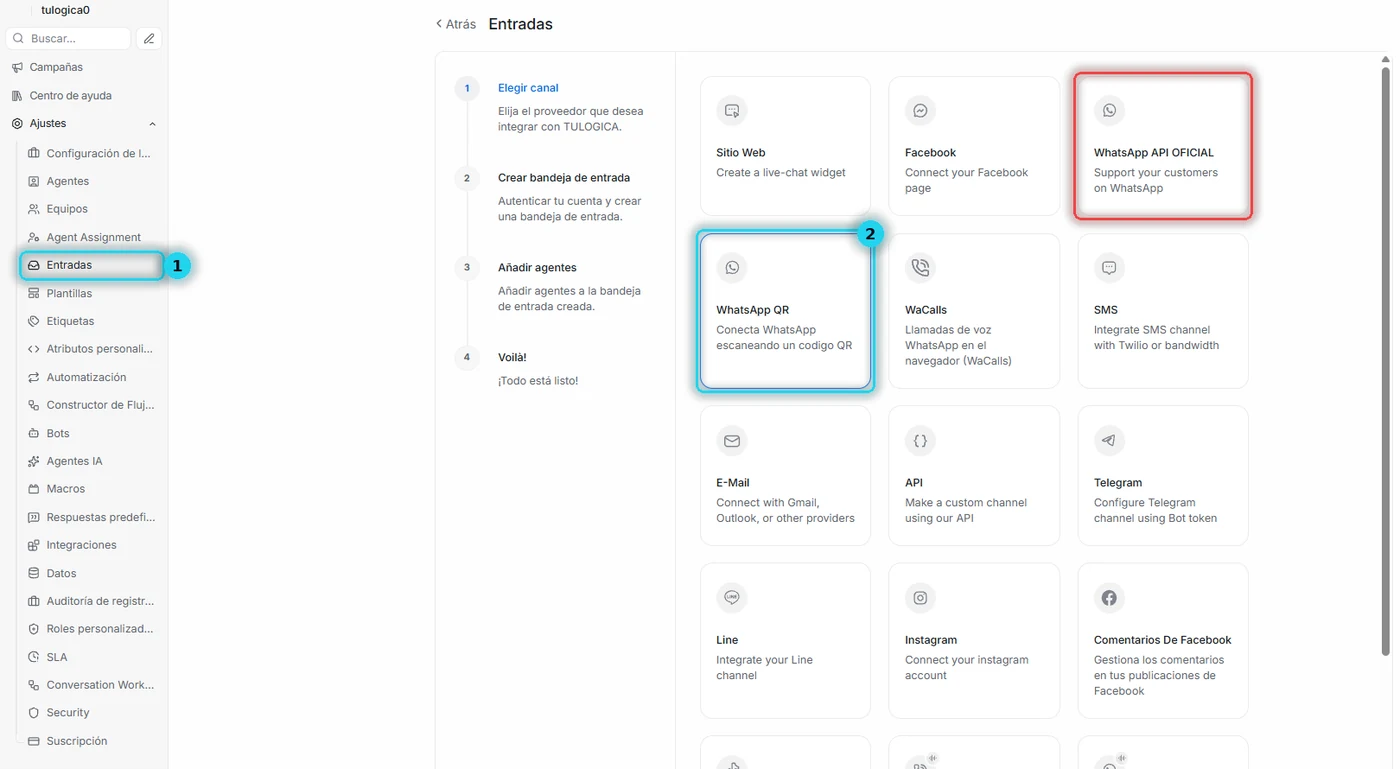
Cómo leer las capturas de este manual: los recuadros cian señalan dónde hacer clic o escribir. Los rojos marcan opciones parecidas que no corresponden a esa ruta. Lo que aparece borroso son datos privados de una cuenta de prueba: en tu pantalla los verás completos.
Recomendado
Automático con Facebook
Inicias sesión con Facebook y Meta configura todo. Sin copiar tokens.
Por código QR (WhatsApp QR)
El más rápido de probar, sin pasar por Meta. Depende de que tu teléfono siga conectado.
API oficial, manual
Para conectar el número de otra empresa o uno ya vinculado.
¿Quieres seguir usando tu número en la app del celular? Si tu número ya está en WhatsApp Business y no quieres dejar de usarlo en tu teléfono, conéctalo en coexistencia: funciona en la app y en Tulogica a la vez, por la vía oficial de MetaMetaLa empresa dueña de WhatsApp, Facebook e Instagram. Aprueba los permisos y cobra las conversaciones de la API oficial.. Te lo explicamos paso a paso, desde crear tu cuenta, en Crea tu cuenta y conecta tu WhatsApp en coexistencia.
Opción 1: Automático con Facebook
Es la forma más rápida de usar la APIAPILa puerta por la que dos sistemas se hablan solos, sin que nadie haga clic. Sirve para conectar tu tienda, tu CRM o n8n con Tulogica. oficial. Meta configura automáticamente el webhookWebhookUna dirección a la que un servicio avisa automáticamente cuando pasa algo, por ejemplo cuando llega un mensaje nuevo. y el número por ti, sin que tengas que copiar y pegar ningún tokenTokenUna clave larga que da acceso a tu cuenta de otro servicio. Es como una contraseña: quien la tiene puede usar esa cuenta. manualmente.
Úsala si estás conectando tu propio número de WhatsApp Business y tienes acceso de administrador a la cuenta de Facebook vinculada.
Paso 1: Elige el canal WhatsApp API OFICIAL
Ve a y, en la cuadrícula de canales, selecciona WhatsApp API OFICIAL.
Paso 2: Elige «Nube de WhatsApp»
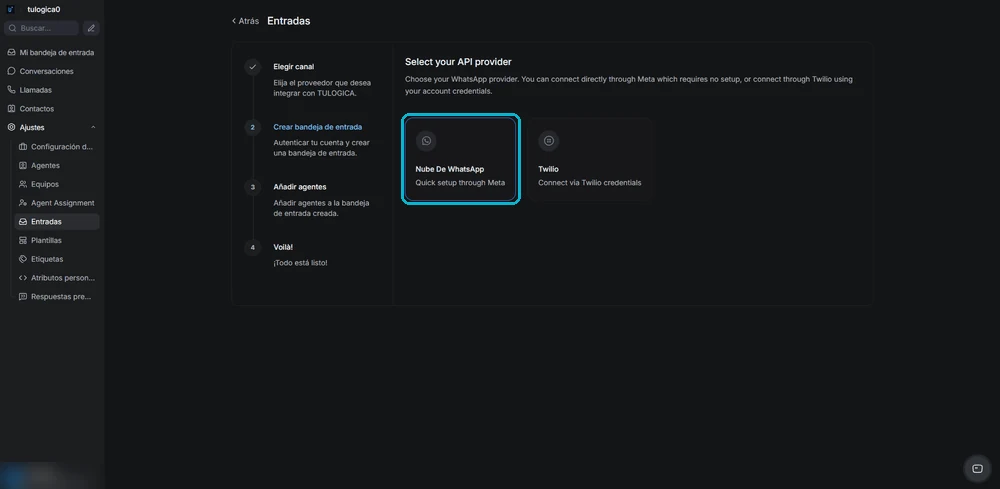
Tulogica te pregunta qué proveedor de API quieres usar. Elige Nube de WhatsApp, que es la configuración rápida a través de Meta. La otra opción, TwilioTwilioUn proveedor que vende números de teléfono para llamadas y SMS, y cobra por minuto o por mensaje., requiere que ya tengas credenciales propias de esa plataforma.
Paso 3: Inicia la configuración rápida
Esta pantalla te explica que el proceso no requiere configuración manual, usa autenticación segura (OAuth), y configura el webhook y el número automáticamente. Haz clic en Connect with WhatsApp Business.
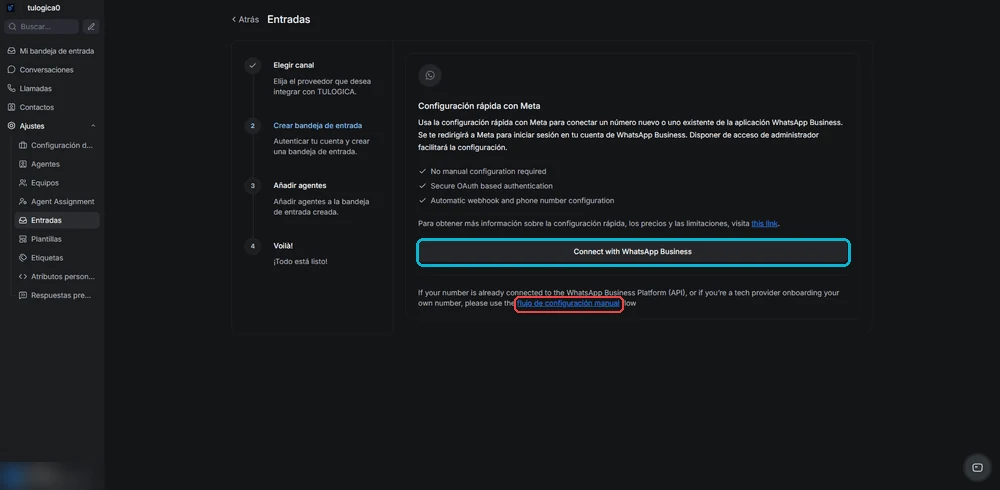
Si tu número ya está conectado a la API de WhatsApp Business por otro medio, o si eres un proveedor técnico configurando el número de otra empresa, usa el enlace de «flujo de configuración manual» que aparece al final de esta misma pantalla, y sigue la Opción 3 de este manual.
Paso 4: Autoriza el acceso desde Facebook
Se abre una ventana emergente de Facebook. Inicia sesión con la cuenta vinculada a tu WhatsApp Business si no lo has hecho, y revisa los permisos que se solicitan — verás qué información podrá administrar la integración: tus cuentas de WhatsApp, las conversaciones, y las páginas que administras. Haz clic en Confirmar.
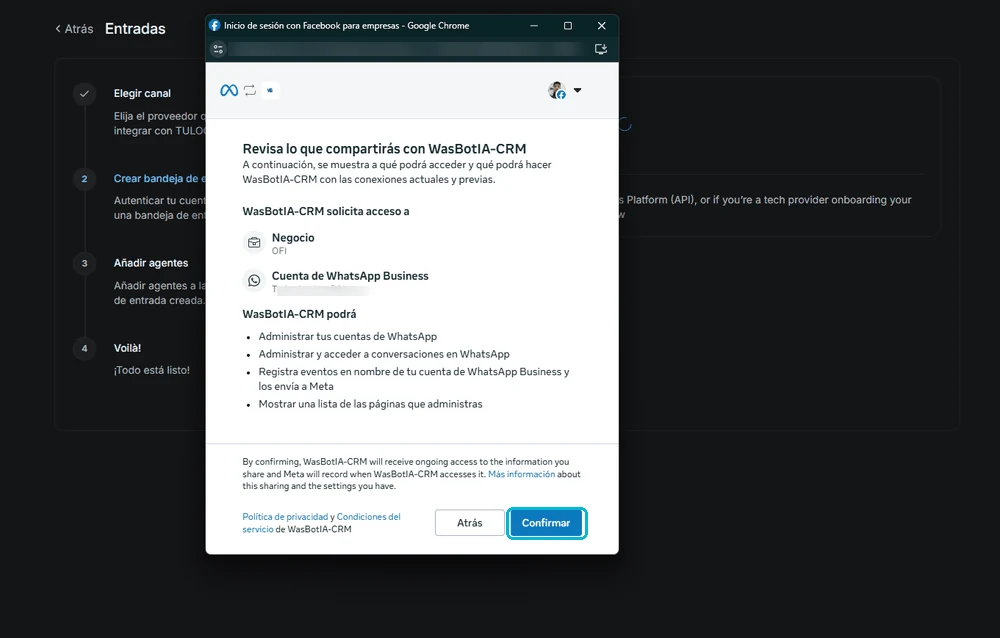
Es normal que en esta ventana aparezca un nombre técnico distinto al de Tulogica — es el nombre interno de la integración registrada ante Meta, y no afecta la conexión.
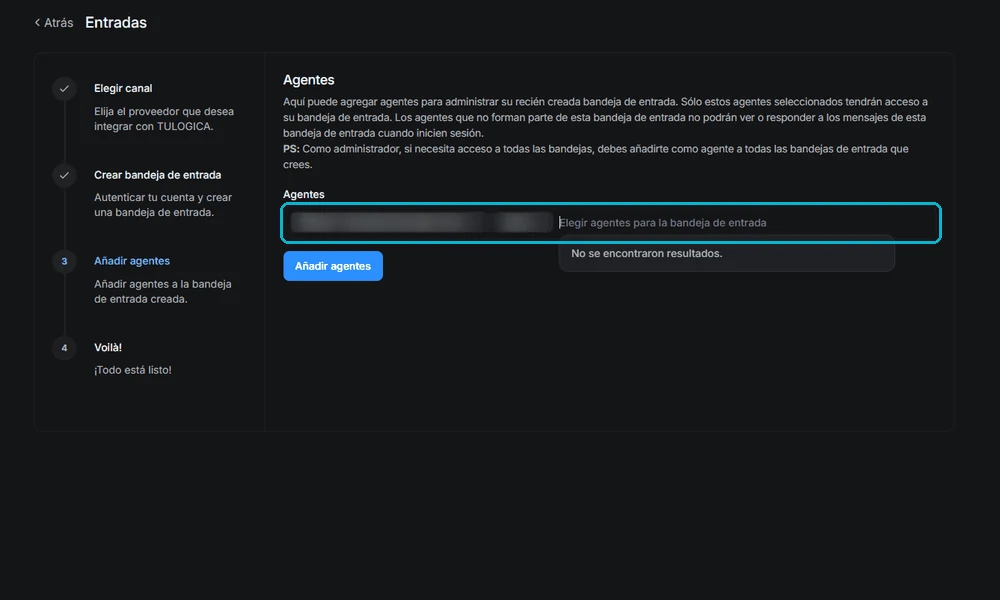
Paso 5: Agrega los agentes que van a atender el canal
Elige qué agentesAgenteUna persona de tu equipo que atiende conversaciones en Tulogica. Solo ve las bandejas en las que está añadida. de tu equipo tendrán acceso a esta bandeja. Solo los agentes que agregues aquí podrán ver y responder los mensajes de este canal. Si eres administrador y necesitas ver todas las bandejas, agrégate a ti mismo también.
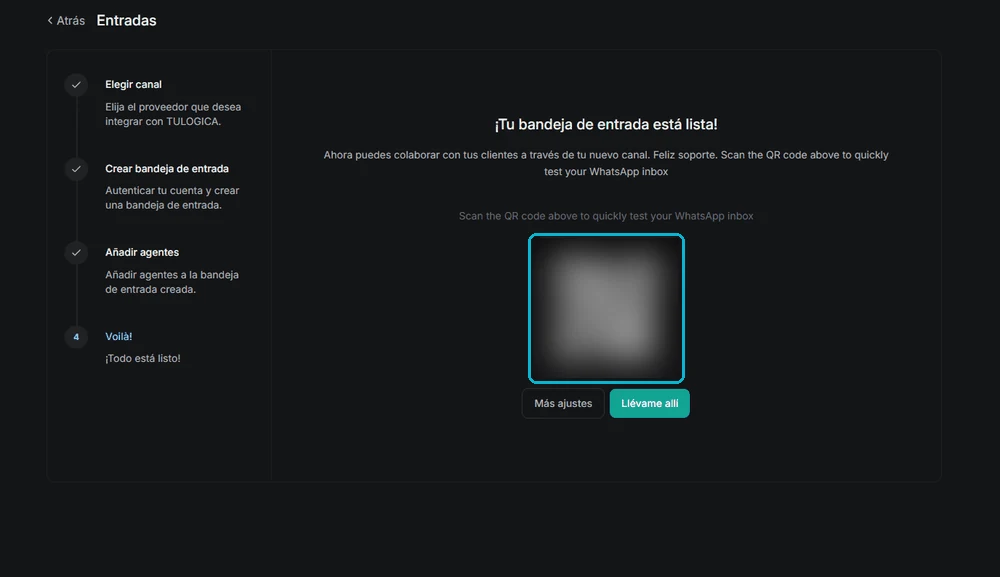
Paso 6: Listo
Tu bandeja de WhatsApp ya está activa. La pantalla final también muestra un código QR, pero a diferencia del QR de conexión de la Opción 2, este sirve solo para probar la bandeja escaneándolo desde tu propio teléfono. No es necesario para que la conexión funcione.
Opción 2: Por código QR (WhatsApp QR)
La forma más rápida de empezar, sin pasar por Meta ni tener costos adicionales. Se conecta igual que WhatsApp Web: escaneando un código QR o escribiendo un código numérico en tu teléfono. Es la indicada si estás probando Tulogica o manejas un volumen moderado de conversaciones.
En la cuadrícula este canal se llama WhatsApp QR. Es distinto de WhatsApp API OFICIAL, que corresponde a la API de Meta (opciones 1 y 3 de este manual).
Esta opción tiene dos partes. Los pasos 1 a 8 son lo básico: con ellos tu WhatsApp ya recibe y responde mensajes desde Tulogica, en unos 5 minutos. Después viene la configuración extra: horarios, encuestas, bot y más. Es opcional y la puedes hacer hoy, mañana o nunca.
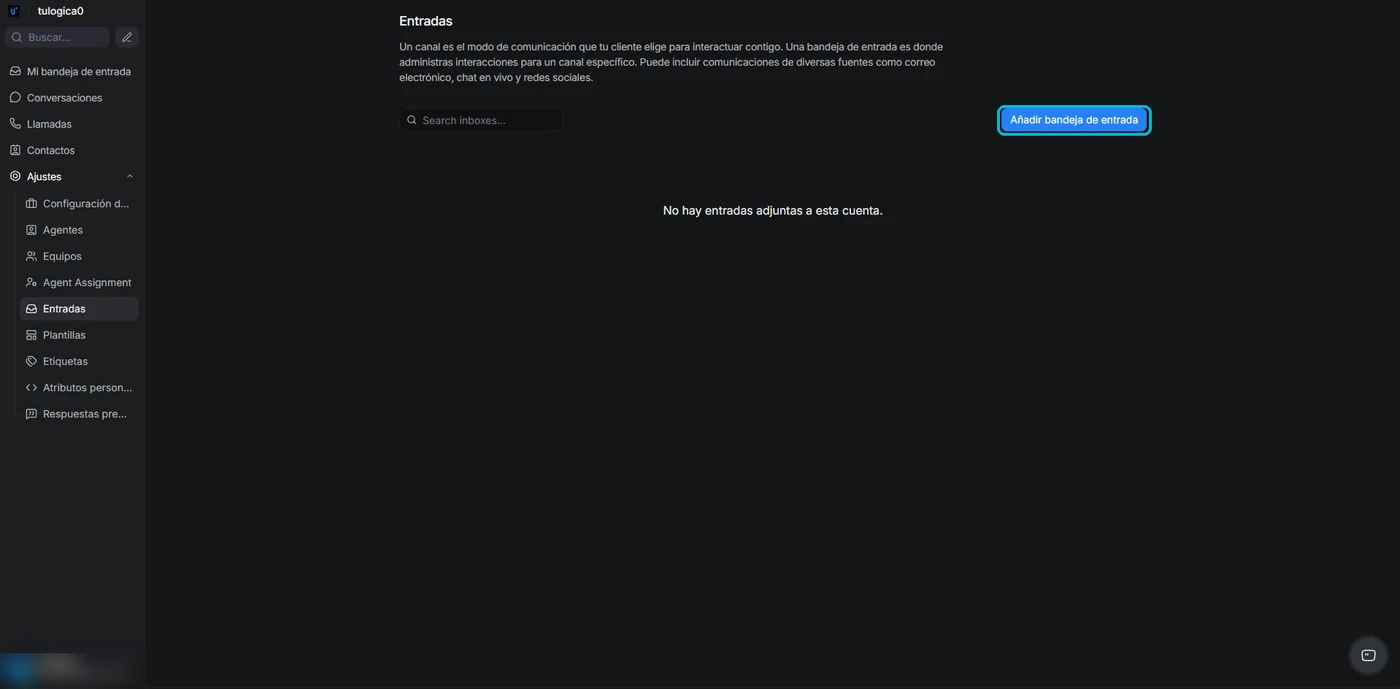
Paso 1: Añade una bandeja de entrada
Ve a y haz clic en Añadir bandeja de entrada, arriba a la derecha.
Paso 2: Elige el canal WhatsApp QR
- En el menú de la izquierda estás en Entradas.
- En la cuadrícula, haz clic en WhatsApp QR — «Conecta WhatsApp escaneando un codigo QR».
Paso 3: Ponle nombre y crea la integración
- Nombre de la Bandeja — cómo vas a ver este canal dentro de Tulogica. Ejemplo: WhatsApp Ventas.
- Nombre del Dispositivo — cómo aparecerá en Dispositivos vinculadosDispositivos vinculadosLa lista de WhatsApp donde aparecen WhatsApp Web y las conexiones hechas con QR. Desde ahí también se cierran. de tu teléfono. Ejemplo: VENTAS. Así lo reconoces si algún día quieres desvincularlo.
- Haz clic en Crear Integración WAHA (así se llama todavía el botón).
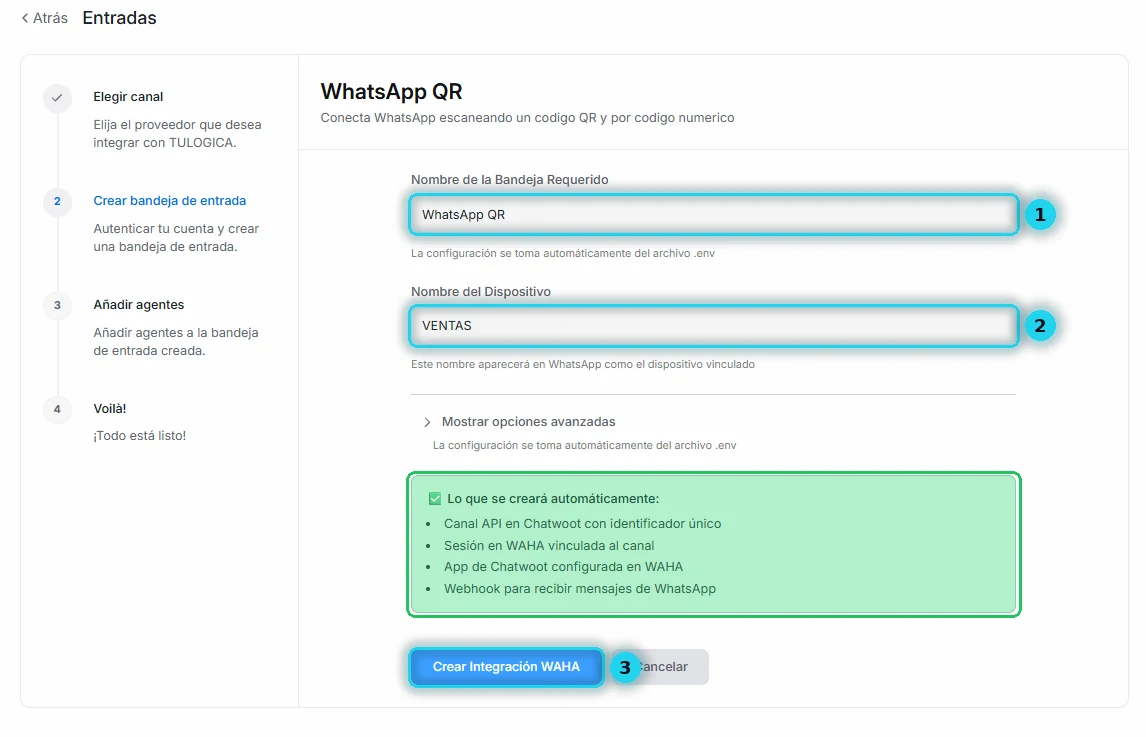
Paso 4: Escanea el QR (o usa el código numérico)
El estado cambia a Escaneando QR. Tienes dos formas de vincular tu teléfono; usa la que te sea más cómoda:
- Escanear QR — la forma habitual. Apunta la cámara del teléfono al código de la pantalla.
- Ingresar código — si no puedes escanear (por ejemplo, estás en el mismo teléfono o la cámara no enfoca). Tulogica te da un código numérico que escribes en WhatsApp.
- Actualizar Estado — el código dura poco (mira el contador arriba a la derecha). Si se vence, pulsa aquí para generar uno nuevo.
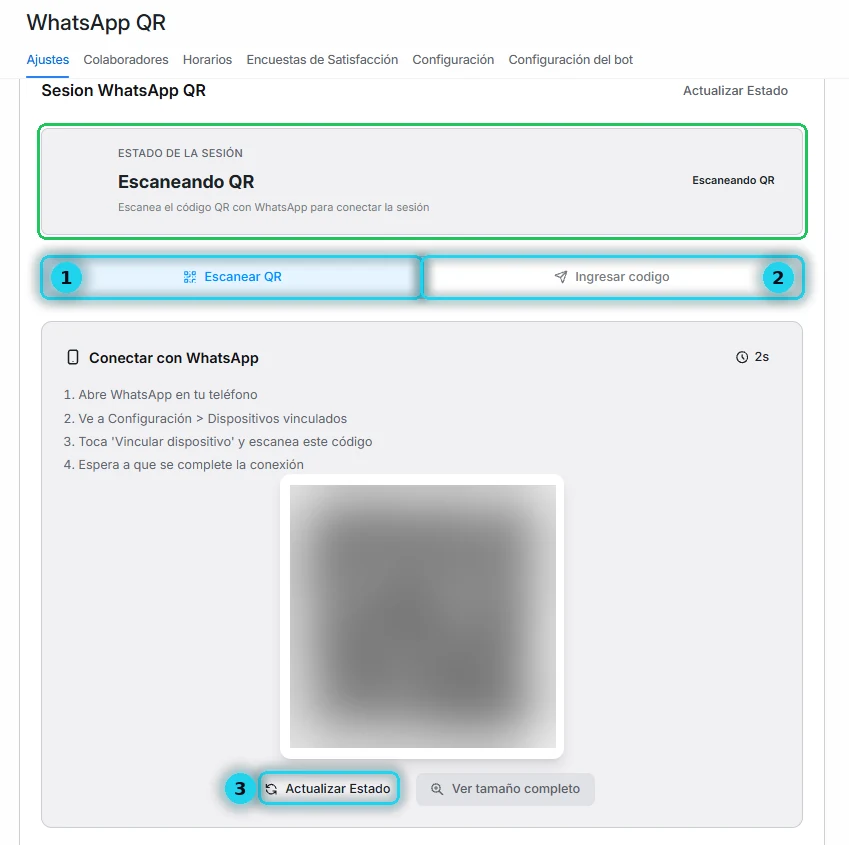
Paso 5: Vincula desde tu teléfono
Abre WhatsApp en tu teléfono, entra a y toca Vincular un dispositivo. Luego escanea el código. Si elegiste Ingresar código, toca Vincular con el número de teléfono en la pantalla de la cámara y escribe el código que te mostró Tulogica.
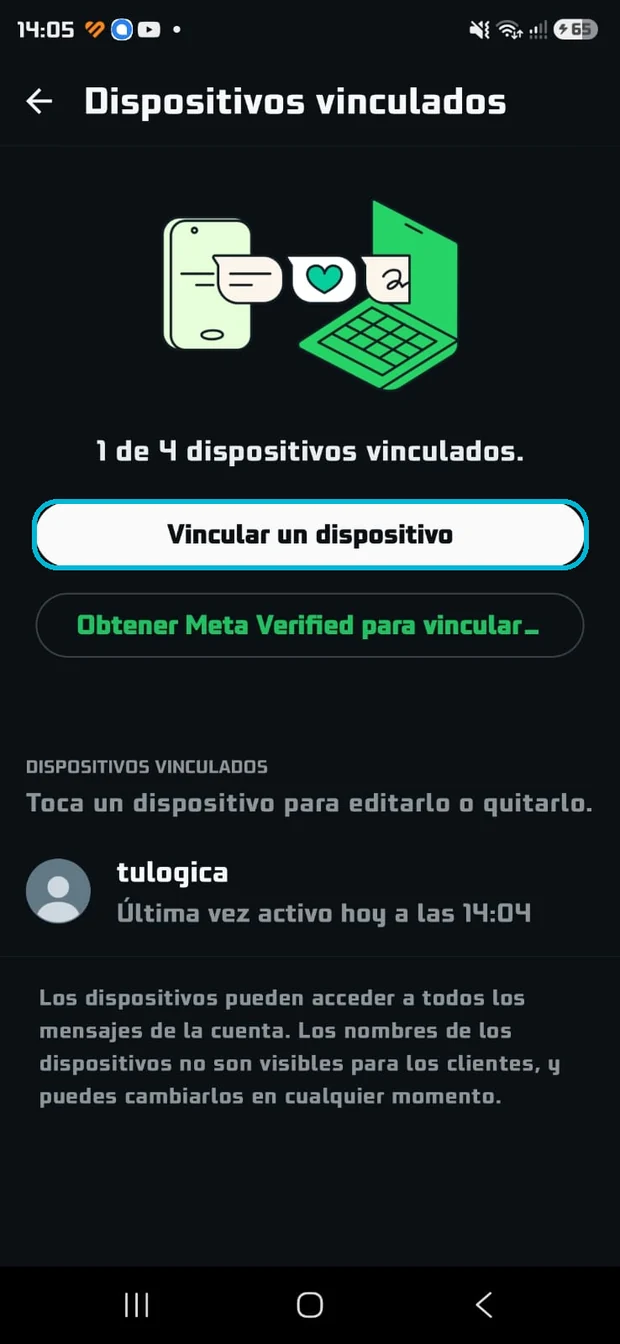
Paso 6: Confirma que dice «Conectado»
De vuelta en Tulogica, el estado de la sesión cambia a Conectado en verde, con tu número debajo. Si todavía dice Escaneando QR, pulsa Actualizar Estado.
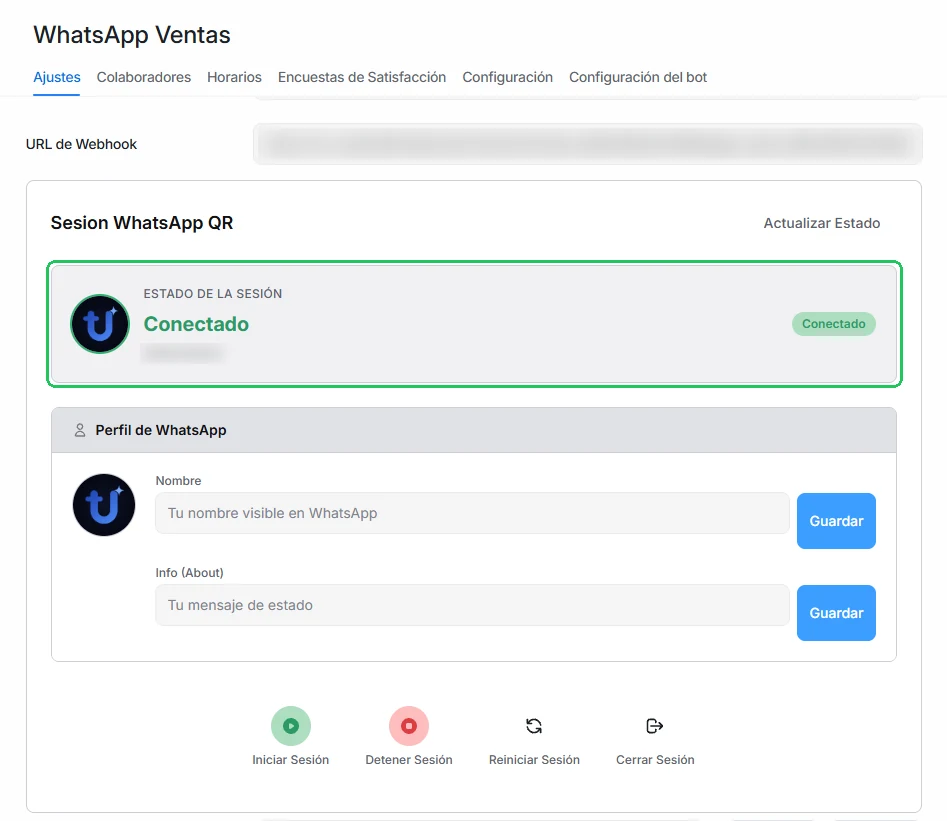
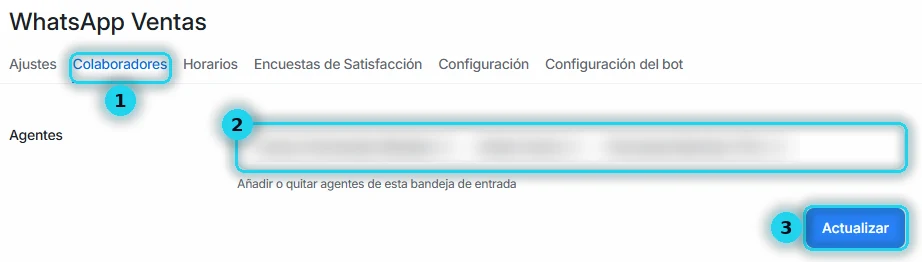
Paso 7: Elige quién atiende
- Entra a la pestaña Colaboradores.
- En Agentes, escribe y elige a las personas de tu equipo que responderán este WhatsApp. Solo ellas verán sus conversaciones. Si eres el administrador, agrégate también.
- Pulsa Actualizar para guardar.
Paso 8: Pruébalo
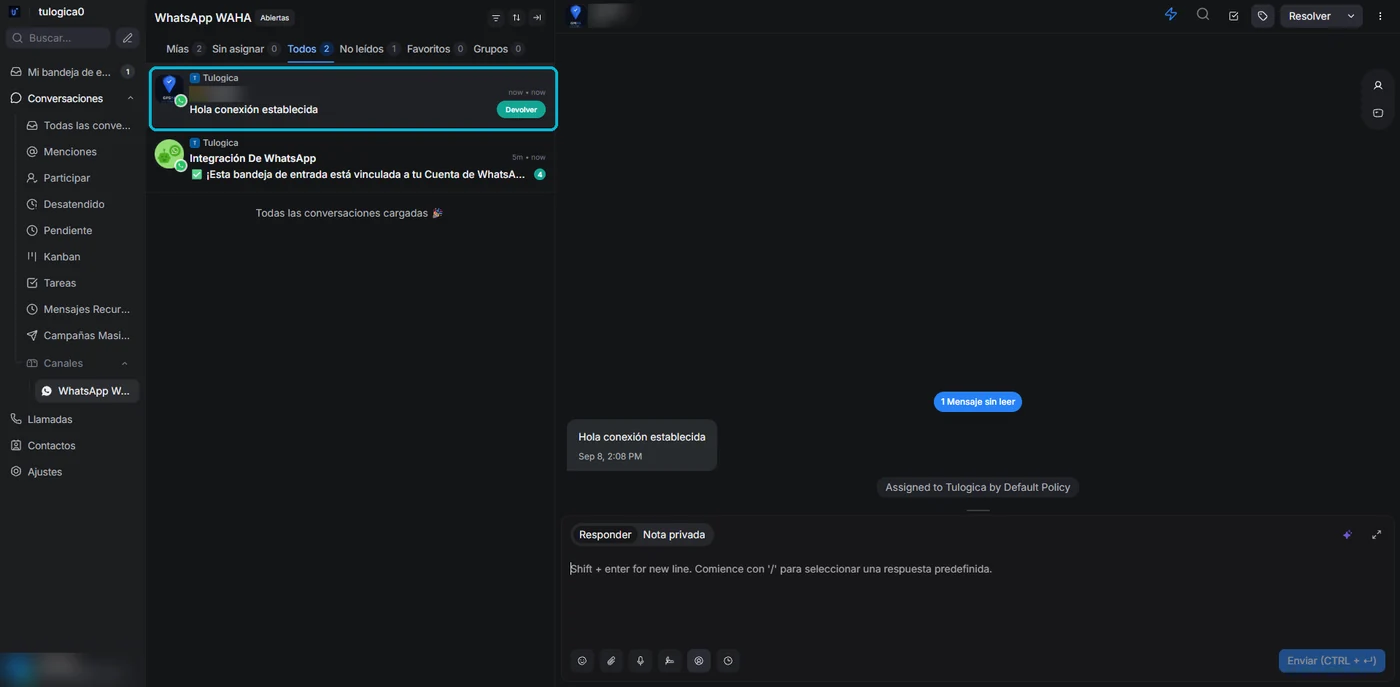
Escribe al número desde otro teléfono. El mensaje debe aparecer en Conversaciones, dentro del canal que acabas de crear. Respóndelo desde Tulogica y confirma que llega al otro teléfono.
Esta conexión depende de que tu teléfono se mantenga con internet, igual que WhatsApp Web. Si el teléfono se apaga o pierde señal por mucho tiempo, la sesión se desconecta y hay que volver a vincularlo (pasos 4 a 6). Para un canal que no puede caerse, usa la API oficial (opciones 1 o 3).
Configuración extra (opcional)
Tu WhatsApp ya funciona. Lo que sigue son mejoras que activas solo si te sirven. Todas están en las pestañas de arriba de la bandeja: entra a y haz clic en el engranaje de tu bandeja de WhatsApp.
| Quiero… | Dónde | ¿Lo necesito? |
|---|---|---|
| Cambiar el nombre o el estado que ven mis clientes, o reconectar el teléfono | Ajustes | Si el número es nuevo o se desconectó |
| Que los chats se repartan solos entre mis agentes | Colaboradores | Si atienden 2 personas o más |
| Avisar a los clientes cuando estoy cerrado | Horarios | Si no atiendes las 24 horas |
| Saber si mis clientes quedan contentos | Encuestas de Satisfacción | Recomendado para medir a tu equipo |
| Que un bot responda primero | Configuración del bot | Si ya creaste un bot |
| Conectar un sistema propio con código | Configuración | Solo programadores |
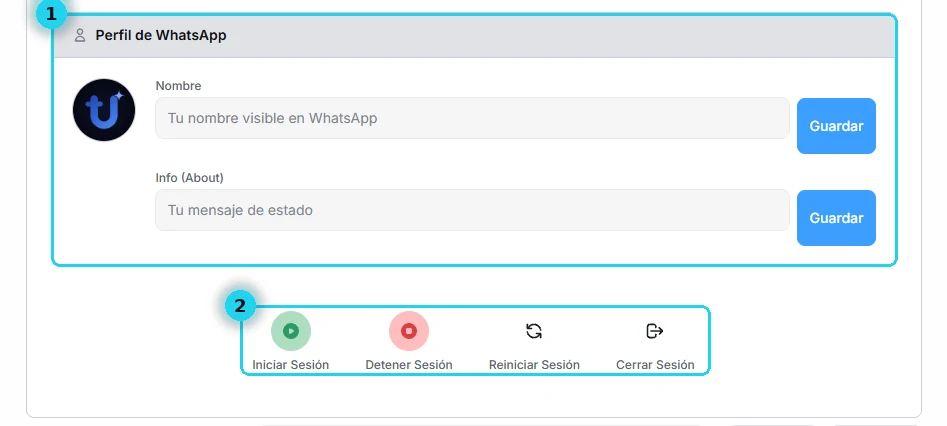
Perfil de WhatsApp y control de la sesión Pestaña Ajustes
- Perfil de WhatsApp — escribe el Nombre visible y la Info (el mensaje de estado, por ejemplo «Atención de lunes a viernes, 9 a 17») y pulsa Guardar en cada uno. Cambia lo que tus clientes ven en WhatsApp sin tocar el teléfono.
- Botones de la sesión — Iniciar y Detener pausan o reanudan la conexión; Reiniciar la vuelve a levantar si los mensajes dejaron de llegar; Cerrar Sesión desvincula el teléfono (tendrás que escanear de nuevo).
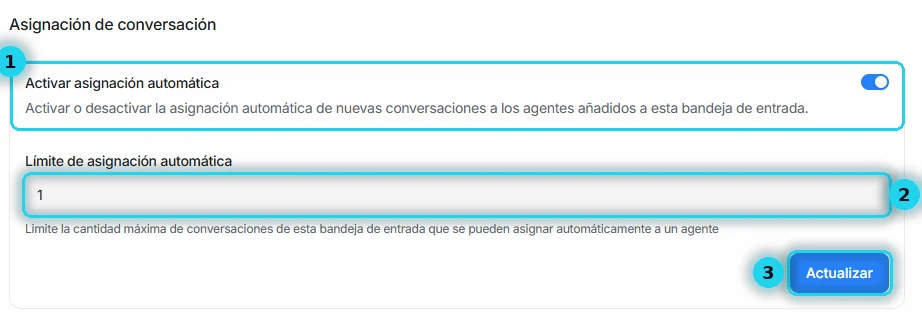
Asignación automática de conversaciones Pestaña Colaboradores
- Activar asignación automática — cada chat nuevo se entrega a uno de los agentes de la bandeja, por turnos, sin que nadie tenga que repartirlos.
- Límite de asignación automática — cuántas conversaciones abiertas puede tener cada agente a la vez. Con 1, nadie recibe un chat nuevo hasta resolver el que tiene. Para ventas suele funcionar entre 3 y 5.
- Pulsa Actualizar.
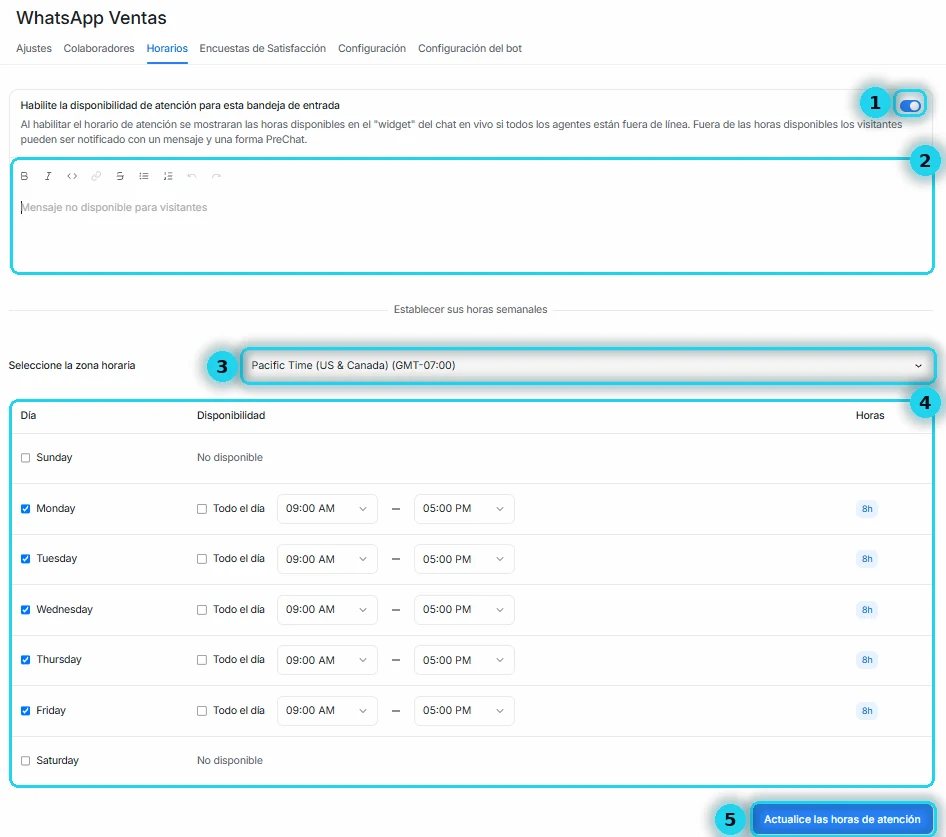
Horario de atención Pestaña Horarios
- Activa la disponibilidad de atención.
- Escribe el mensaje para cuando estás cerrado. Ejemplo: «Gracias por escribirnos. Atendemos de lunes a viernes de 9:00 a 17:00; te respondemos apenas abramos.»
- Cambia la zona horaria. Viene en Pacific Time (GMT-07:00): elige la de tu país (por ejemplo, La Paz GMT-4) o los horarios quedarán corridos.
- Marca los días que atiendes y ajusta las horas; Todo el día sirve para días de 24 horas.
- Pulsa Actualice las horas de atención.
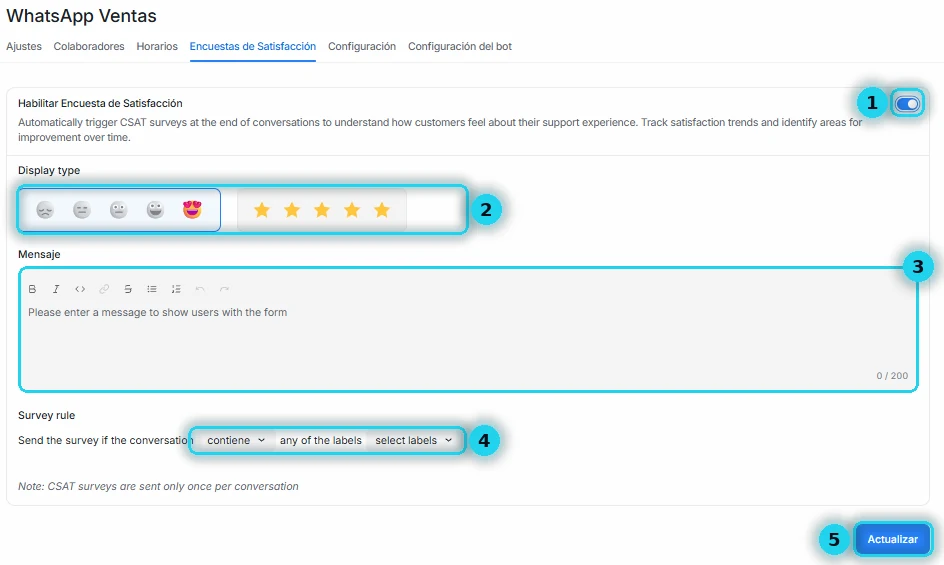
Encuesta de satisfacción Pestaña Encuestas de Satisfacción
- Activa Habilitar Encuesta de SatisfacciónCSAT (encuesta de satisfacción)Una encuesta corta que recibe el cliente al resolver su conversación, para calificar la atención.. Al cerrar una conversación, el cliente recibe una pregunta para calificar la atención.
- Elige cómo califica: caritas o estrellas.
- Escribe el mensaje que acompaña la encuesta (hasta 200 caracteres). Ejemplo: «¿Cómo te atendimos hoy? Tu opinión nos ayuda a mejorar.»
- Regla (opcional): envía la encuesta solo si la conversación tiene ciertas etiquetasEtiquetaUna marca de color que le pones a una conversación o contacto para clasificarlo, por ejemplo «venta» o «reclamo»., por ejemplo venta-cerrada. Si no eliges etiquetas, se envía siempre.
- Pulsa Actualizar.
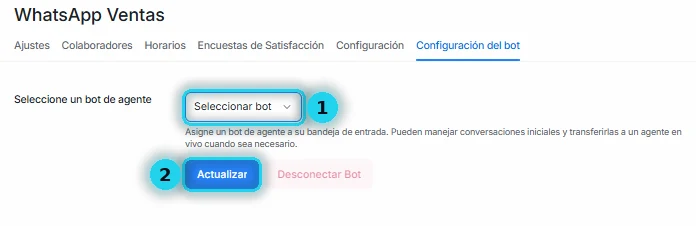
Que un bot responda primero Pestaña Configuración del bot
- En Seleccionar bot, elige el bot que atenderá al inicio. El bot contesta lo frecuente y pasa la conversación a una persona cuando hace falta.
- Pulsa Actualizar. Para quitarlo más tarde, usa Desconectar Bot.
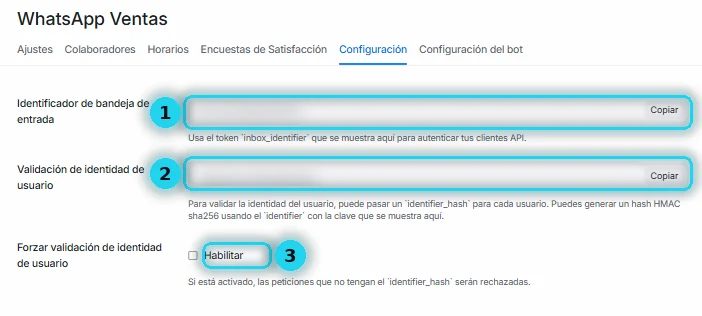
Identificador y validación (solo programadores) Pestaña Configuración
Si no vas a conectar un sistema propio por código, no cambies nada aquí.
- Identificador de bandeja de entrada — el código que usa un programador para enviar mensajes a esta bandeja por API.
- Validación de identidad de usuario — la clave para firmar (HMAC) la identidad de cada usuario. Trátala como una contraseña.
- Forzar validación — si lo activas, se rechaza todo mensaje sin firma. Actívalo solo si tu programador te lo pide.
Opción 3: API oficial, configuración manual
Es el camino para cuando conectas el número de otra empresa (por ejemplo, si eres revendedor de Marca Blanca), o cuando el número ya está vinculado a la API por otro medio y la configuración automática no puede tomarlo.
El proceso va y viene entre dos pantallas: sacas cuatro datos del panel de Meta, los pegas en Tulogica, y después devuelves a Meta la dirección de webhook que Tulogica genera. Ten las dos abiertas en pestañas separadas.
Paso 1: Añade una bandeja de entrada
En Tulogica, ve a y haz clic en Añadir bandeja de entrada.
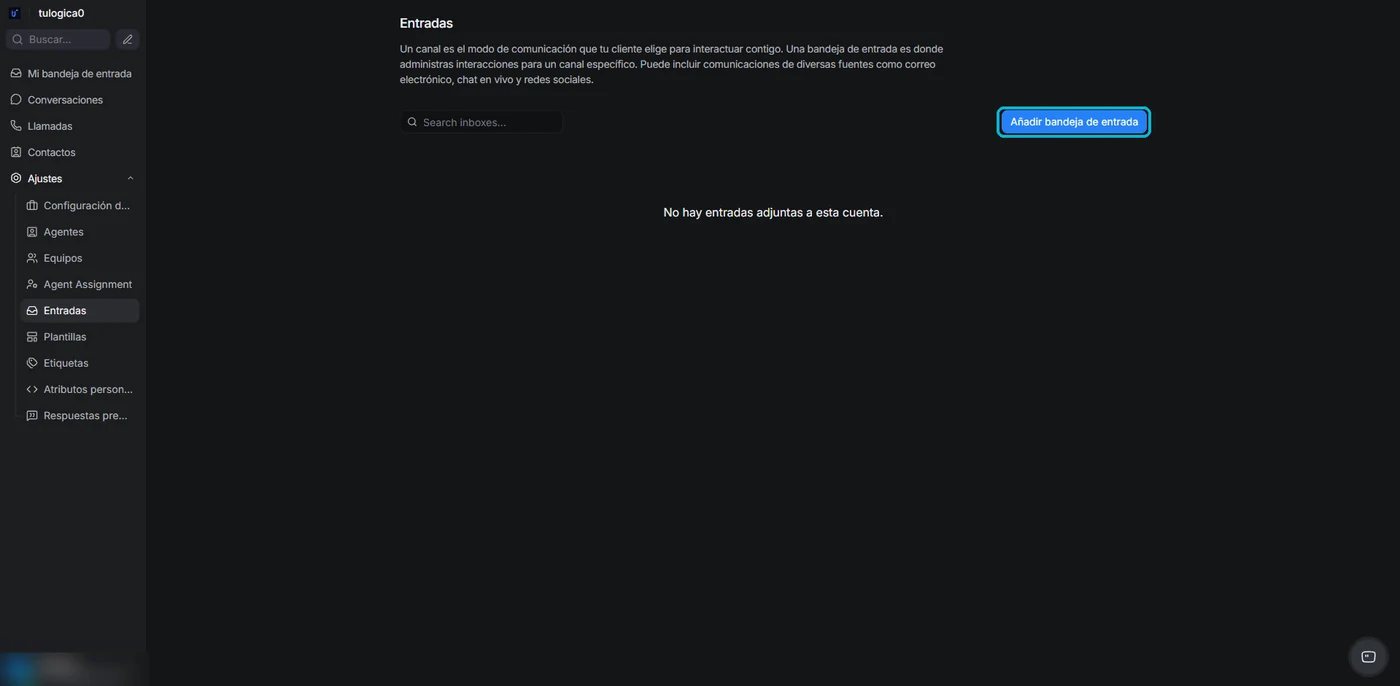
Paso 2: Elige el canal WhatsApp
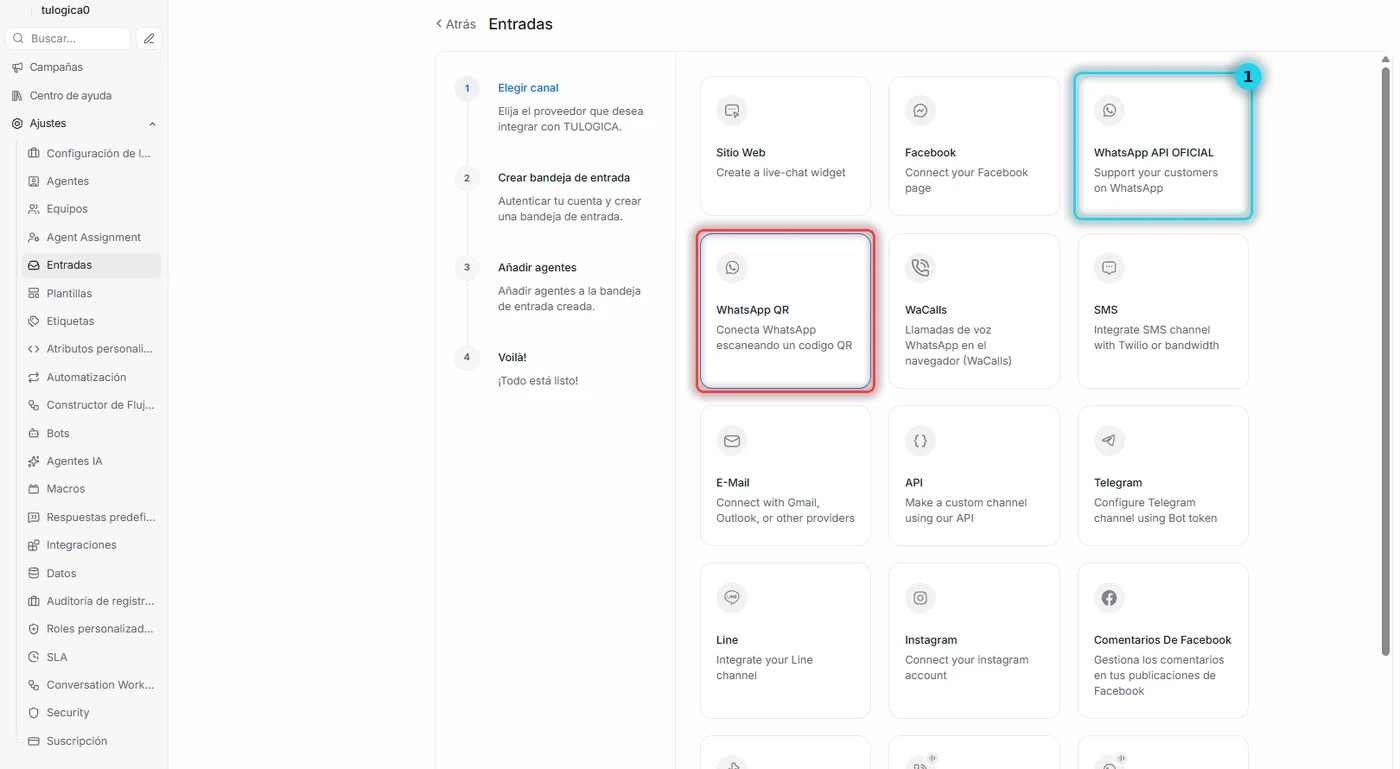
En la cuadrícula, selecciona WhatsApp API OFICIAL (el recuadro cian). No elijas WhatsApp QR, marcado en rojo: ese es el canal por código QR de la Opción 2 y no usa la API oficial.
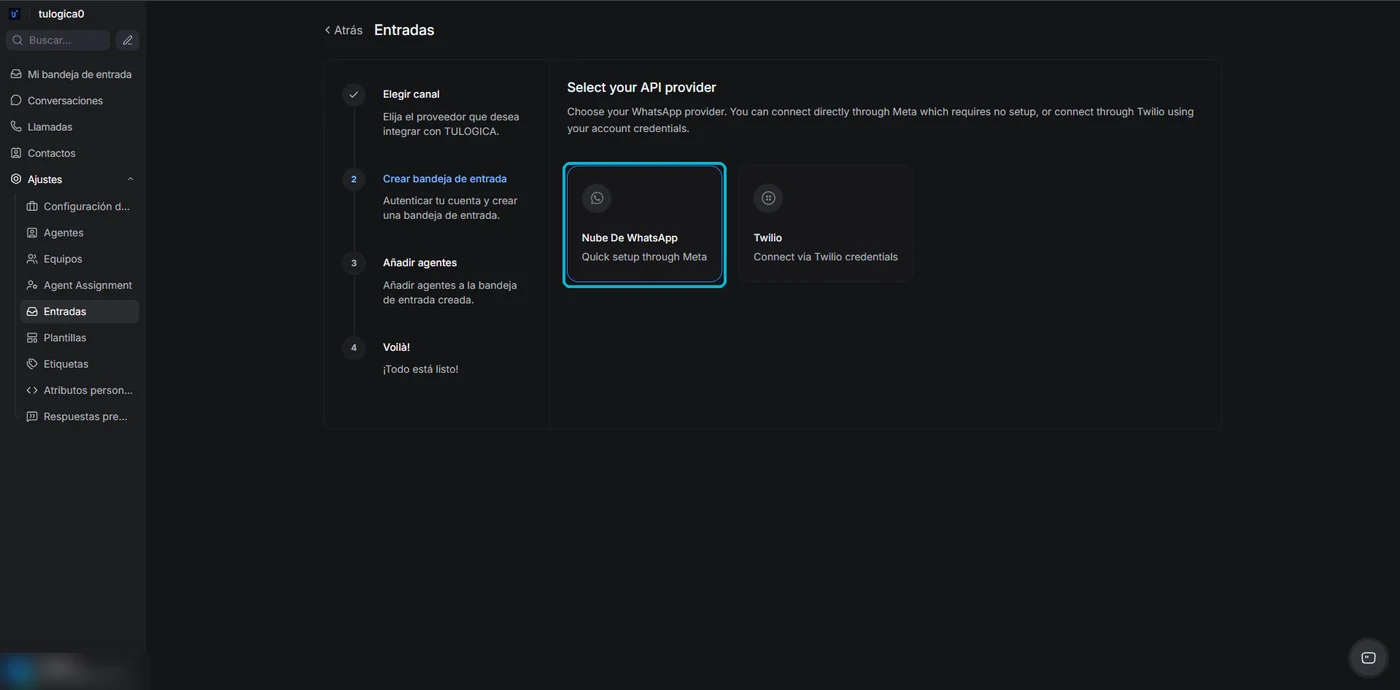
Paso 3: Elige «Nube De WhatsApp»
Tulogica pregunta por el proveedor de API. Elige Nube De WhatsApp, que conecta directamente con Meta. Twilio es para quienes ya tienen credenciales de esa plataforma.
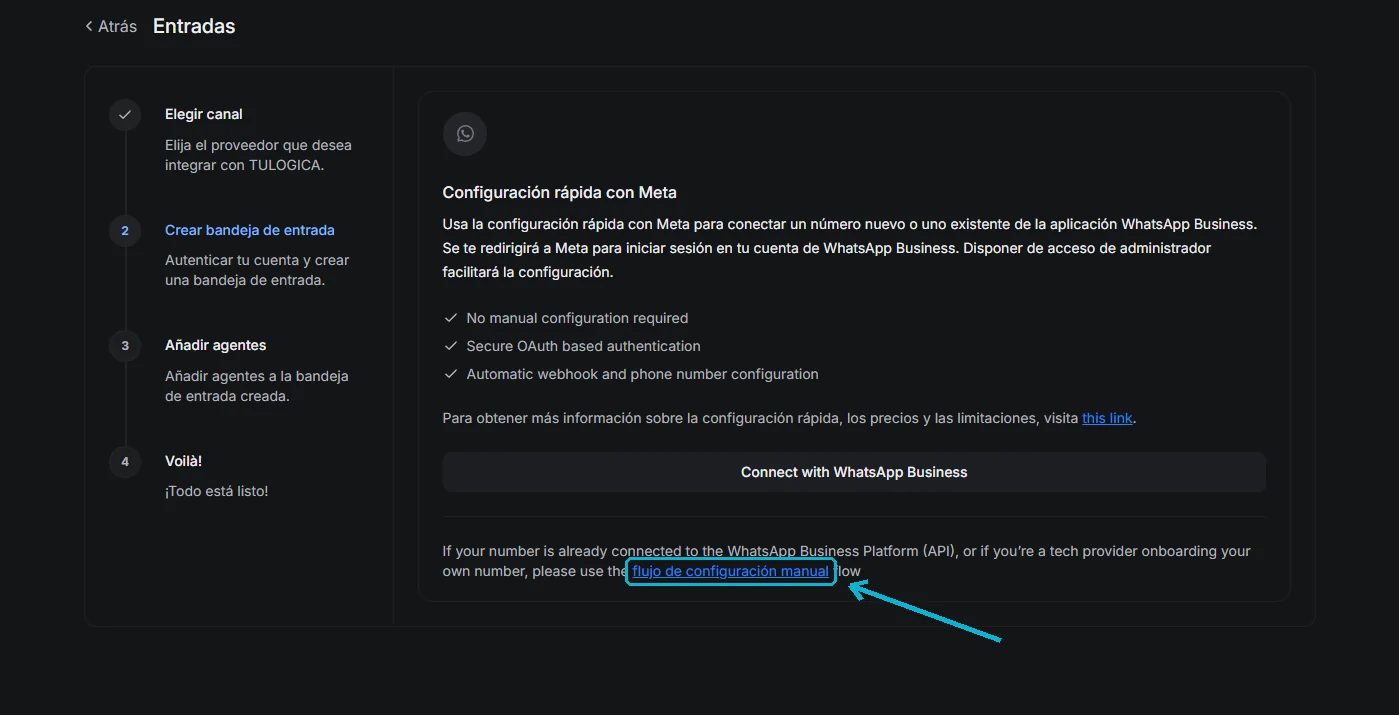
Paso 4: Cambia al flujo de configuración manual
Aparece la pantalla de configuración rápida. Ignora el botón grande y baja hasta el final: hay un enlace llamado flujo de configuración manual. Ese es el que necesitas.
Paso 5: Consigue los datos en Meta
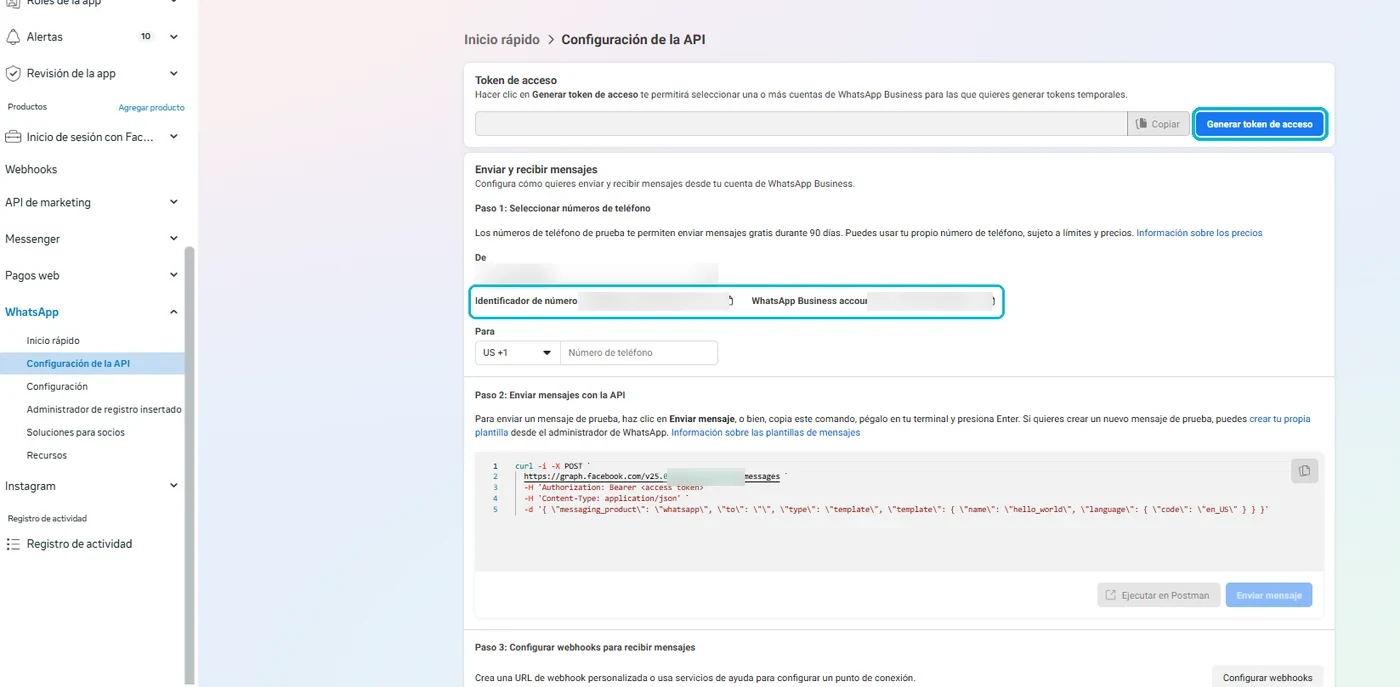
Abre Meta for Developers en otra pestaña y entra a tu app, en . En esta pantalla están tres de los cuatro datos que necesitas, justo debajo del selector de número:
- Número de teléfono — el que aparece en el desplegable «De».
- Identificador de número de teléfono
- WhatsApp Business account ID — el WABA ID.
El cuarto es el token. Haz clic en Generar token de acceso, arriba de todo.
Paso 6: Copia el token de acceso
El token aparece en el campo superior. Cópialo con el botón Copiar que tiene al lado.
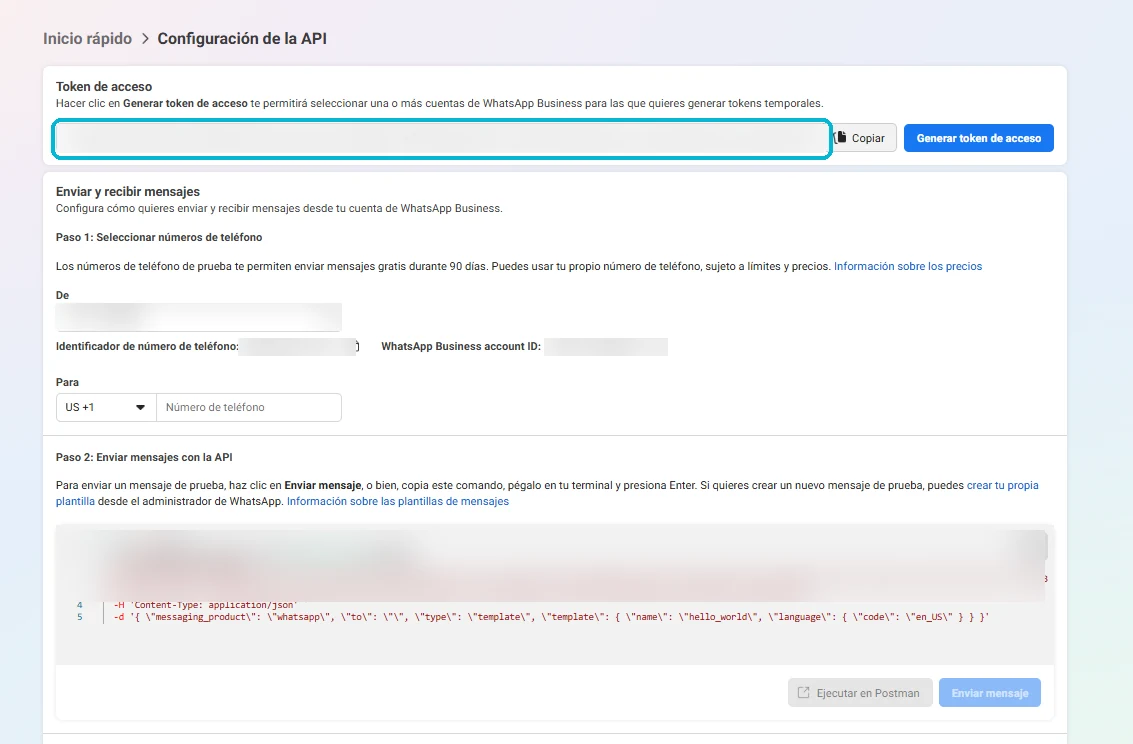
El token de acceso es una credencial: quien lo tenga puede enviar mensajes desde tu número y leer tus conversaciones. No lo pegues en chats, correos ni capturas de pantalla. Si crees que se filtró, vuelve a esta pantalla, genera uno nuevo (el anterior queda invalidado) y actualízalo en Tulogica.
Ten en cuenta además que los tokens que se generan desde esta pantalla son temporales. Para un canal en producción necesitas un token permanente, creado desde un usuario de sistema en la configuración de tu empresa en Meta.
Paso 7: Pega los cuatro datos en Tulogica
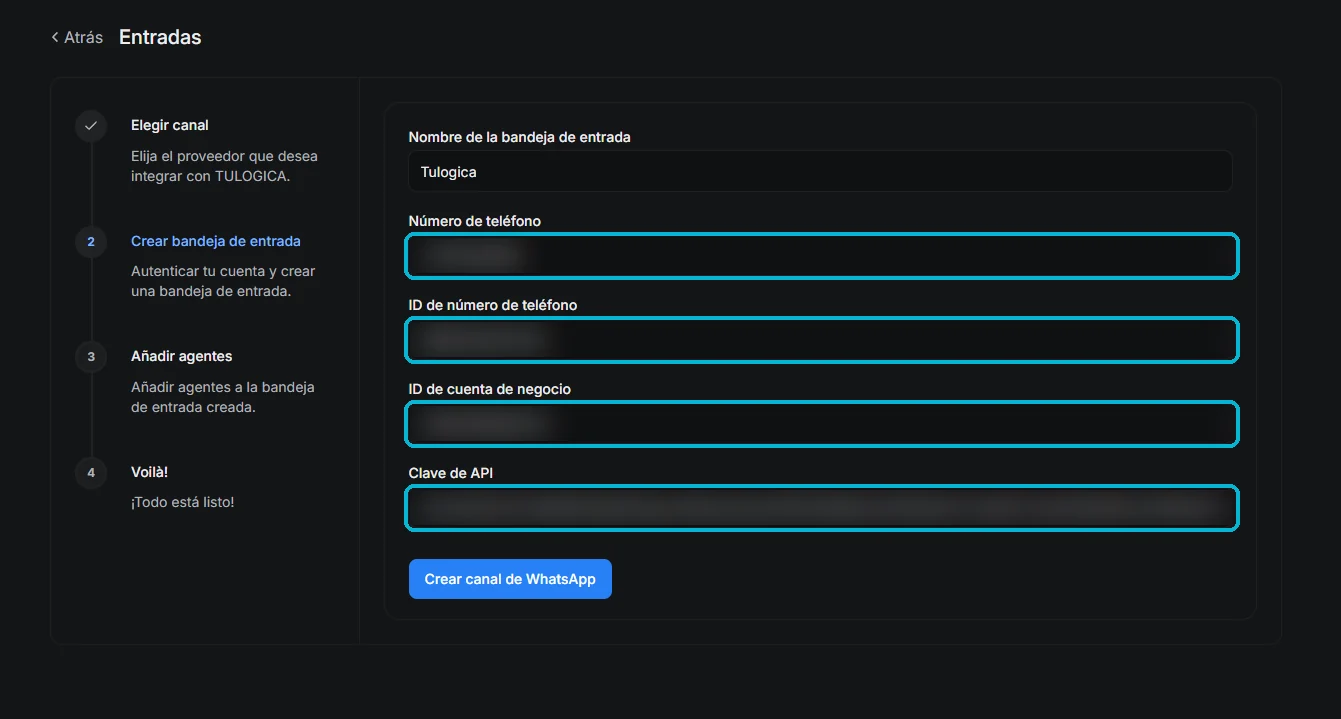
Vuelve a la pestaña de Tulogica y completa el formulario: el nombre que quieras darle a la bandeja, y los cuatro datos que acabas de conseguir. Haz clic en Crear canal de WhatsApp.
Paso 8: Agrega los agentes
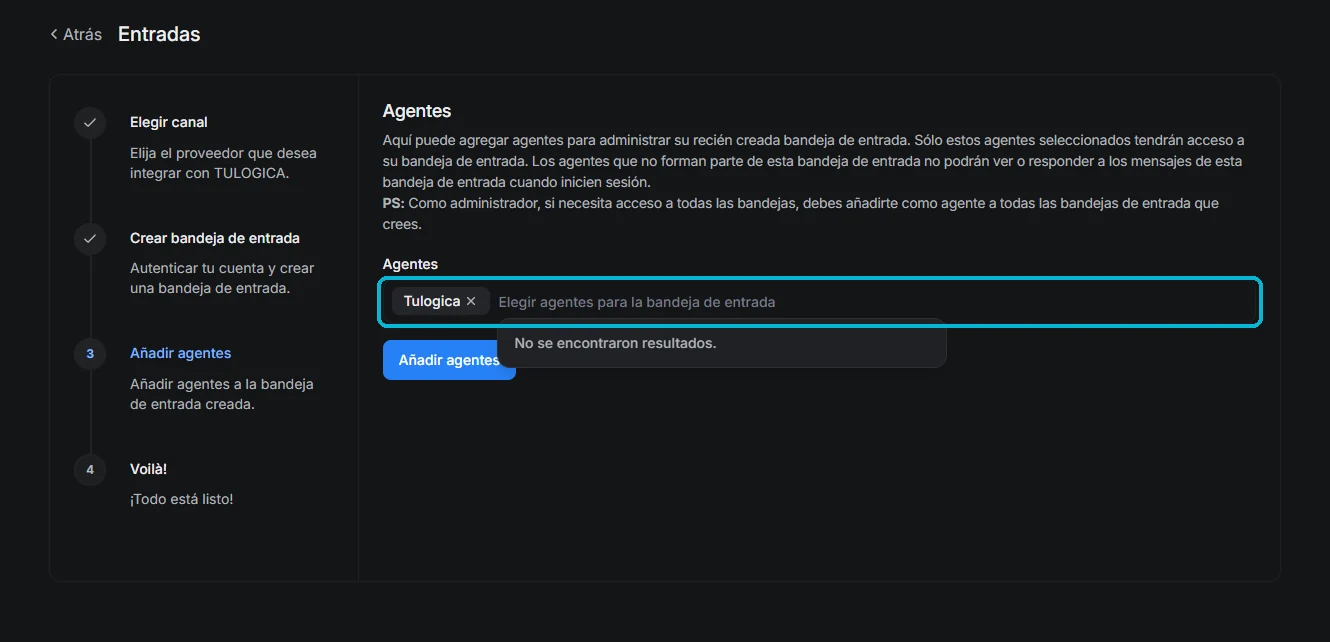
Elige qué agentes van a atender esta bandeja. Como recuerda la propia pantalla, si eres administrador y quieres ver este canal, tienes que añadirte a ti mismo también.
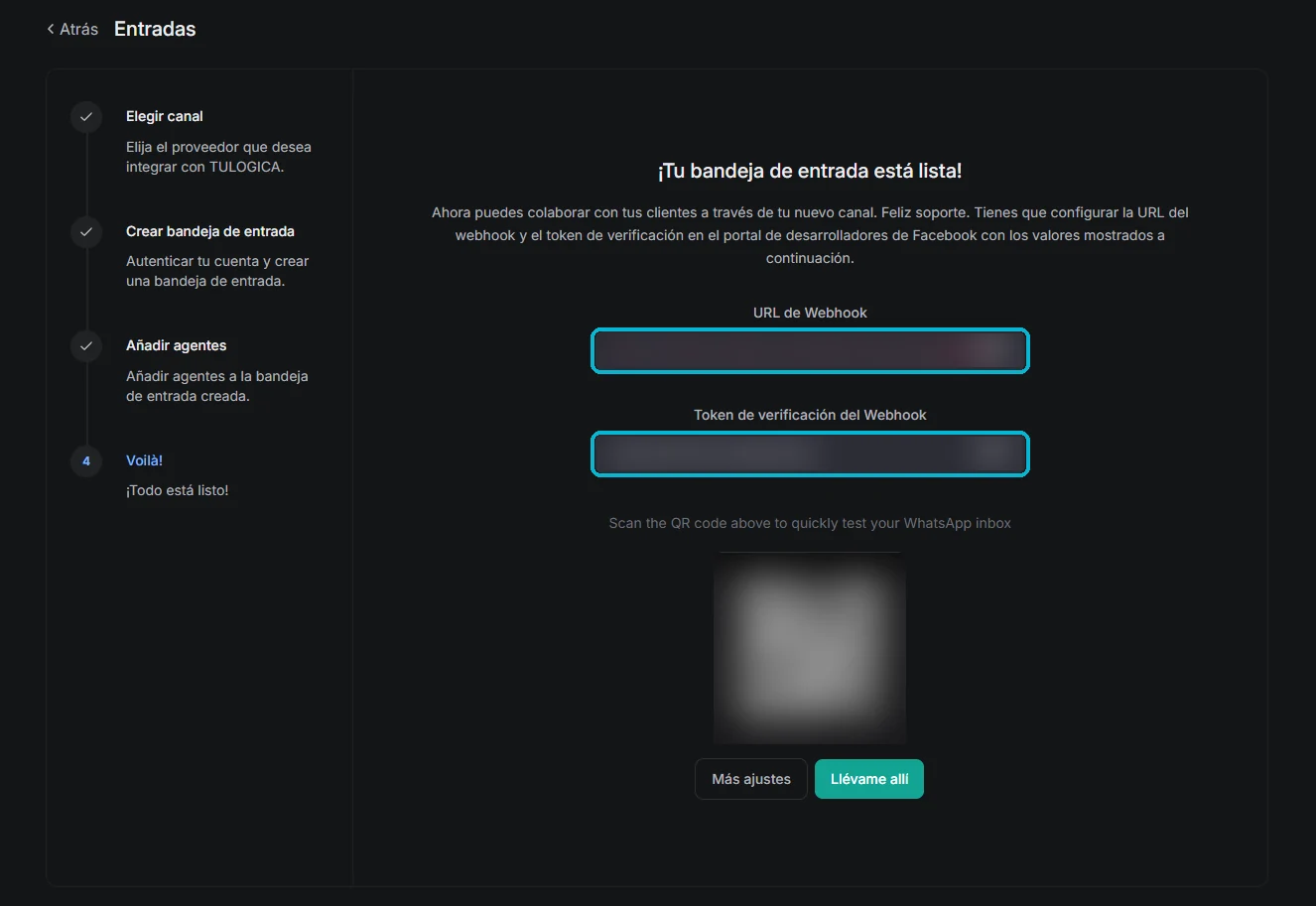
Paso 9: Copia la URL de webhook y el token de verificación
La bandeja ya está creada, pero todavía no puede recibir mensajes. Esta pantalla te entrega los dos datos que faltan configurar en Meta: la URL de Webhook y el Token de verificación. Cada uno tiene su botón de copiar.
Paso 10: Configura el webhook en Meta
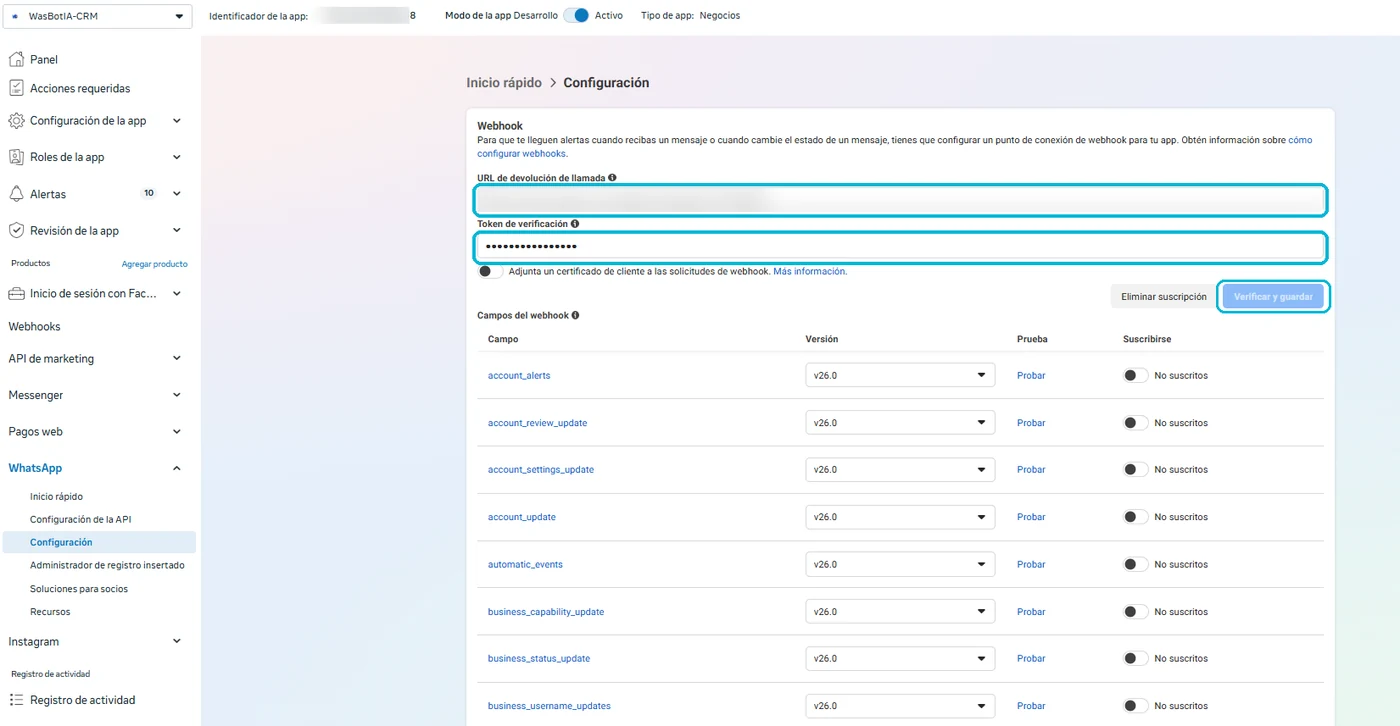
De vuelta en Meta, en Configuración de la API, baja hasta el paso de webhooks y haz clic en Configurar webhooks.

Paso 11: Pega los datos y verifica
Pega la URL de devolución de llamada y el Token de verificación que copiaste de Tulogica, y haz clic en Verificar y guardar. Meta hace una llamada de prueba a esa dirección; si los datos coinciden, la guarda.
Paso 12: Pruébalo
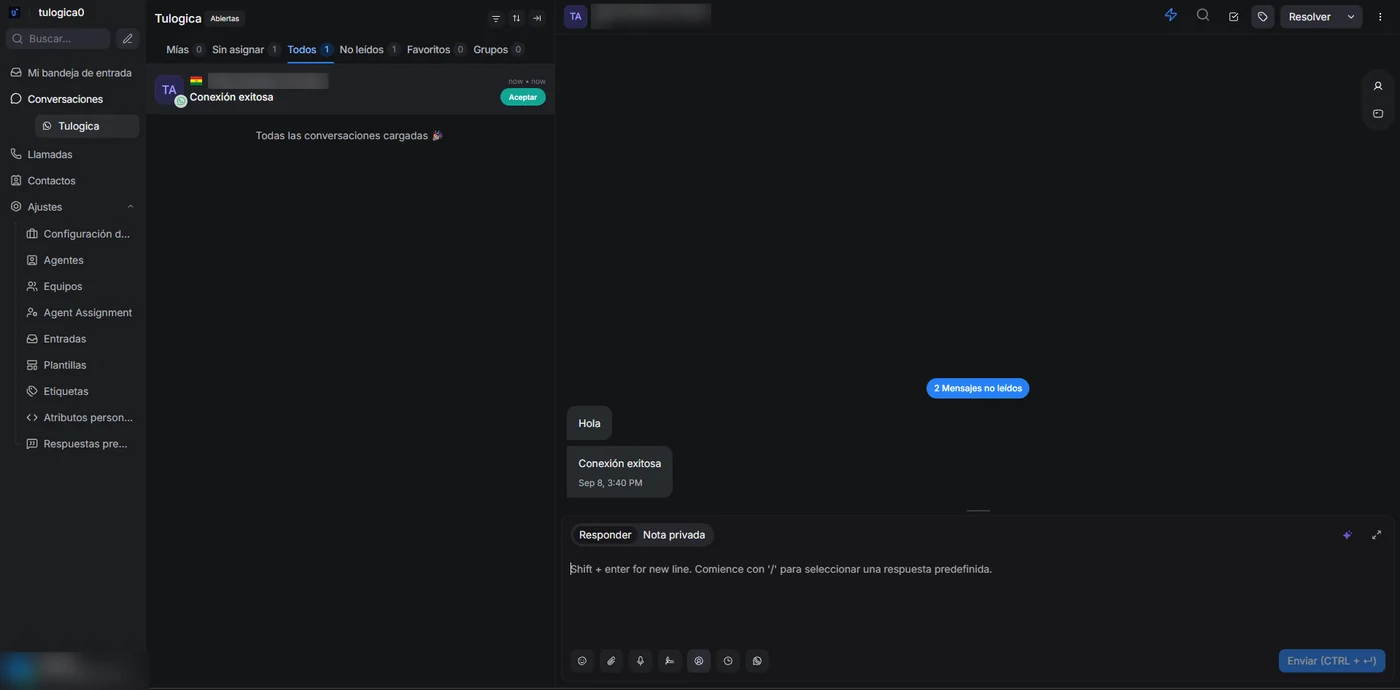
Escribe al número desde otro teléfono. El mensaje debe aparecer en Conversaciones, dentro de la bandeja que creaste.
¿Cuál de las tres me conviene?
- Tu propio número y tienes acceso a la cuenta de Facebook — usa la Opción 1. Es la más rápida y la que menos puede salir mal.
- Solo quieres probar Tulogica — la Opción 2 te deja recibiendo mensajes en minutos, sin pasar por Meta. Ten en cuenta que depende de tu teléfono.
- Conectas el número de un cliente, o el número ya está vinculado a otra plataforma — necesitas la Opción 3.