

Crea tu cuenta y conecta tu WhatsApp en coexistencia
Crea tu cuenta, sigue la guía de nuevo ingreso y conecta tu WhatsApp Business con Meta en coexistencia: tu número protegido, en tu celular y en Tulogica a la vez. En 9 pasos y 5 minutos.
Tu celular con la app WhatsApp Business, tu cuenta de Facebook y una computadora.
Conecta tu WhatsApp Business a Tulogica sin cambiar de número y sin dejar de usarlo en tu celular. Son 9 pasos, unos 5 minutos.
En las capturas, el cian es donde haces clic y el rojo lo que no debes elegir. Lo borroso son datos privados. Toca cada recuadro para ir a ese paso. ¿Quieres más detalle? Abre los Ver más.
Paso 1: Entra o crea tu cuenta
Ve a clientes.tulogica.com. Si eres nuevo, escribe tu correo y una contraseña y pulsa Crear una cuenta, o entra en un clic con Google.
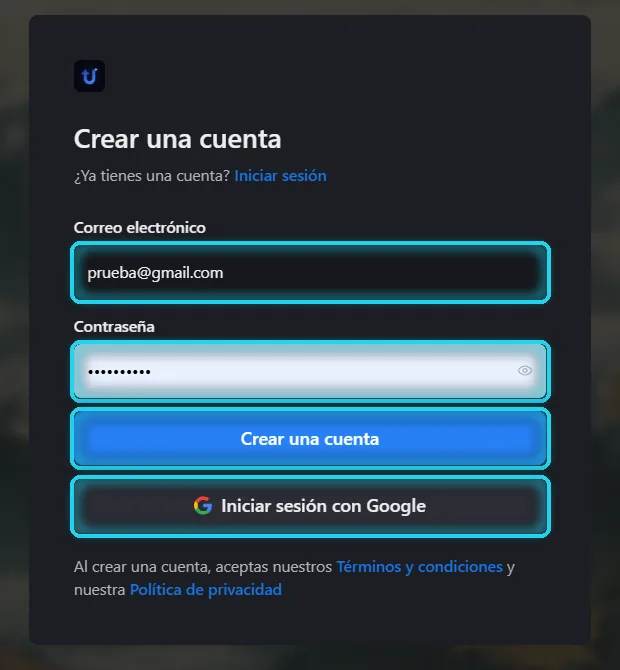
Ver más Ya tengo cuenta · Entrar con Google
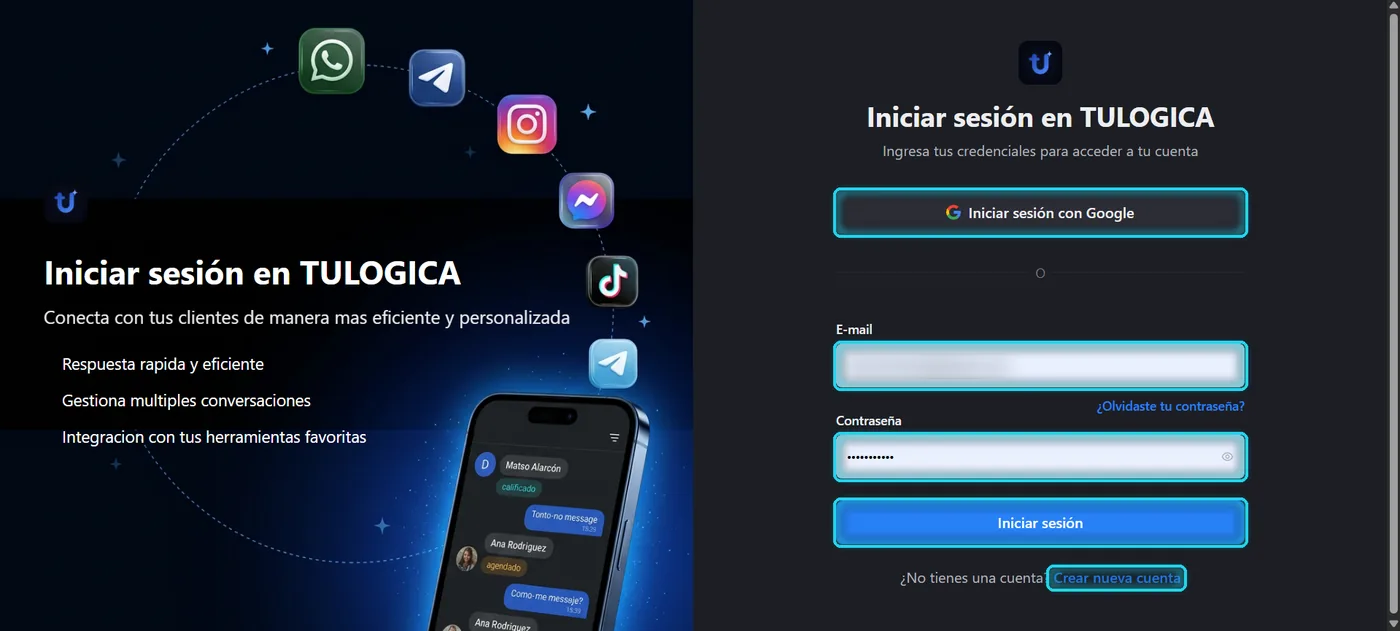
¿Ya tienes cuenta? Escribe tu correo y contraseña y pulsa Iniciar sesión, o usa Iniciar sesión con Google. Si la olvidaste, toca ¿Olvidaste tu contraseña?.
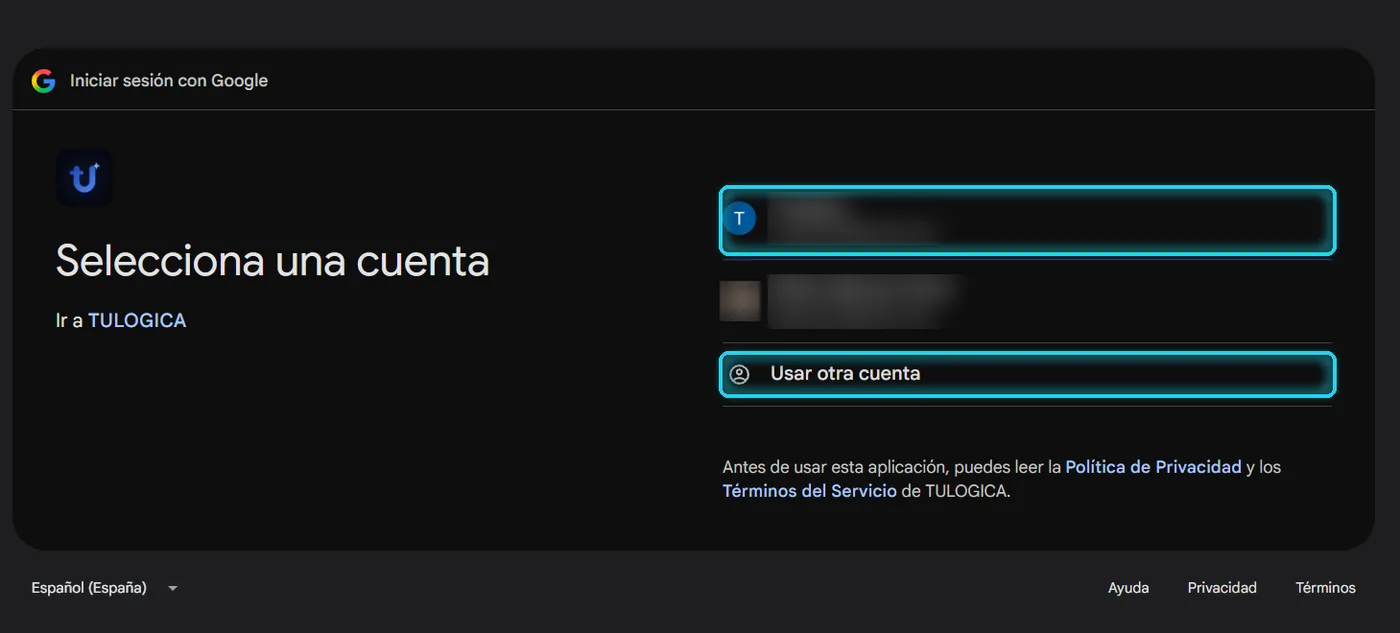
Con Google se abre la ventana de siempre: elige tu cuenta o Usar otra cuenta. Debe decir Ir a TULOGICA.
Paso 2: Pon el nombre de tu empresa
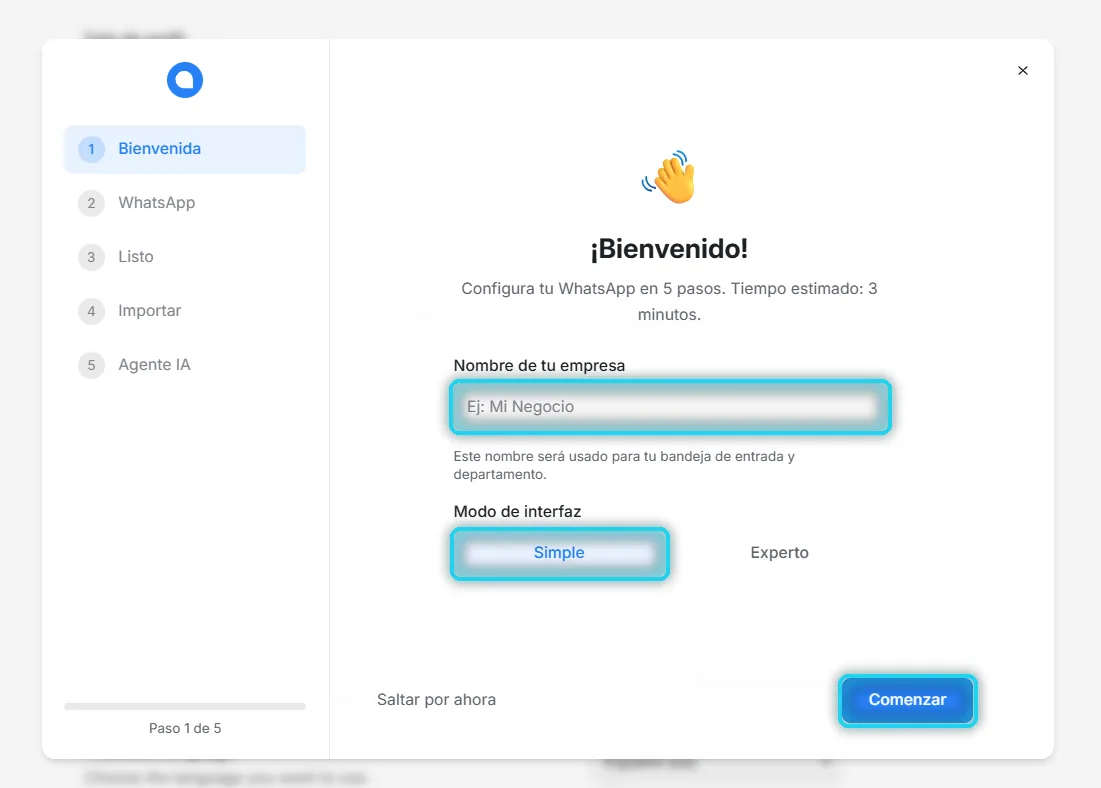
Al entrar se abre la guía de bienvenida:
- Escribe el nombre de tu empresa.
- Deja el modo Simple.
- Pulsa Comenzar.
Paso 3: Elige «Configuración rápida con Meta»
Es el paso más importante. Elige Meta, no el código QR. Meta es la vía oficial: tu número queda protegido y sin riesgo de bloqueo.
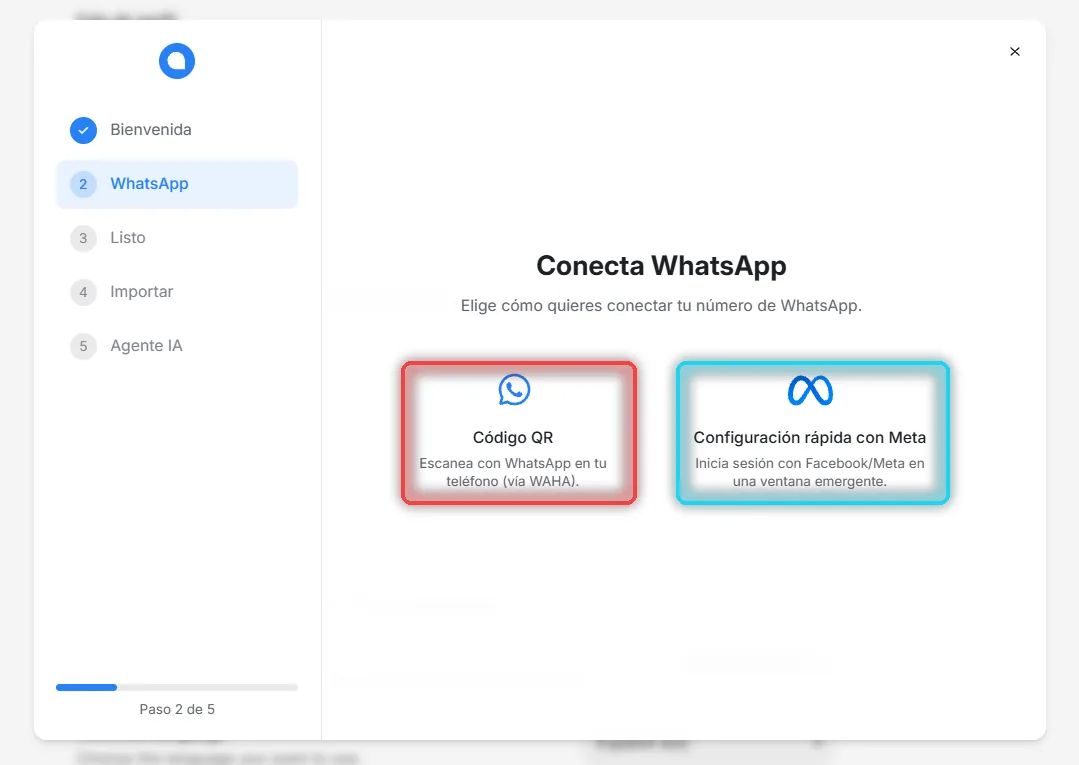
Ver más ¿Por qué no el código QR?
La conexión por QR imita a WhatsApp Web y no está aprobada por Meta. Sirve para una prueba rápida, pero si WhatsApp detecta un uso que no le gusta puede bloquear el número, y con él se van tus chats y tus clientes. Con Meta tu número entra por la vía oficial, queda a tu nombre y sigues usándolo en el celular como siempre.
Paso 4: Abre la ventana de Meta
Pulsa Conectar con WhatsApp Business. Se abre una ventana de Facebook: inicia sesión si te lo pide y pulsa Continuar.
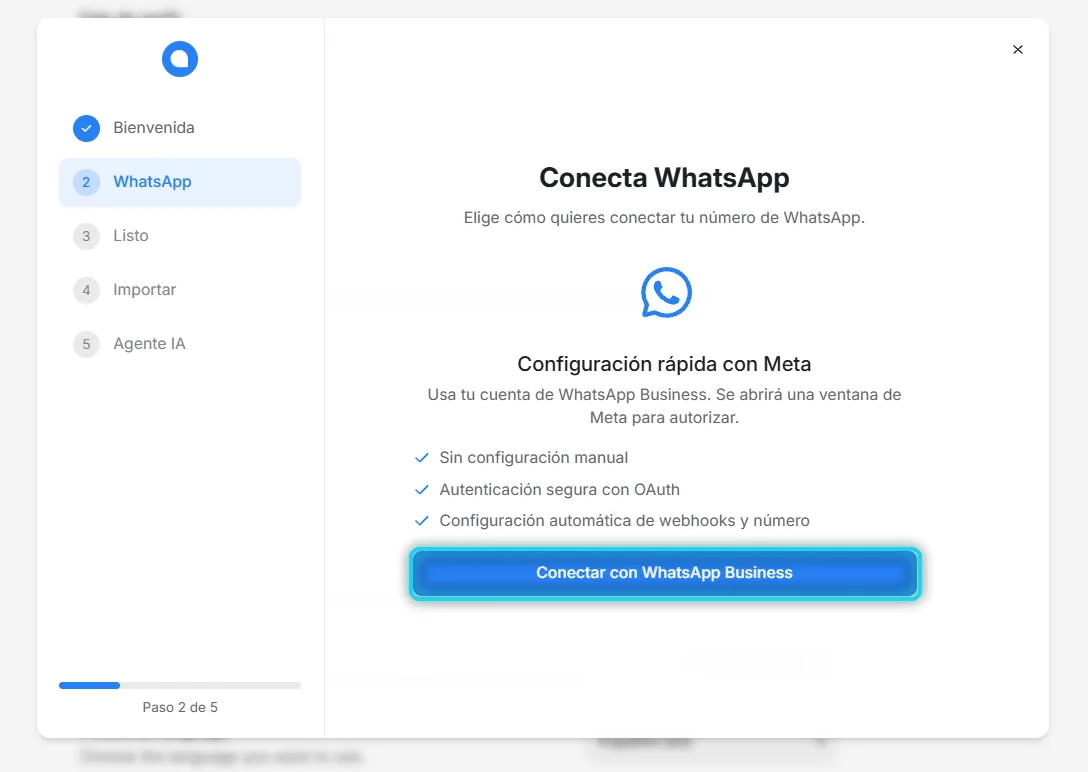
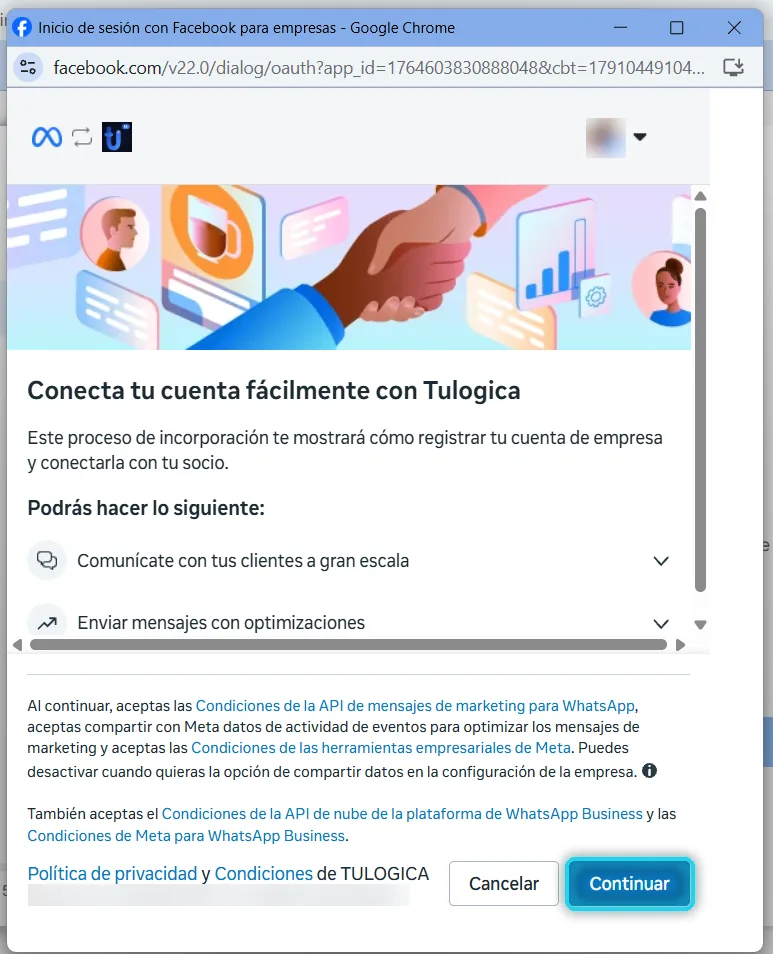
¿No se abrió la ventana? Mira Si algo no funciona.
Paso 5: Escribe tu número
- Verás No tienes ningún número… Crea uno. Es normal la primera vez.
- Elige tu país y escribe tu número de WhatsApp Business, sin el código de país.
- Pulsa Siguiente. En las dos pantallas que siguen (tu perfil y tu portafolio) solo revisa y pulsa Siguiente.
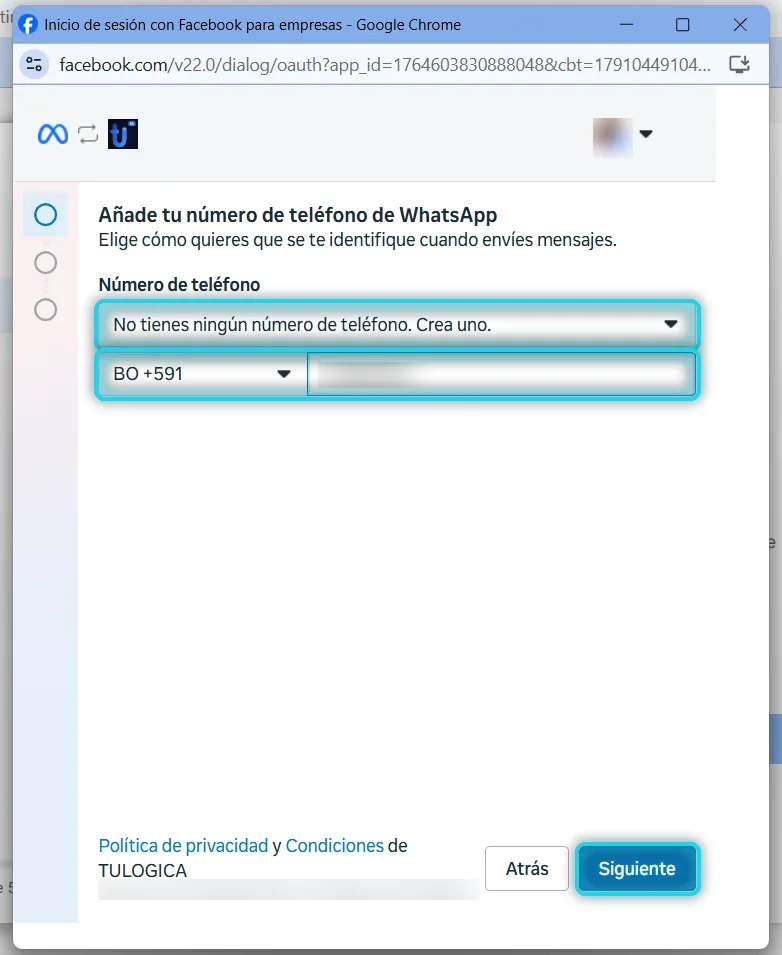
Ver más Perfil · Portafolio · Por qué es más seguro
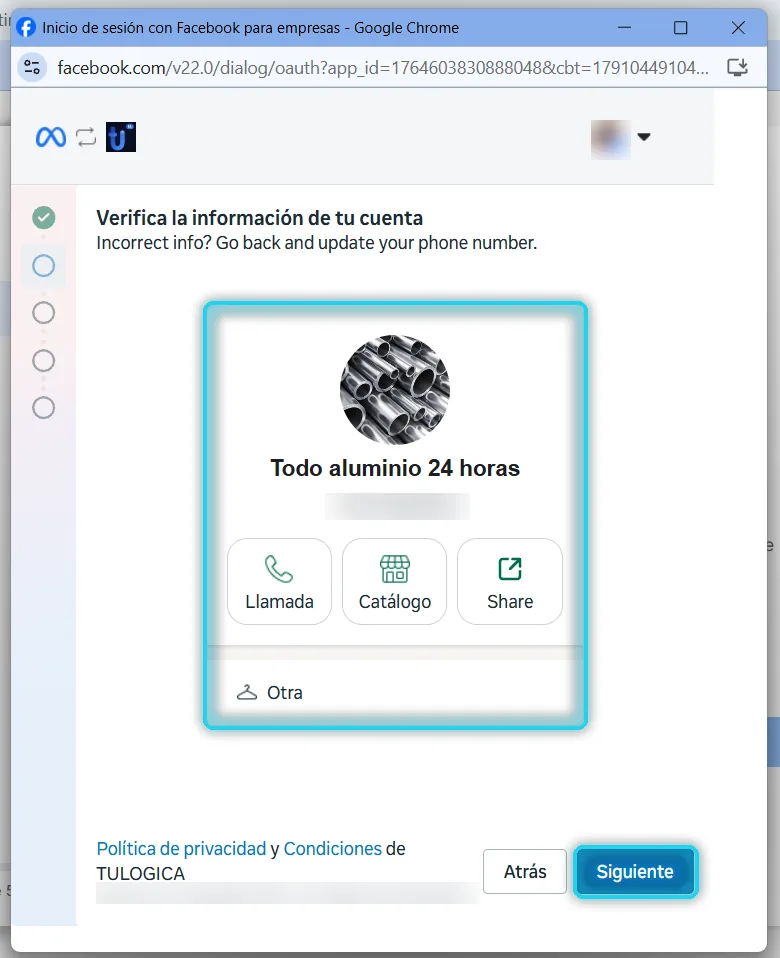
Verifica tu negocio. Meta te muestra la foto, el nombre y el número de tu perfil. Si es el tuyo, pulsa Siguiente; si no, Atrás y corrige el número.
Elige tu portafolio empresarial (antes «Business Manager»). Si no tienes uno, lo puedes crear en la misma lista.
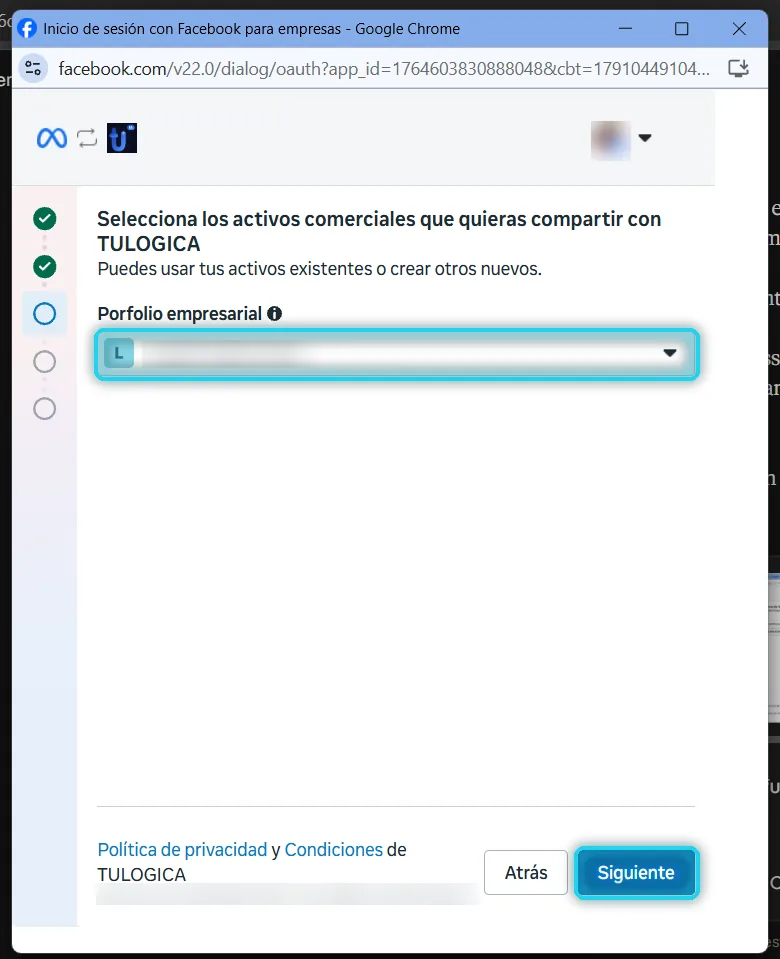
Tu número queda en tu propio portafolio, no en el de Tulogica.
- El número es tuyo. Tulogica solo recibe permiso para atender los mensajes, y lo puedes quitar cuando quieras.
- Tu reputación crece. Meta califica la calidad de cada número según cómo responden tus clientes. Si atiendes bien, sube tu calificación y puedes enviar más mensajes. Esa calificación queda en tu portafolio.
Paso 6: Escanea el QR con tu celular
La ventana te muestra un código QR. Déjalo abierto y toma tu celular:
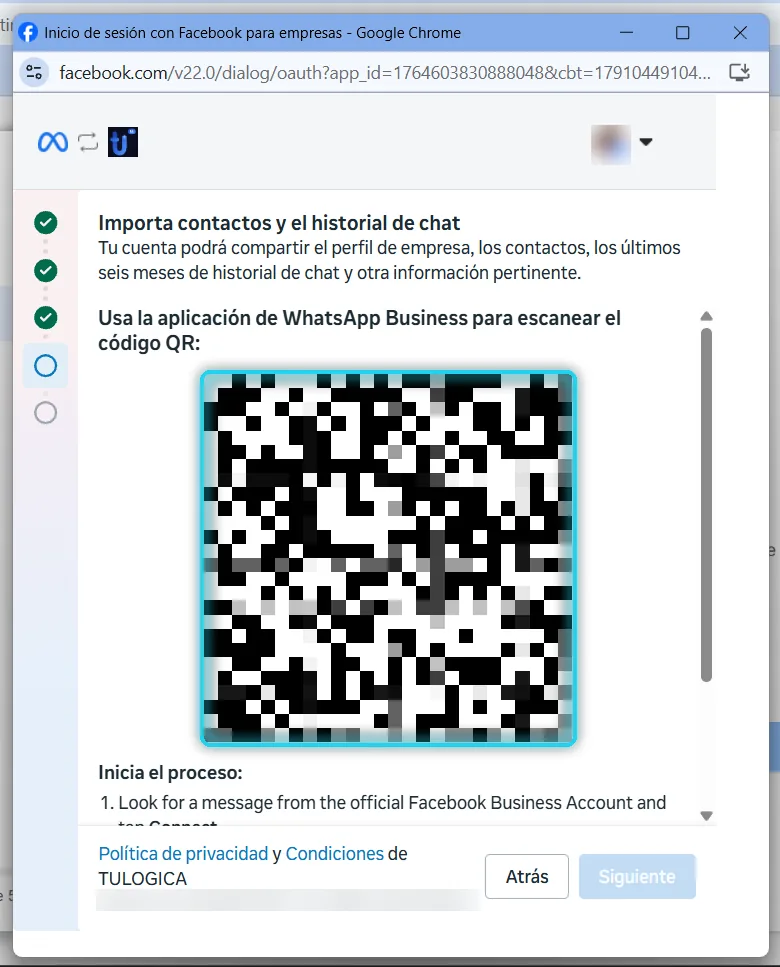
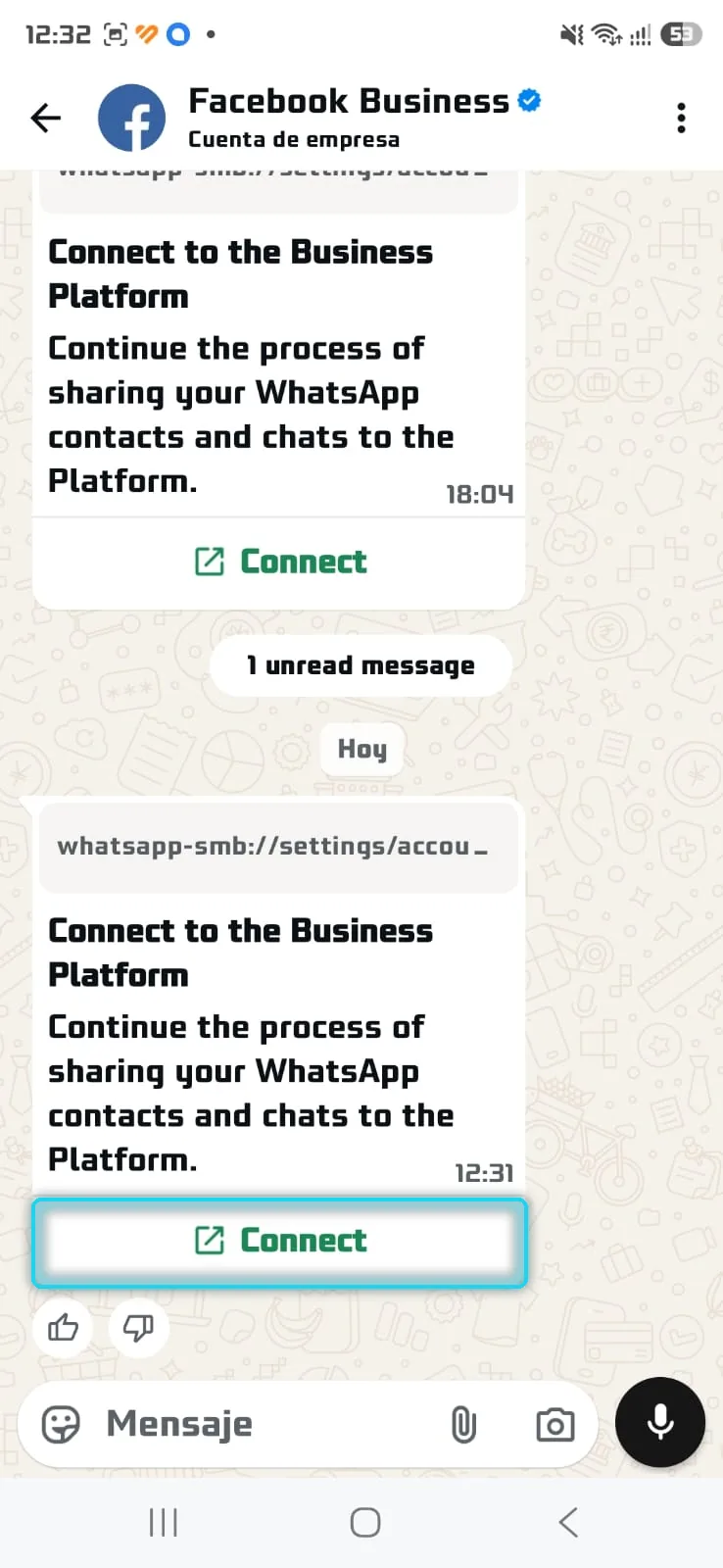
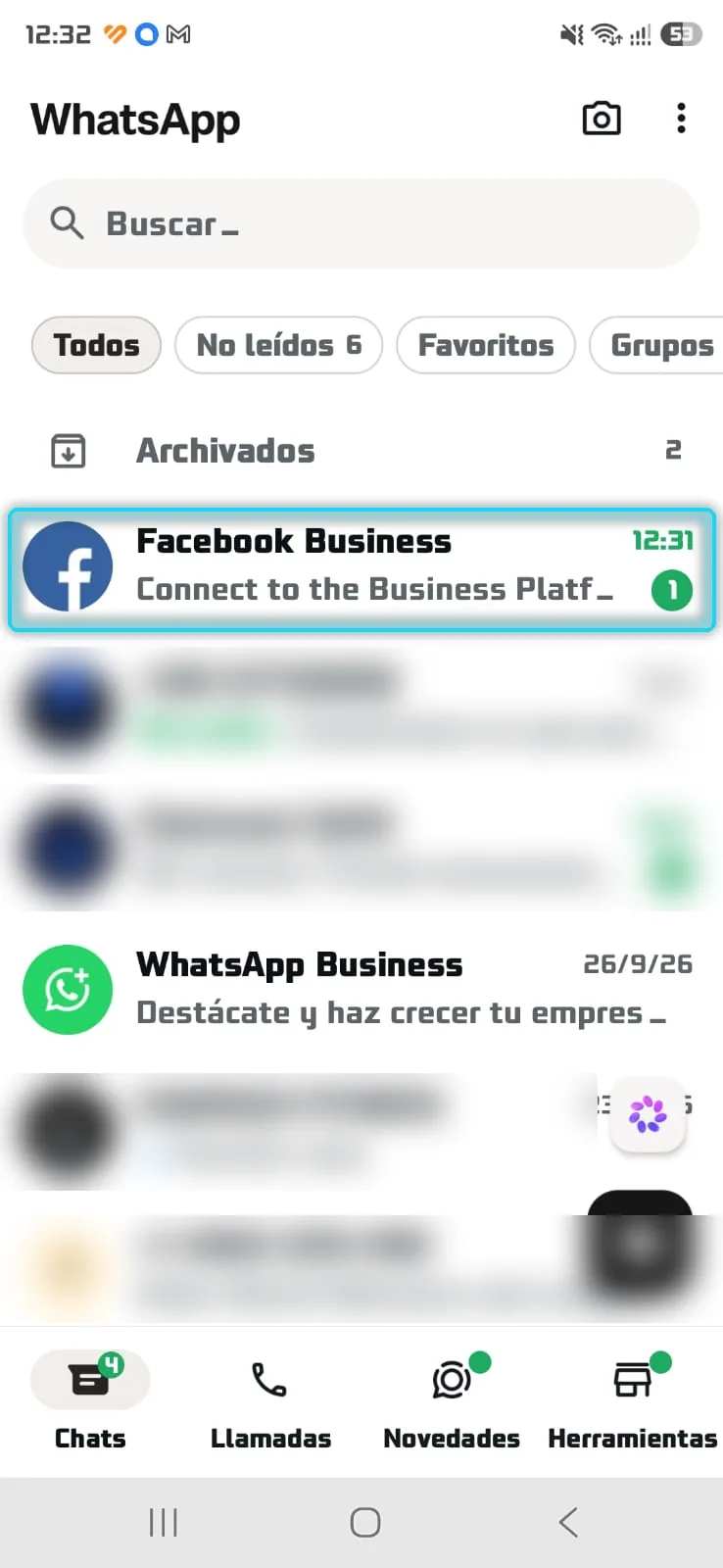
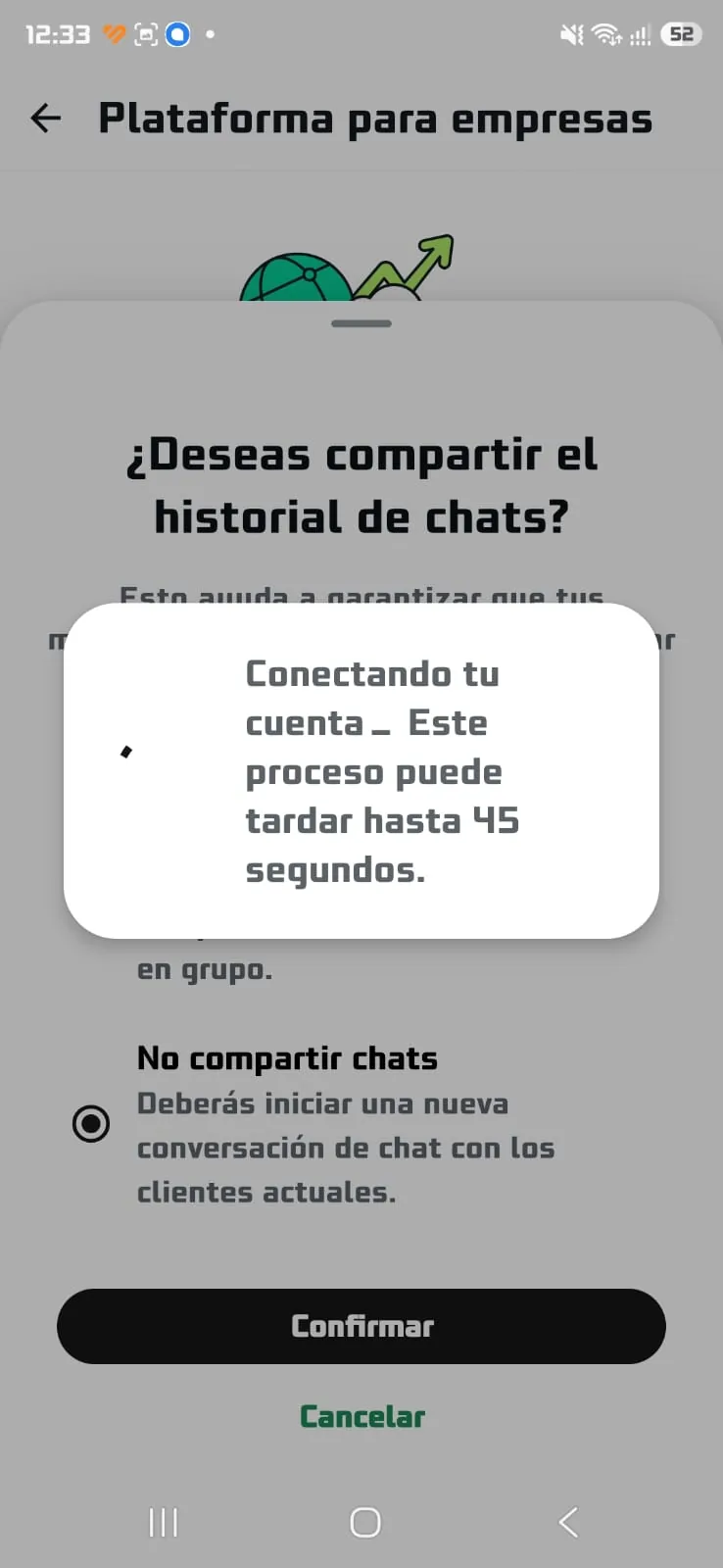
En WhatsApp Business abre el chat de Facebook Business, toca Connect, luego Conectarme, y apunta la cámara al QR. Al final elige Compartir todos los chats y Confirmar.
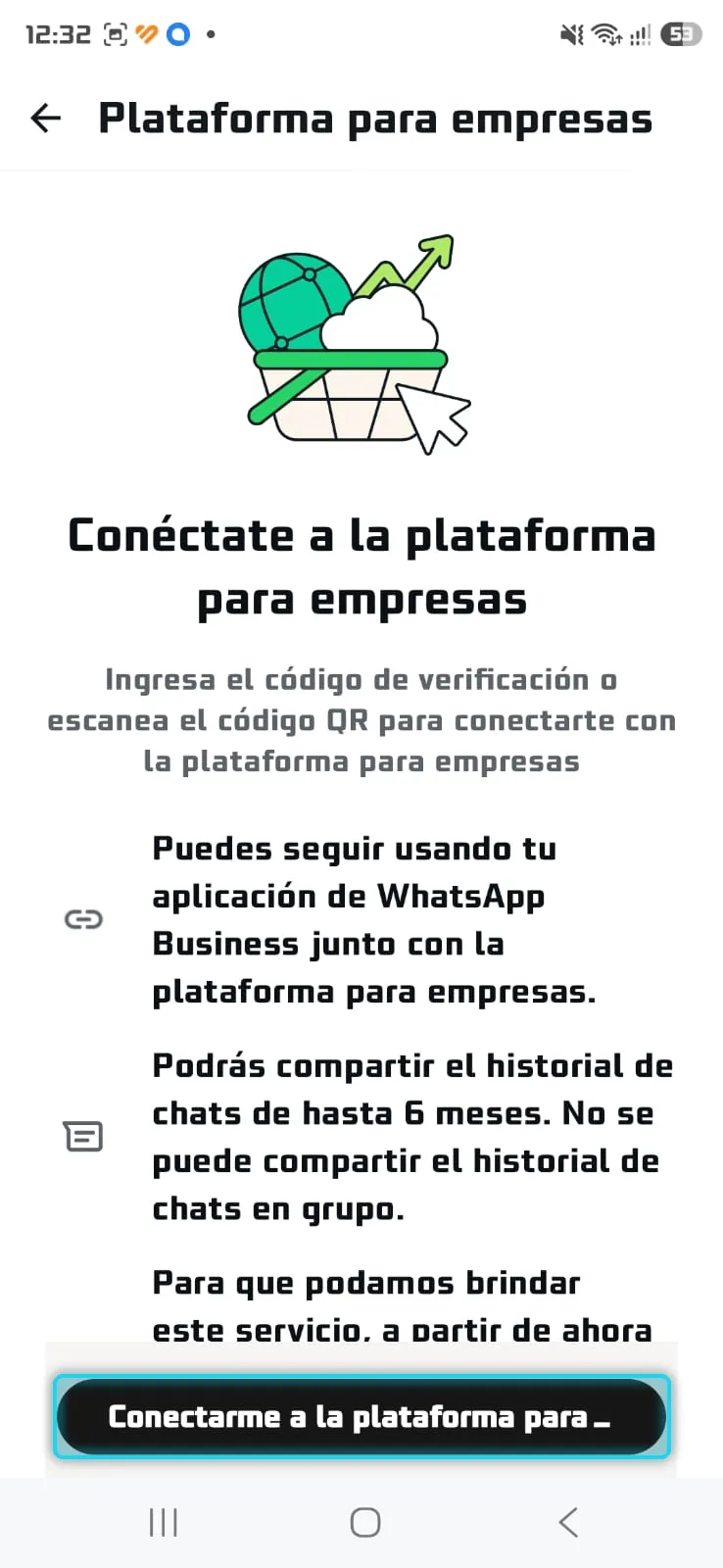
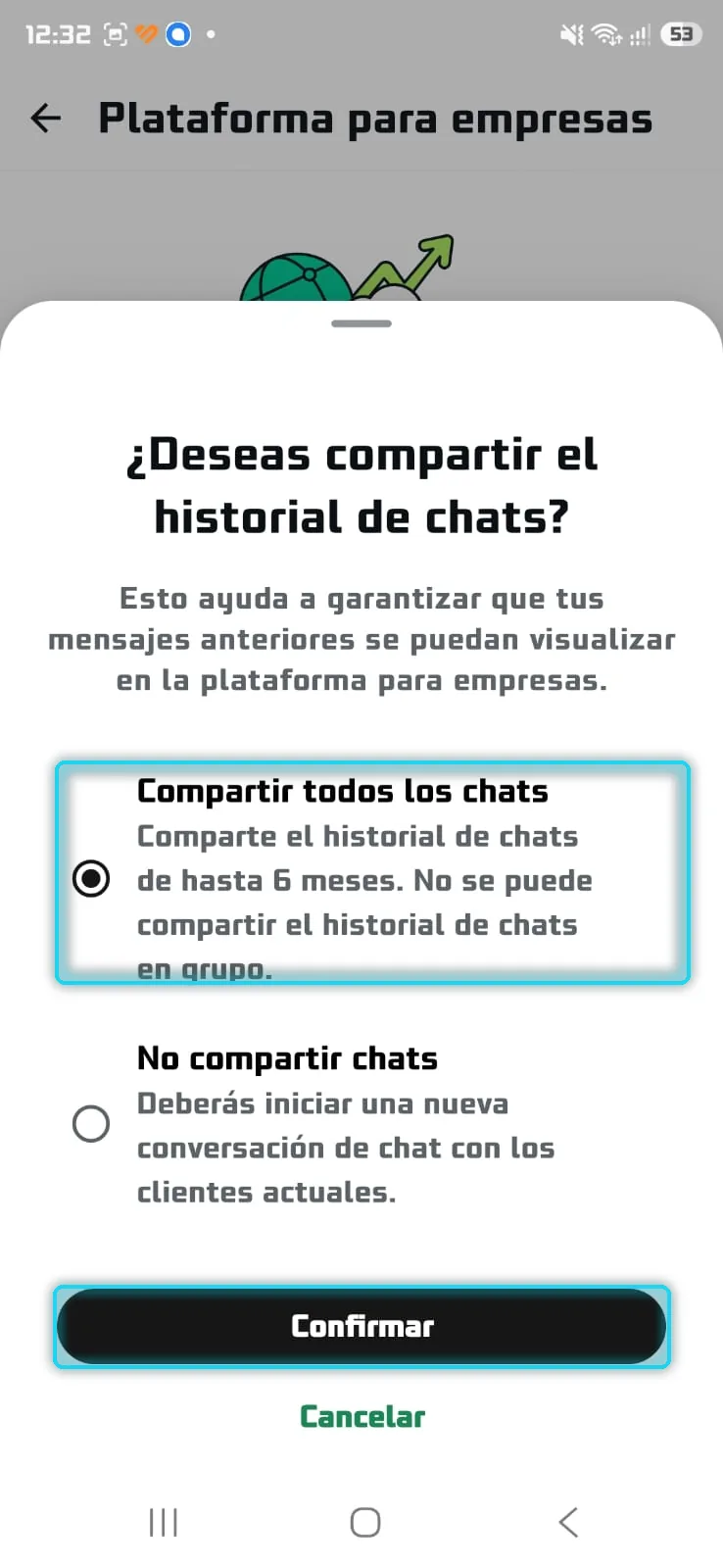
Espera unos segundos hasta ver Te conectaste a Tulogica y toca Aceptar.
Ver más Dónde está el chat · Qué se comparte · Regla de los 14 días
¿Dónde está el chat de Facebook Business? Aparece arriba en tus chats, con la insignia azul de cuenta verificada. Si no llegó, actualiza la app WhatsApp Business y vuelve a intentarlo.
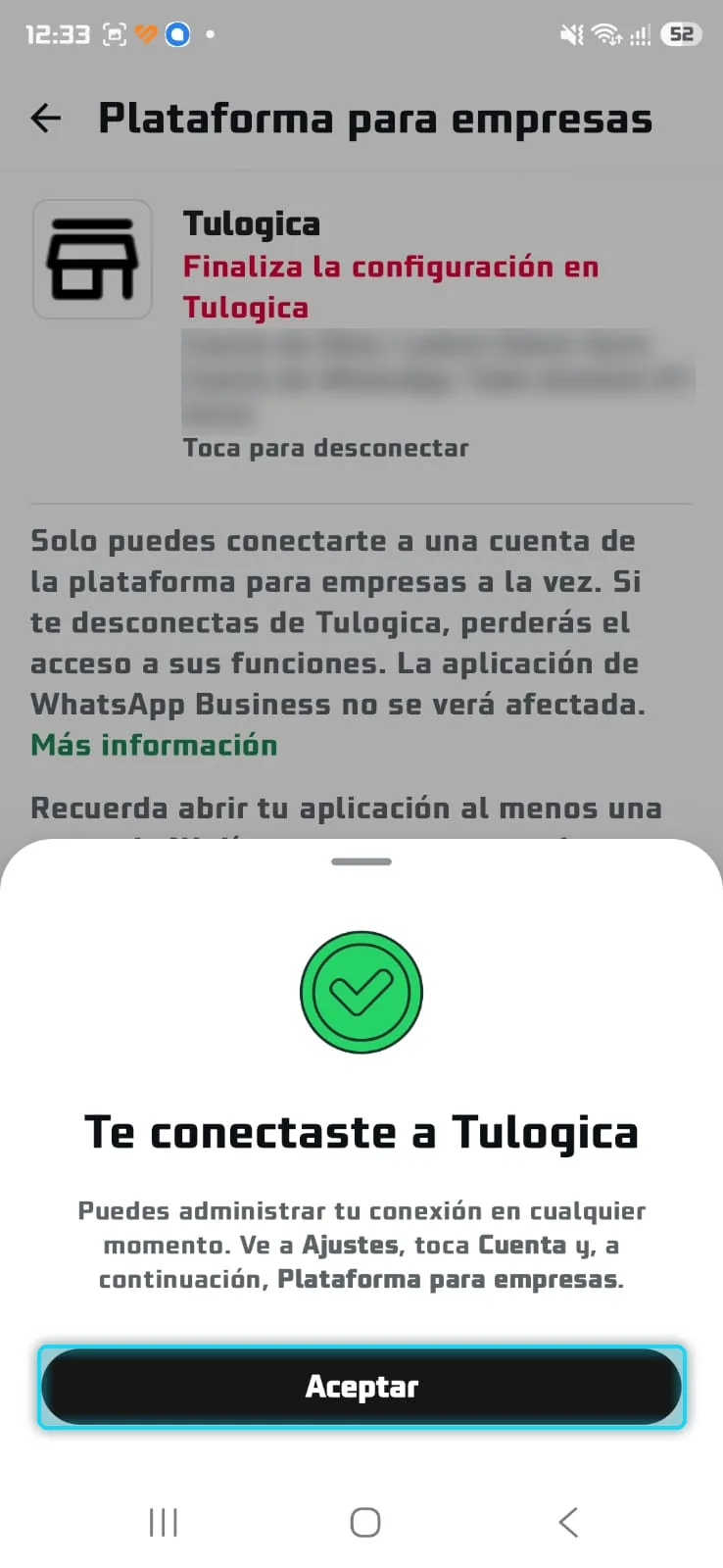
- Compartir todos los chats lleva a Tulogica tus contactos y hasta 6 meses de conversaciones, para que tu equipo vea el historial de cada cliente. Los chats de grupos no se comparten.
- Abre la app WhatsApp Business al menos una vez cada 14 días. Es una regla de Meta para mantener activa la conexión.
- Para desconectarte algún día: en la app, . Tu WhatsApp Business sigue funcionando igual.
Paso 7: Termina en la computadora
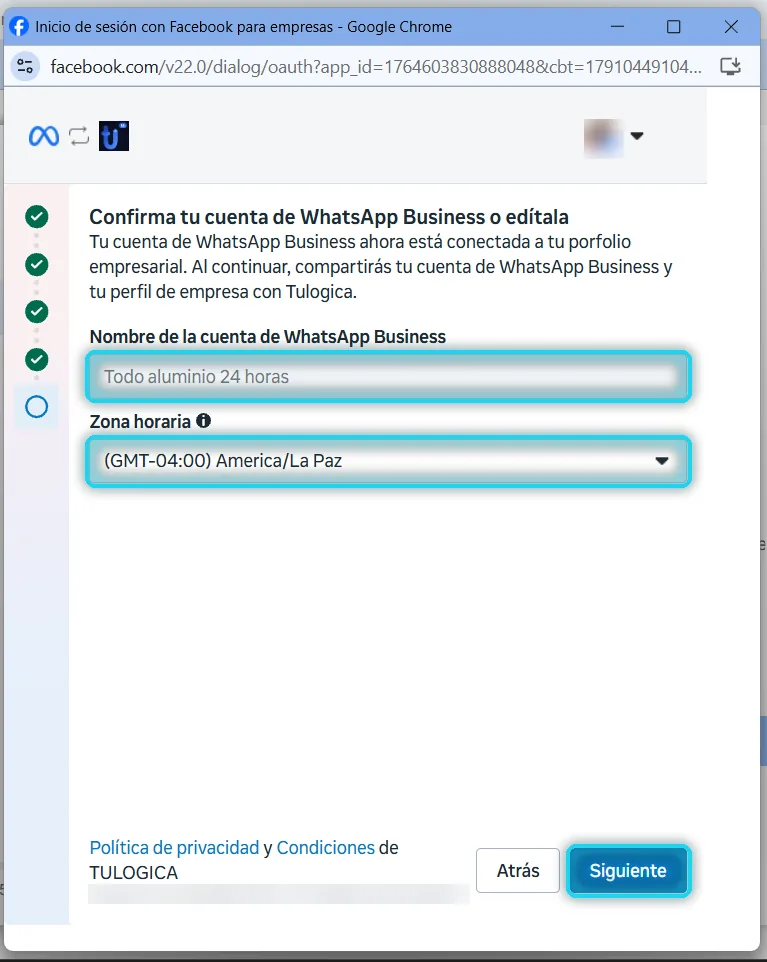
Vuelve a la ventana de Meta, que ya avanzó sola. Pulsa Siguiente, luego Confirmar y al final Finalizar.
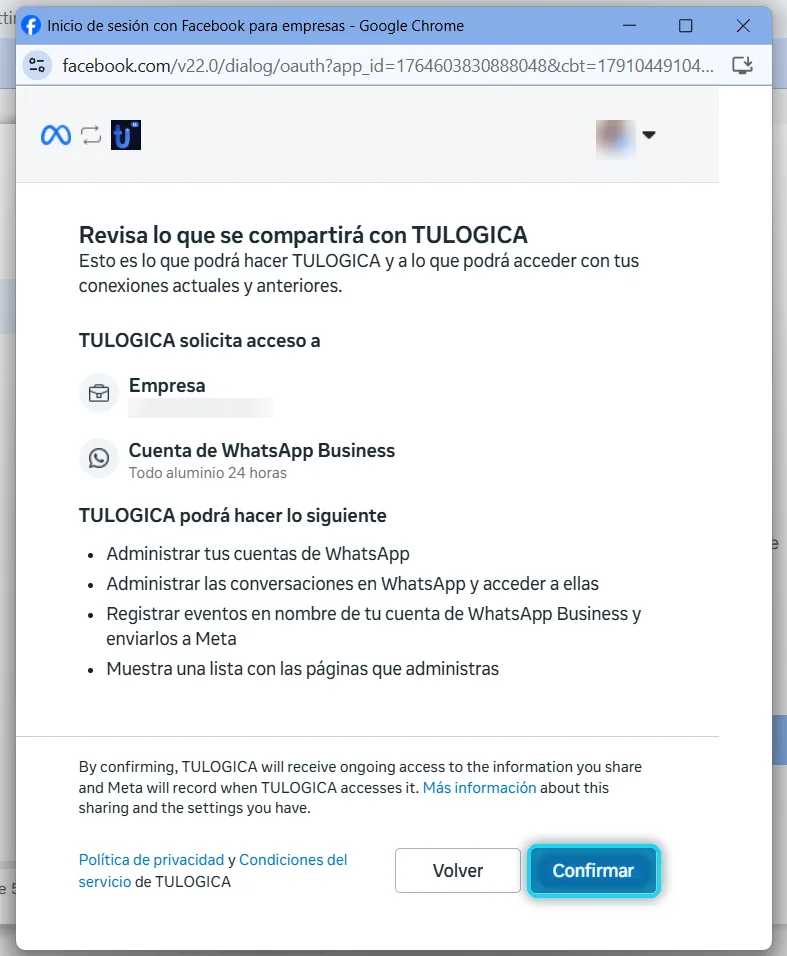
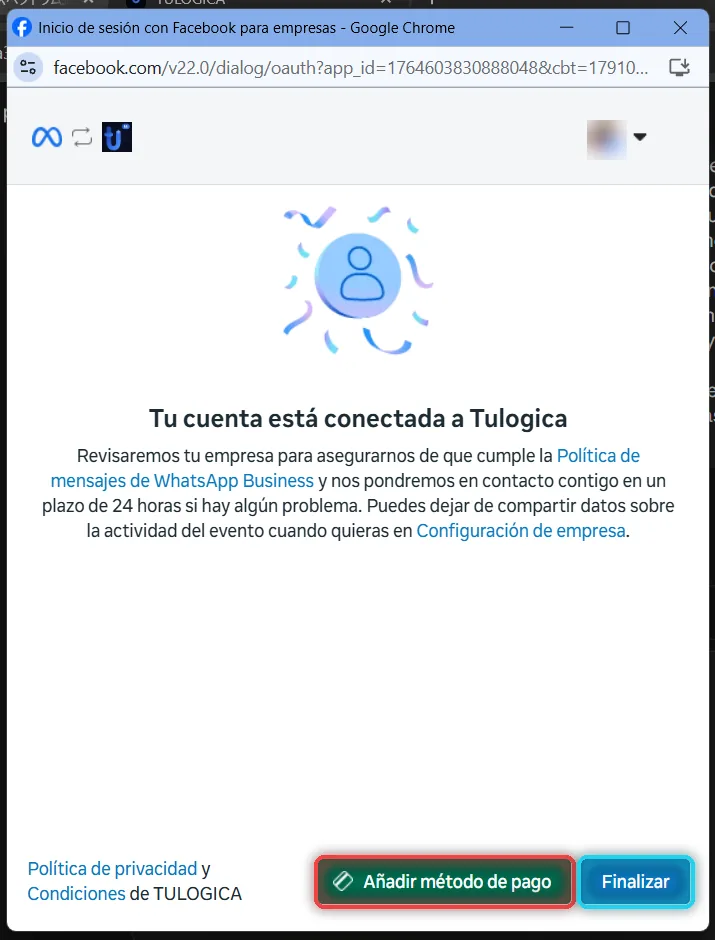
Añadir método de pago no hace falta para empezar: puedes agregarlo después.
Ver más Zona horaria · ¿Me pidió un código? · Método de pago
Nombre y zona horaria. Revisa el nombre, elige la zona horaria de tu país (en Bolivia, America/La Paz) y pulsa Siguiente.
Dato curioso: ¿te pidió un código? Solo pasa si tu Facebook tiene la autenticación en dos pasos activada, la máxima protección de tu cuenta. Escribe el código que te llegó y pulsa Next. Si tu Facebook no la tiene, esta pantalla no aparece y es todavía más rápido.
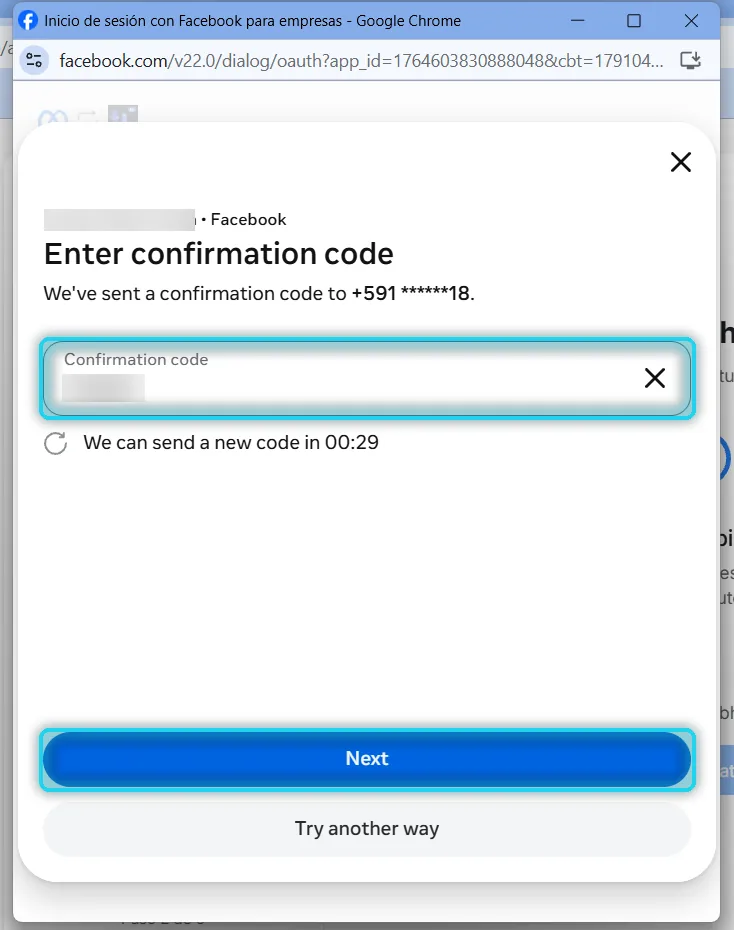
¿Para qué es el método de pago? Responder a los clientes que te escriben no lo necesita. Solo hace falta para enviar plantillasPlantillaUn modelo ya preparado que reutilizas. En WhatsApp, es un mensaje aprobado por Meta que puedes enviar primero, aunque el cliente no te haya escrito en 24 horas. (por ejemplo, campañas masivas), que Meta cobra aparte. Además, Meta revisa tu empresa en las próximas 24 horas: es un trámite normal y solo te avisan si hay algún problema.
Paso 8: Termina la guía
En Tulogica verás ¡Todo listo!. Pulsa Continuar.
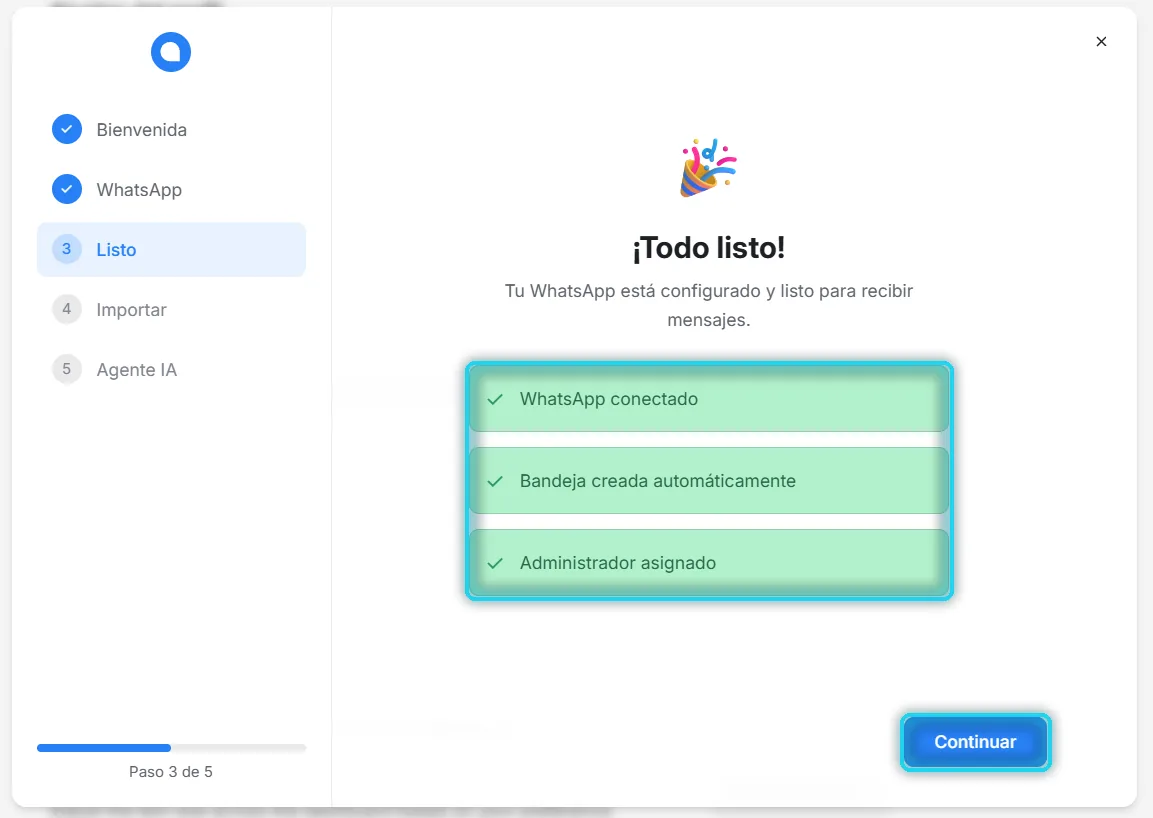
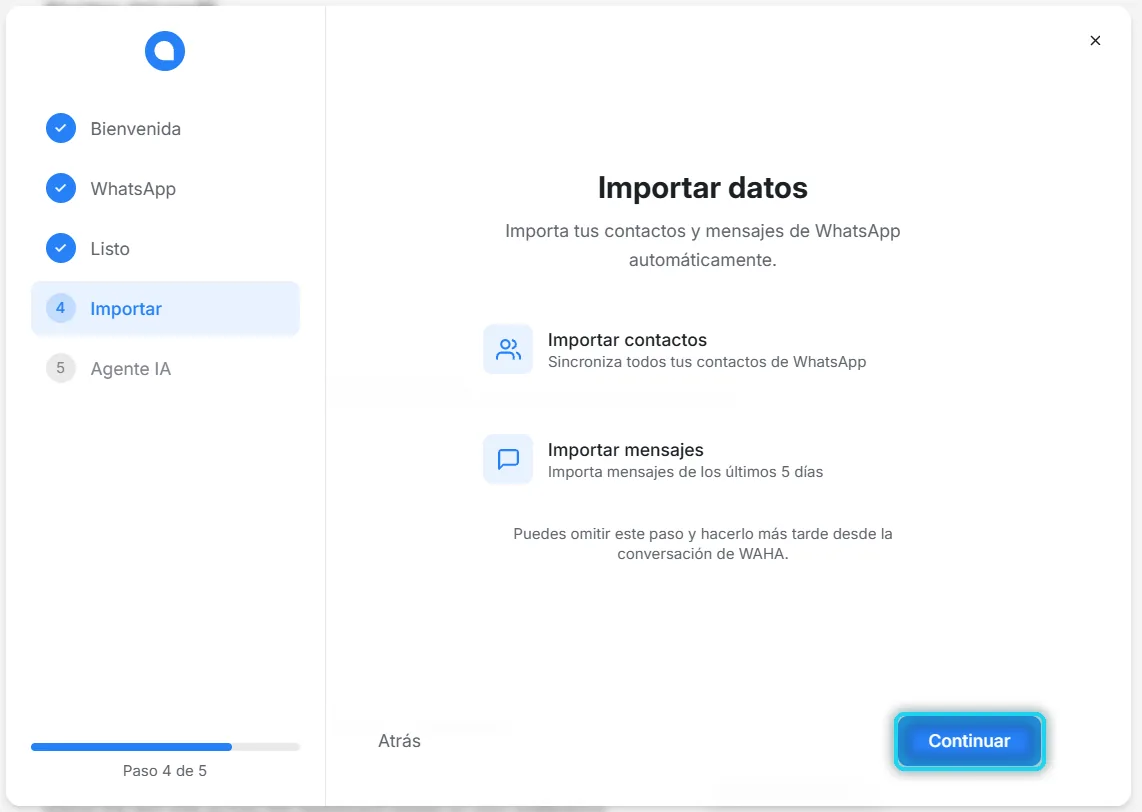
En «Importar datos» solo pulsa Continuar. Esa pantalla es solo para quien conectó por código QR. Tú conectaste con Meta y tus chats ya entraron en el paso 6.
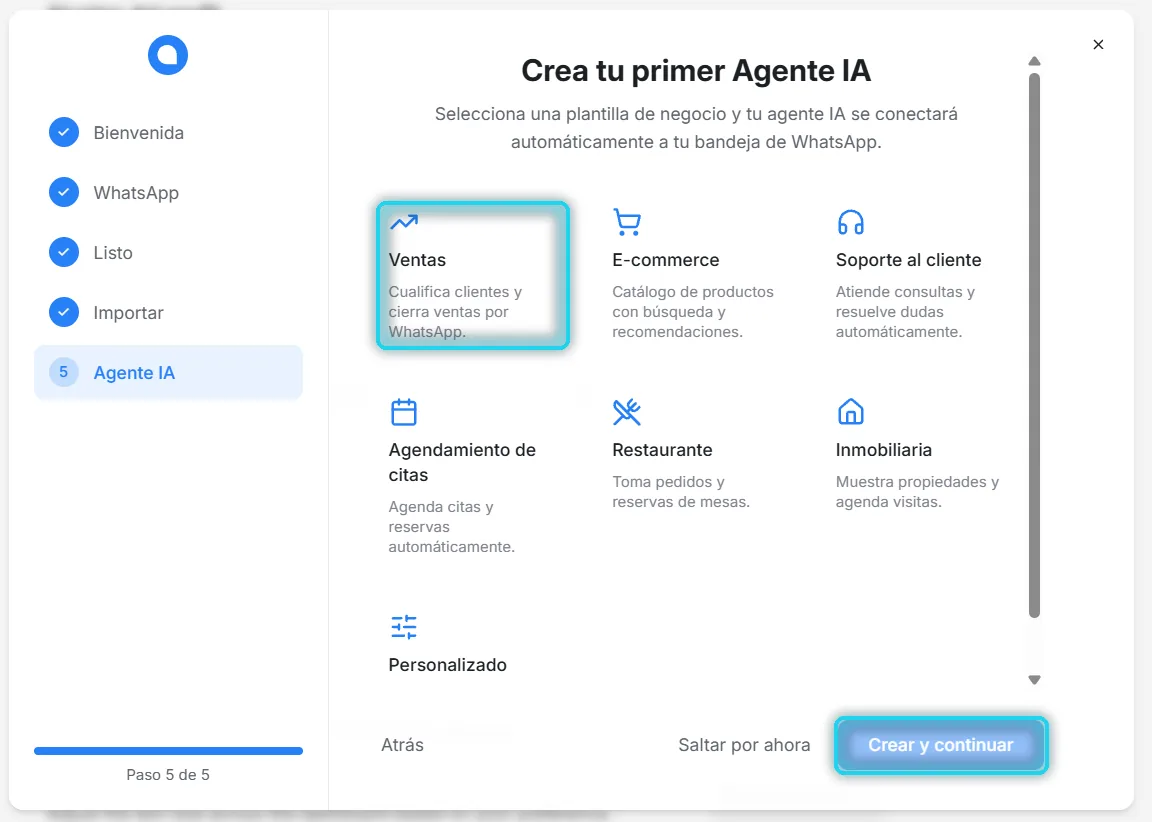
Después, en Agente IAAgentes IAAsistentes de inteligencia artificial que atienden solos una conversación siguiendo una plantilla de instrucciones., elige una plantilla para que la IA responda por ti, o pulsa Saltar por ahora y lo haces más tarde.
Ver más Importar · Las plantillas de IA · Recorrido del panel
Las plantillas del AgenteAgenteUna persona de tu equipo que atiende conversaciones en Tulogica. Solo ve las bandejas en las que está añadida. IA: Ventas, E-commerce, Soporte al cliente, Agendamiento de citas, Restaurante, Inmobiliaria o Personalizado. Elige la que más se parece a tu negocio y pulsa Crear y continuar. El agente se conecta solo a tu WhatsApp. Para darle tus precios, horarios y preguntas frecuentes, mira Agentes IA.
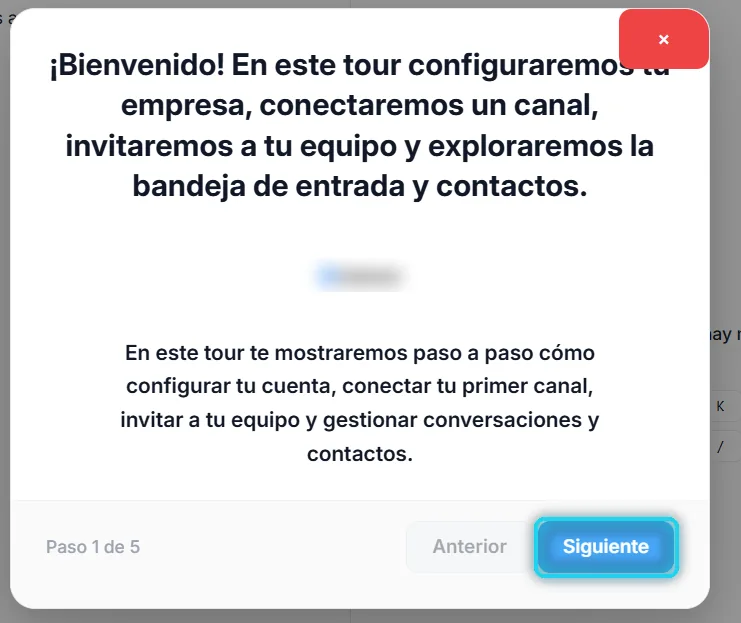
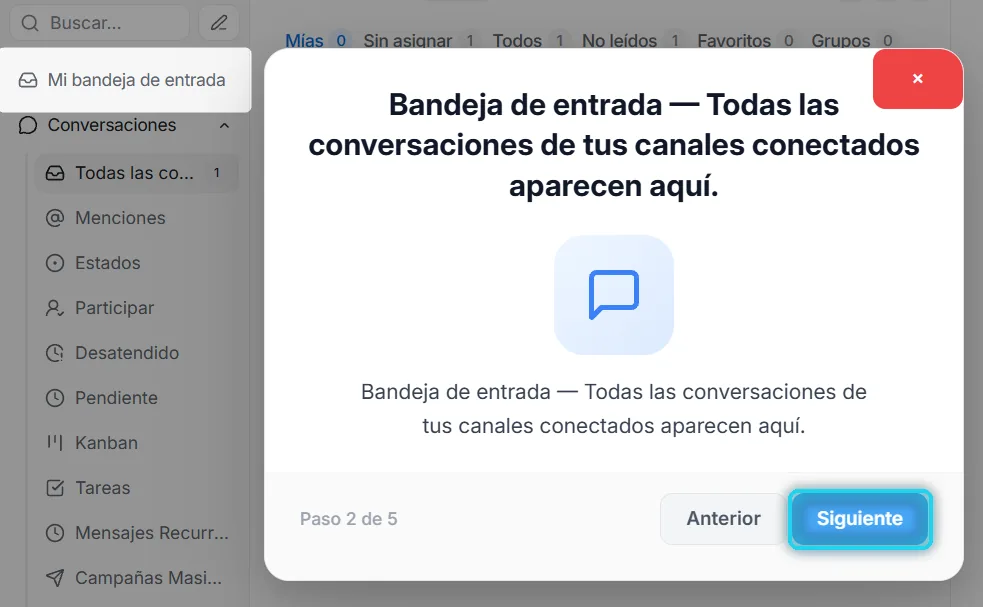
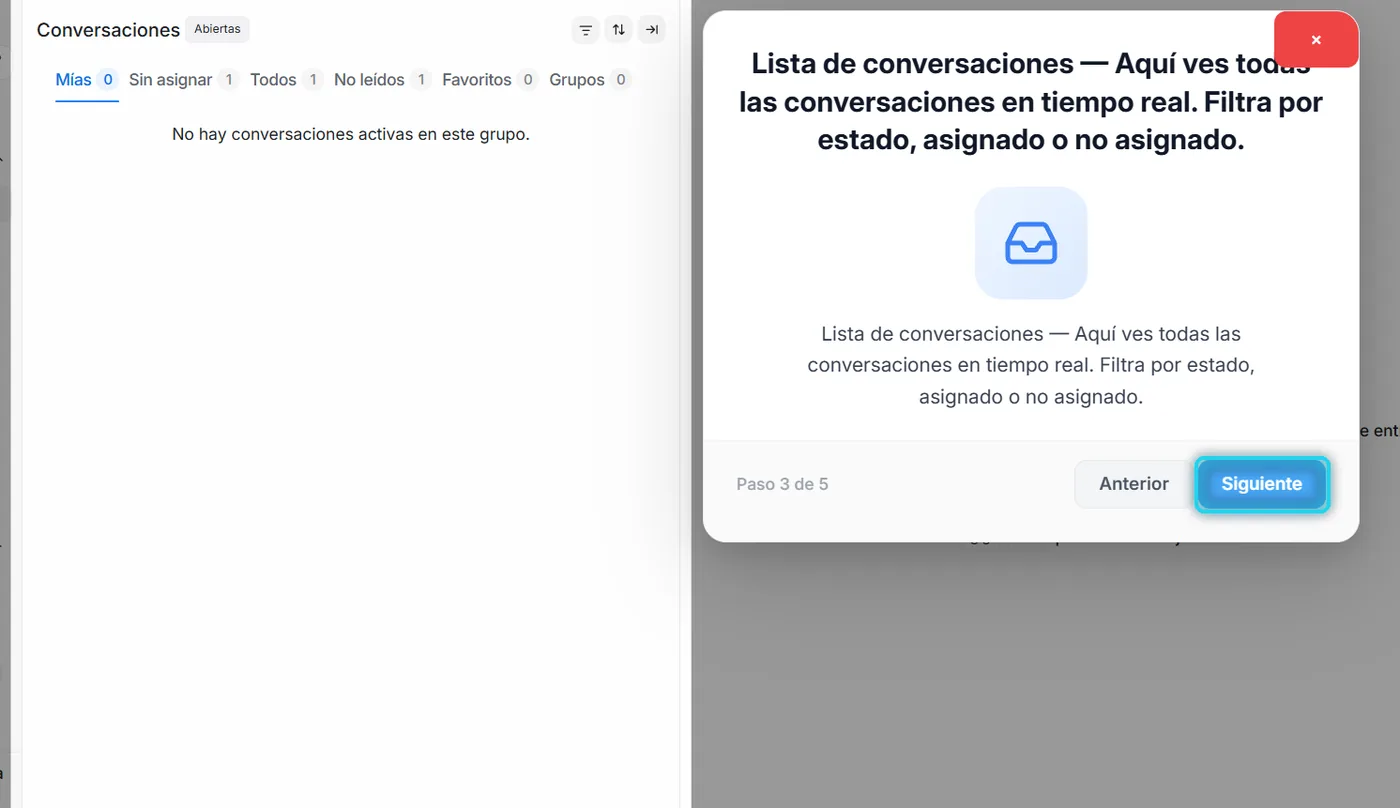
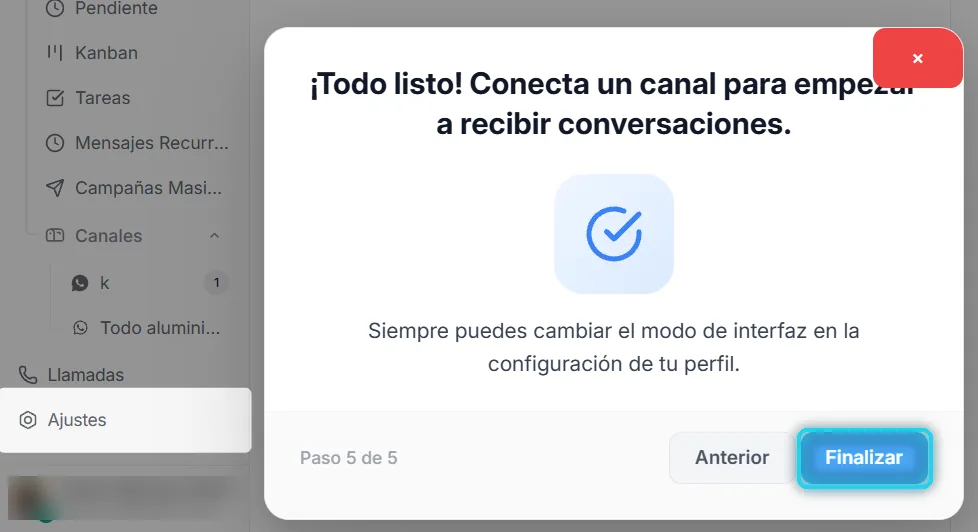
Recorrido del panel. Al terminar, Tulogica te muestra en 5 pantallas dónde está cada cosa. Avanza con Siguiente o ciérralo con la X roja.
Paso 9: Responde tu primer mensaje
Pídele a alguien que te escriba a tu WhatsApp. El mensaje llega a tu celular y también aquí:
- Tu WhatsApp aparece en Canales.
- Abre la conversación.
- Escribe tu respuesta.
- Pulsa Enviar.
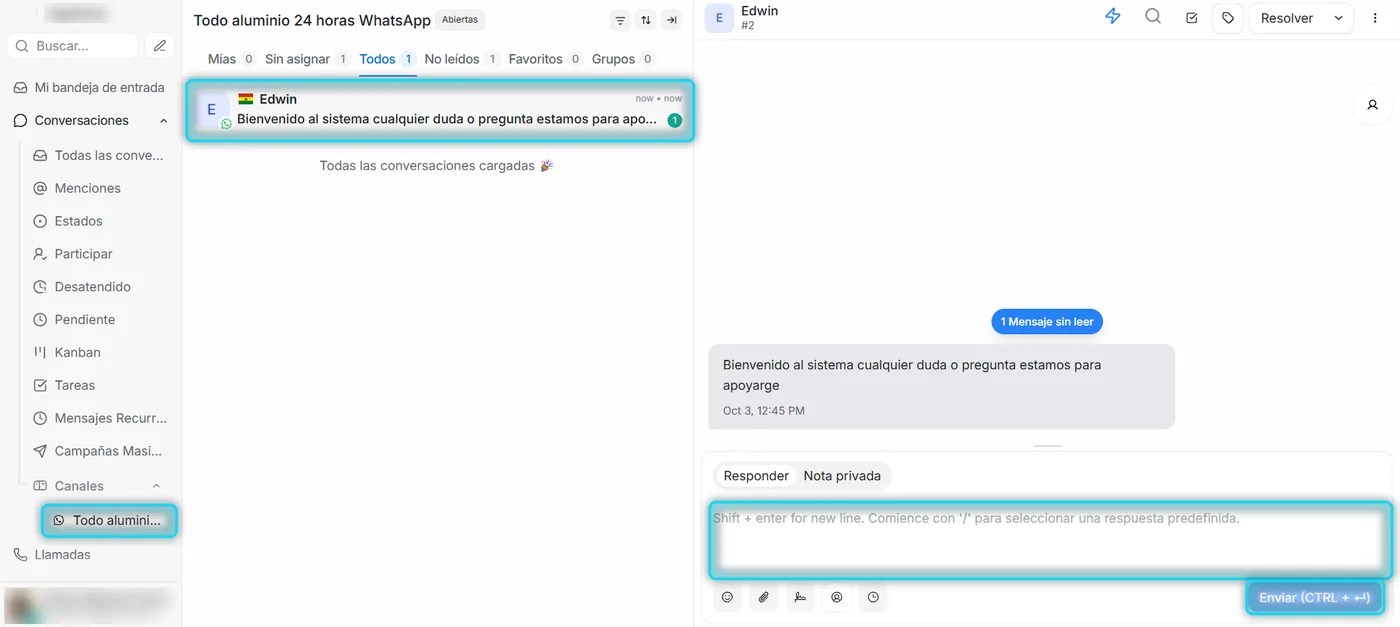
¡Listo! Tu número está protegido por la vía oficial de Meta, sigues usándolo en tu celular y tu equipo puede atenderlo desde la computadora.
Ver más Nota privada · Respuestas rápidas · Resolver
- Nota privadaNota privadaUn mensaje dentro de la conversación que solo ve tu equipo. El cliente nunca lo recibe.: escribe algo que solo ve tu equipo, no el cliente.
- Respuestas guardadas: escribe «/» en la caja de respuesta para elegir una.
- Resolver (arriba a la derecha): cierra la conversación cuando terminas, para mantener tu bandejaBandeja de entradaCada canal conectado en Tulogica. Tiene su propia lista de conversaciones y sus propios agentes. ordenada.
- Envía rápido con
Ctrl+Enter.
También puedes hacer esto
Tu WhatsApp ya funciona. Ahora elige qué quieres mejorar: cada tarjeta te lleva a su manual, con capturas, en pocos minutos. Te marcamos con ✓ las que ya viste.
¿No sabes por dónde seguir? Empieza por las dos marcadas como Recomendado, y si te trabas, escríbenos por WhatsApp: te responde una persona.
Si algo no funciona
¿Tu problema no está en esta lista? Búscalo en el Centro de soluciones, que reúne los de todos los manuales.
No se abre la ventana de Facebook
Tu navegador bloqueó la ventana emergente. Busca el ícono de ventana bloqueada en la barra de direcciones, permite las ventanas de clientes.tulogica.com y vuelve a pulsar Conectar con WhatsApp Business.
Meta no encuentra mi número
Revisa el país y escribe el número sin código de país ni espacios. Confirma que ese número esté en la app WhatsApp Business, no en el WhatsApp normal.
El código QR venció
Pulsa Atrás y luego Siguiente en la ventana de Facebook: se genera uno nuevo.
No me llega el mensaje de Facebook Business al celular
Actualiza WhatsApp Business desde la tienda de apps, ciérrala y ábrela de nuevo.
No me llega el código de confirmación
Espera a que termine el contador y pide otro, o toca Try another way.
Los mensajes no aparecen en Tulogica
En la app ve a . Si dice que falta terminar la configuración, vuelve a la computadora y completa el paso 7.