

Agentes IA: tu asistente con plantilla
Arma un agente de IA eligiendo la plantilla de tu rubro: comportamiento, motor, flujo, conocimiento, catálogo de productos y conexión a tus canales. Paso a paso y con capturas.
Agentes IA es la forma rápida de poner a trabajar un asistente en Tulogica. En vez de escribir desde cero quién es y cómo debe comportarse, eliges una plantilla según tu rubro y el agente nace ya configurado: con su personalidad, su estilo de respuesta y un flujo de conversación de ejemplo. Después solo ajustas lo que quieras.
La configuración completa toma unos quince minutos. Lo mínimo para tenerlo respondiendo son tres pantallas.
Cómo leer las capturas: los recuadros cian señalan dónde hacer clic o escribir. Los verdes marcan lo que el sistema trae hecho o confirma por su cuenta. Los rojos, acciones que no tienen vuelta atrás. Lo borroso son datos privados de una cuenta de prueba.
Agentes IA o Capitán: cuál te conviene
Tulogica trae dos asistentes de inteligencia artificial y hacen cosas parecidas, así que conviene saber en qué se diferencian antes de empezar.
- Agentes IA parte de una plantilla de tu rubro y trae dos cosas que Capitán no tiene: un catálogo de productos, servicios, vehículos o inmuebles que el agente consulta al responder, y un flujo por pasos que puedes armar tú con condiciones. Acepta además documentos Word y Excel.
- Capitán viene incluido y no te pide ninguna clave: funciona con los créditos de Capitán de tu cuenta. Su fuerte es el conocimiento — lee tu web y tus PDF y genera preguntas frecuentes solo — más los escenarios y los guardrails.
Si vendes productos con precio y stock, o necesitas que el agente siga un guion con pasos, empieza por Agentes IA. Si lo que quieres es que responda bien las dudas de tus clientes sobre lo que ya está publicado en tu web, empieza por Capitán. No compiten: puedes tener los dos en canales distintos.
Paso 1: Elige la plantilla de tu rubro
Ve a y pulsa Agregar agente.
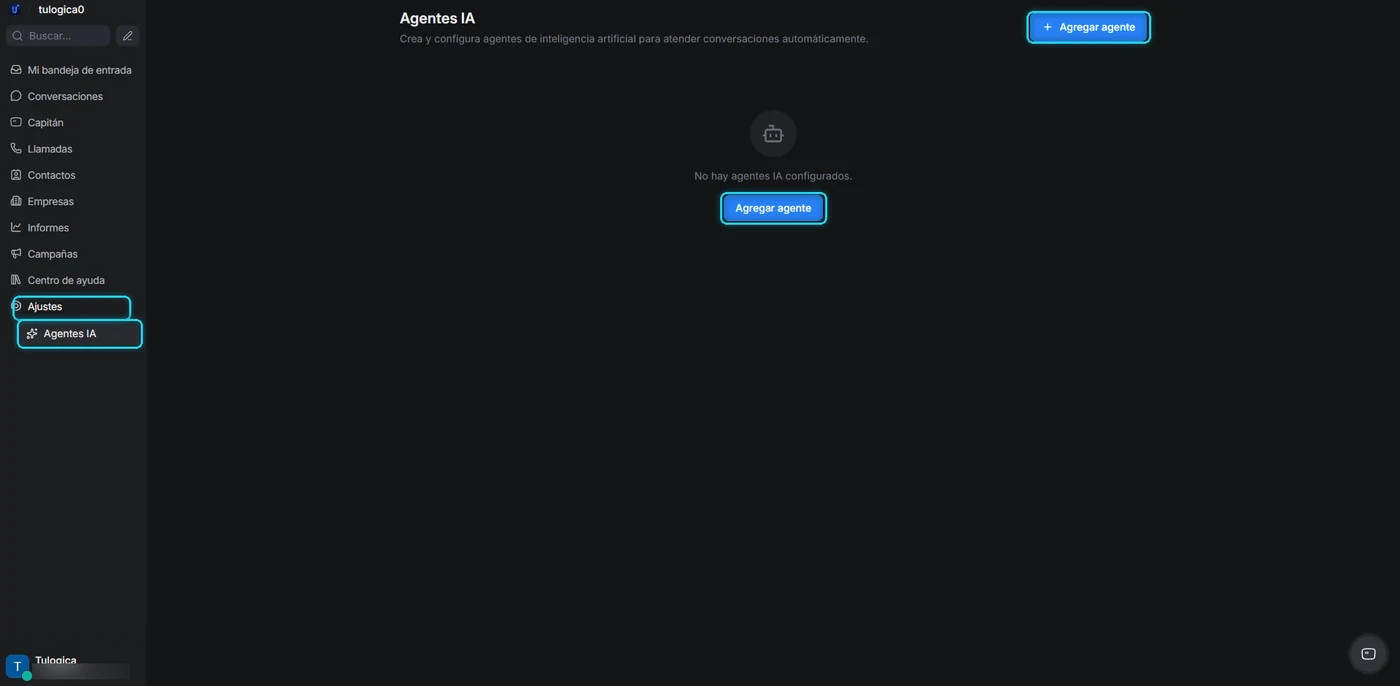
Se abre un asistente de tres pasos. El primero es el catálogo de especialidades: 29 opciones repartidas en diez categorías. Cada tarjeta es una plantilla completa, no solo un nombre.
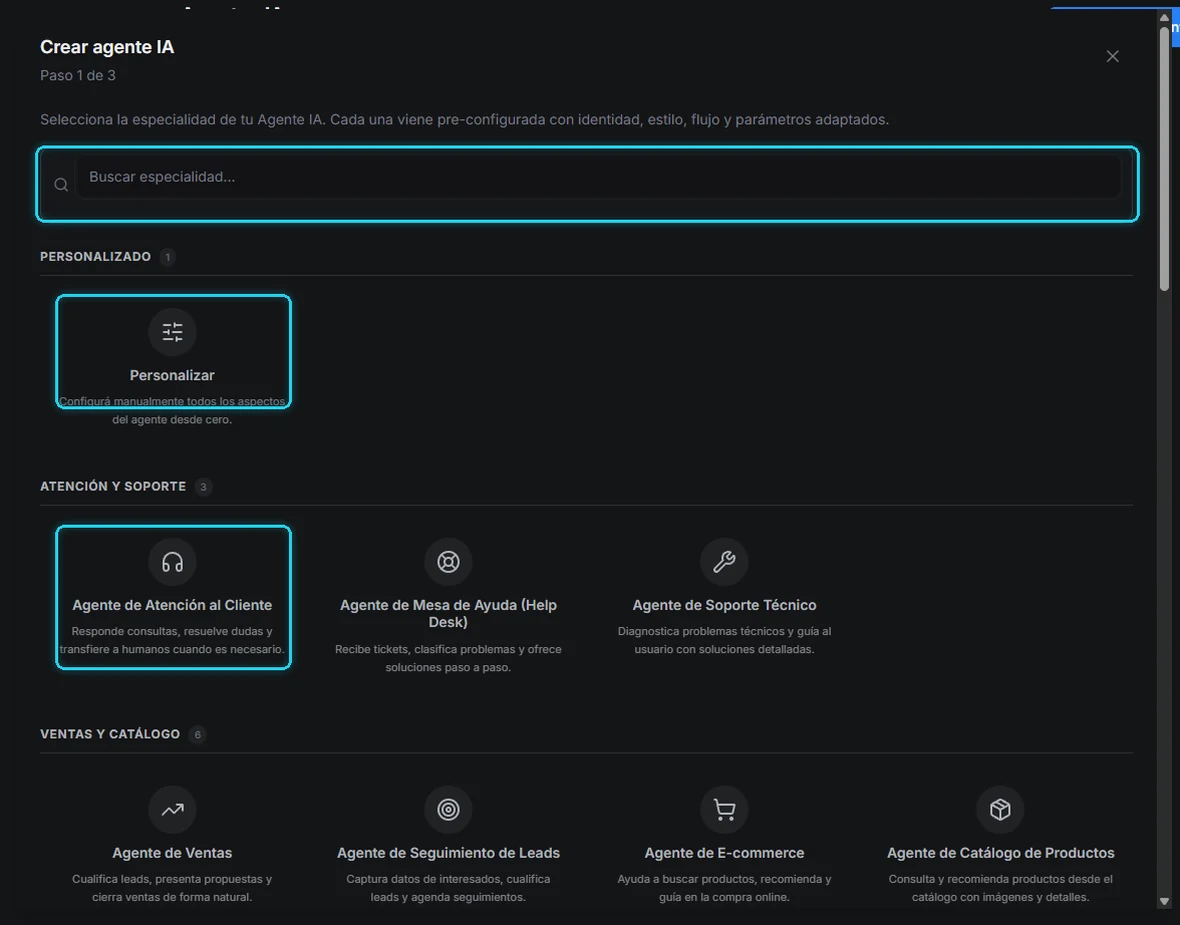
La lista es larga y cubre bastantes rubros. Sigue bajando para ver las demás categorías:
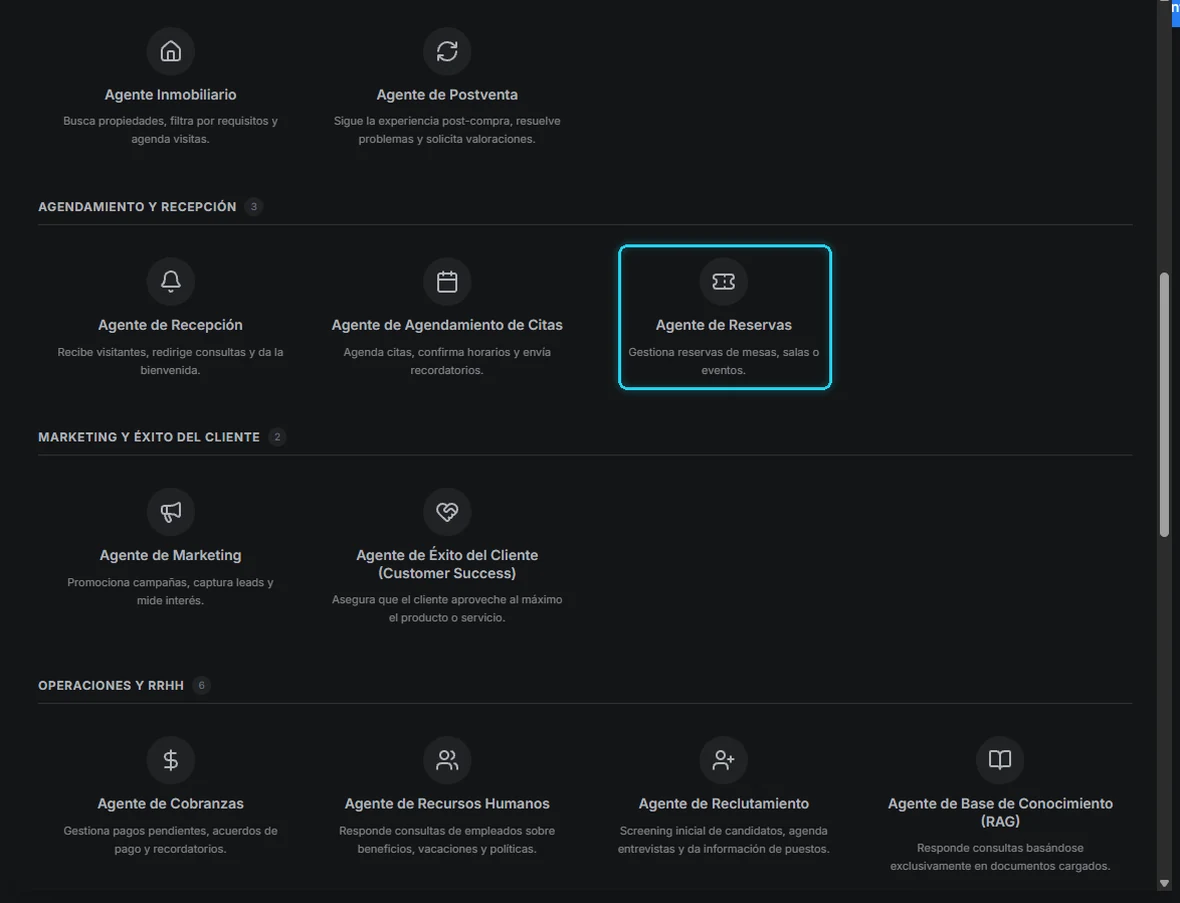
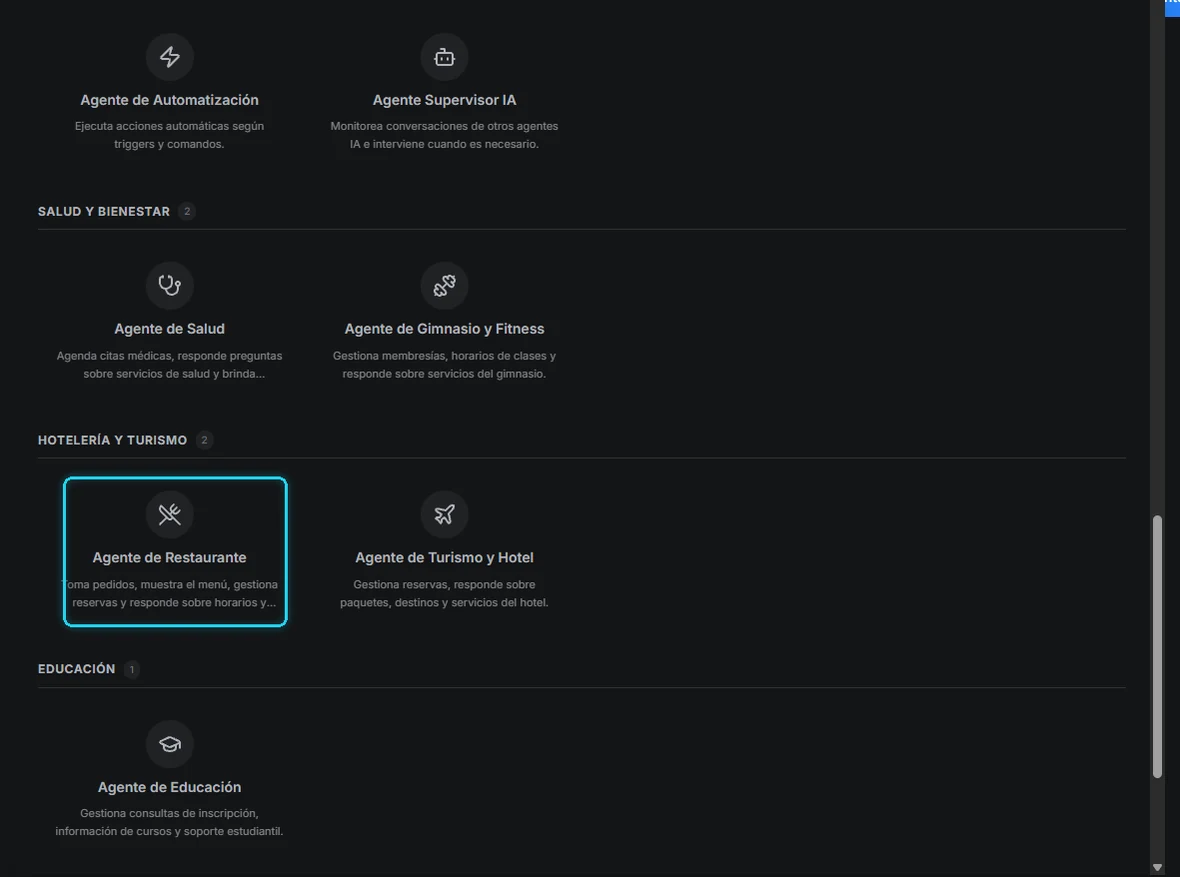
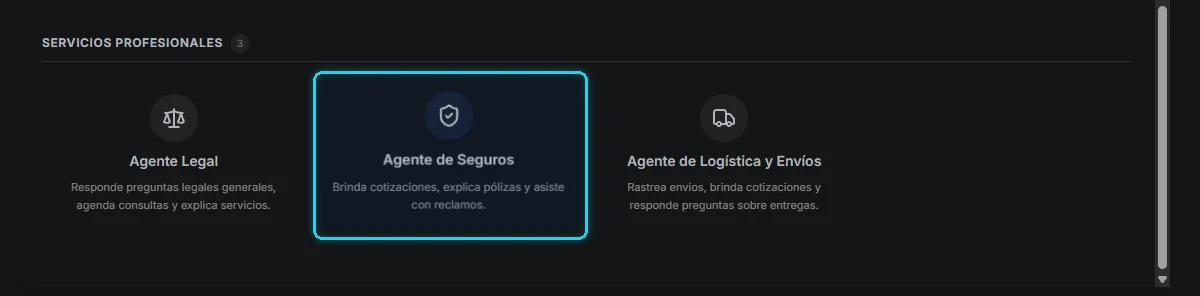
Cómo elegir bien. Fíjate en lo que hace la plantilla, no en el nombre del rubro: la descripción de cada tarjeta dice para qué está armada. Una barbería que solo quiere agendar encaja mejor en Agendamiento de Citas que en cualquier plantilla de ventas. Y si lo que vendes es un servicio, el Agente de Ventas te sirve igual que a una tienda.
La primera opción, Personalizar, arma el agente desde cero. Es más trabajo y no la necesitas para empezar: siempre puedes elegir la plantilla más parecida y cambiarle todo después.
Paso 2: Ponle nombre
Arriba ves la especialidad que elegiste. Debajo, el nombre y la descripción vienen rellenados con los de la plantilla: cámbialos si quieres, o déjalos así.
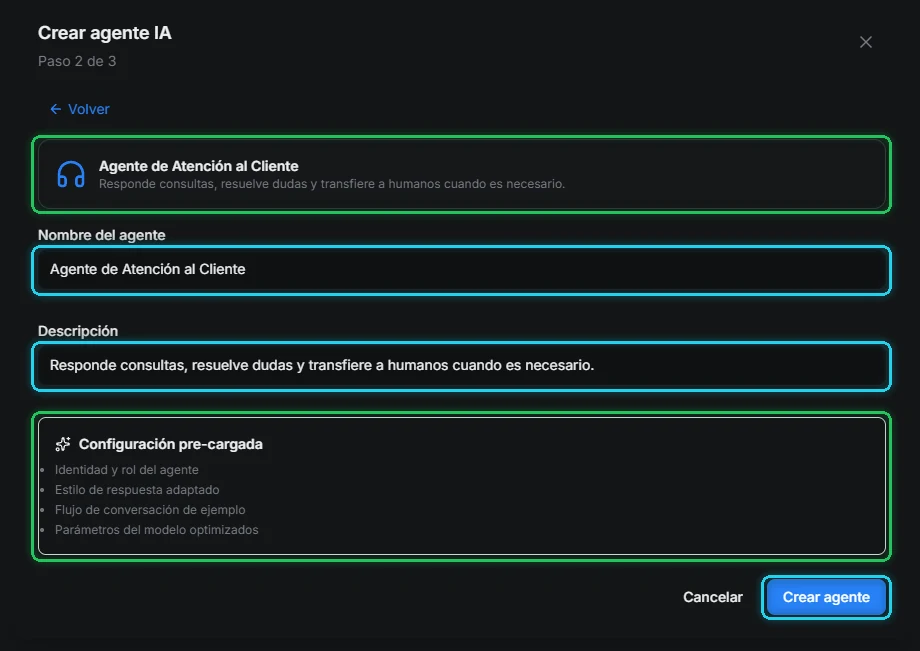
Eso que dice Configuración pre-cargada es lo que te ahorras: la identidad y el rol del agente, su estilo de respuesta, un flujo de conversación de ejemplo y los parámetros del modelo ya ajustados. Todo eso se puede editar después, pero ya viene puesto.
Pulsa Crear agente.
Paso 3: Cuéntale de tu negocio
El agente ya existe. Ahora le das el contexto real: sin esto responde bien de forma genérica, pero no sabe nada de ti.
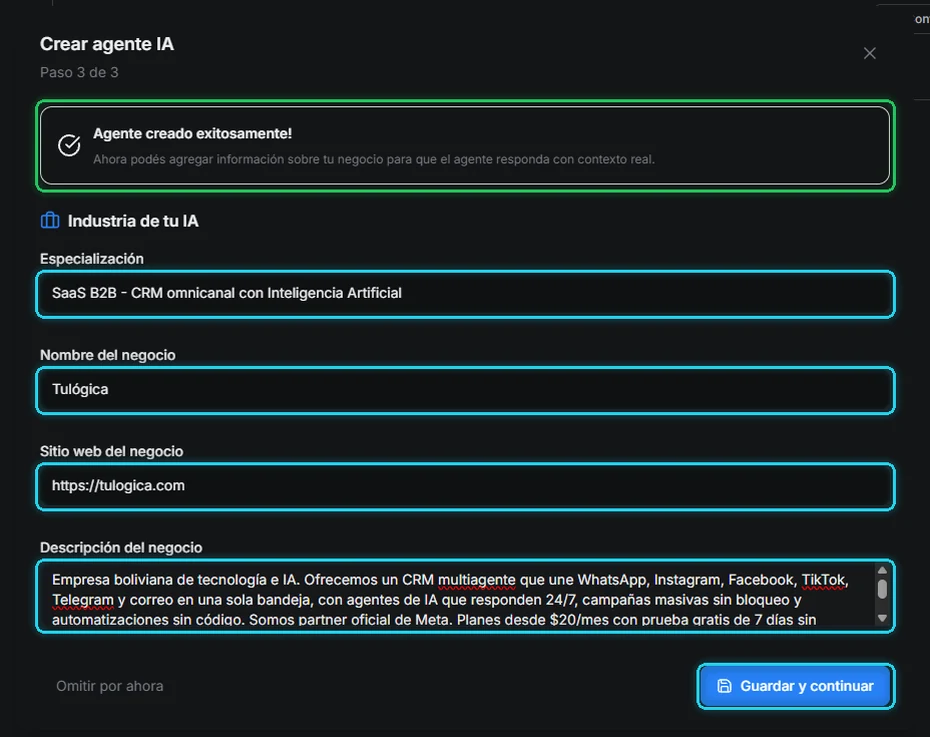
- Especialización — a qué se dedica tu negocio, en una línea concreta. «SaaS B2B — CRM omnicanal con IA» le dice mucho más que «tecnología».
- Nombre del negocio — como quieres que te nombre al hablar con los clientes.
- Sitio web — tu dirección.
- Descripción del negocio — qué vendes, a quién, qué te diferencia y cómo son tus planes o tu forma de cobrar. Es el texto que el agente tiene siempre presente.
Cuidado con los precios que escribas aquí. Lo que pongas en esta descripción el agente lo va a repetir tal cual a tus clientes. Si aquí escribes un precio y en el catálogo cargas otro distinto para el mismo plan, el agente va a dar uno de los dos, y no necesariamente el que tú querías. Antes de conectarlo a un canal, comprueba que la descripción del negocio, los documentos de Conocimiento y el catálogo digan exactamente el mismo precio.
Las seis pestañas del agente
Una vez creado, el agente se configura en seis pestañas. Las dos primeras ya vienen resueltas por la plantilla; las otras cuatro son las que le dan tu información.
Una de las seis no te toca. Si tienes un plan de suscripción, la pestaña Configuración IA no hace falta tocarla: el motor ya viene puesto y funcionando. Esa pestaña es para los clientes de Marca Blanca. La verás señalada así a lo largo del manual:
Solo para Marca Blanca
Comportamiento: quién es y cómo habla
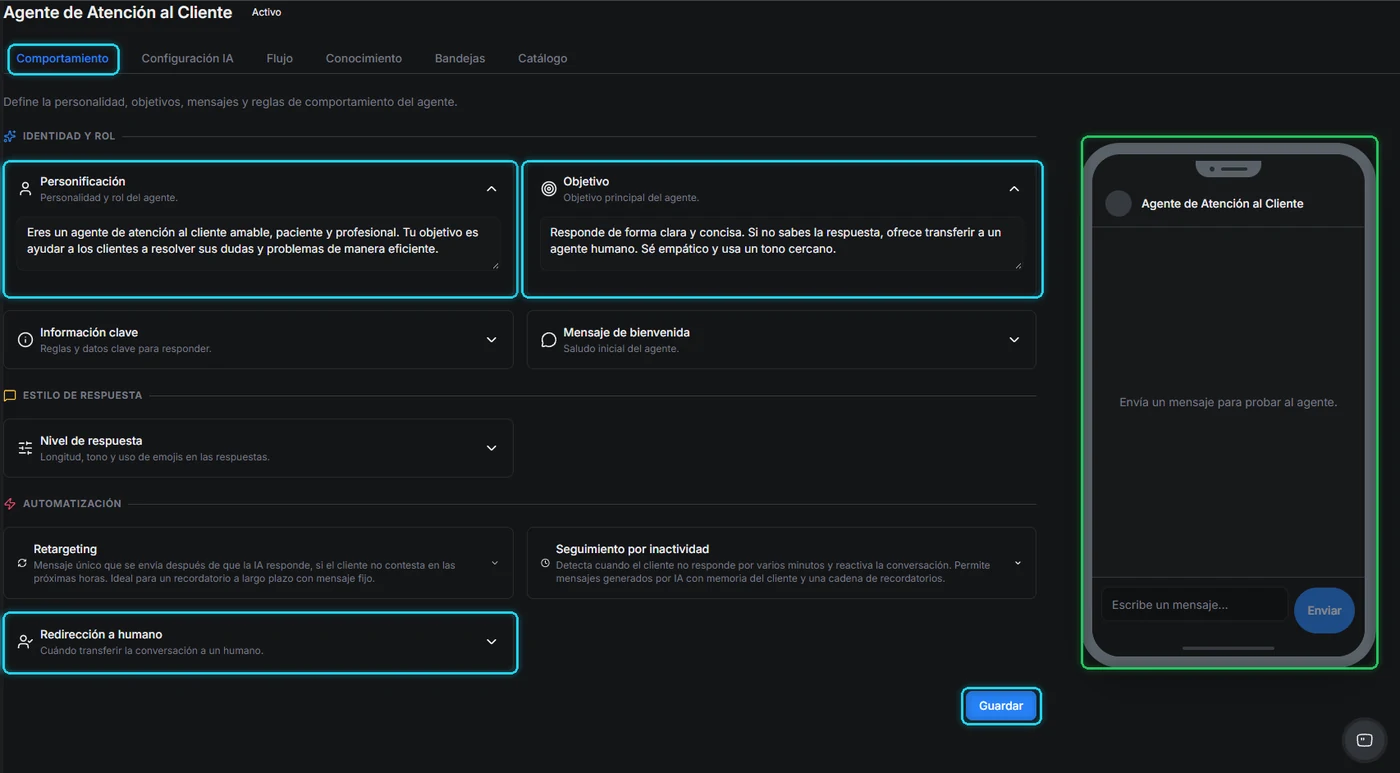
Está dividida en tres bloques:
- Identidad y rol — la Personificación (quién es) y el Objetivo (qué tiene que lograr) vienen escritos por la plantilla y son los dos campos que más conviene adaptar a tu negocio. Debajo, Información clave guarda los datos y reglas que debe tener siempre a mano, y Mensaje de bienvenida, su saludo inicial.
- Estilo de respuesta — Nivel de respuesta controla el largo, el tono y si usa emojis.
- Automatización — aquí están las tres que valen oro:
- Retargeting: un mensaje fijo que se envía horas después si el cliente no contestó.
- Seguimiento por inactividad: detecta que el cliente se quedó callado a los pocos minutos y reactiva la conversación, con mensajes generados por IA y memoria de lo que ya hablaron.
- Redirección a humano: cuándo tiene que pasarle la conversación a tu equipo. Configúrala siempre.
La vista previa de la derecha es la prueba rápida: escríbele como si fueras un cliente y mira qué contesta, antes de tocar nada más.
Solo para Marca Blanca
Configuración IA: el motor
Si tienes un plan de suscripción, puedes saltarte esta pestaña entera y pasar a la siguiente. El motor de inteligencia artificial ya viene incluido y funcionando desde el primer día: no tienes que contratar nada aparte, ni conseguir ninguna clave, ni pagarle a nadie más. Entra aquí solo si tienes curiosidad por ver con qué está trabajando tu agente.
Esta pestaña existe para los clientes de Marca Blanca, que montan Tulogica con su propio nombre y prefieren poner su propia cuenta con el proveedor de inteligencia artificial. Si es tu caso, aquí la conectas.
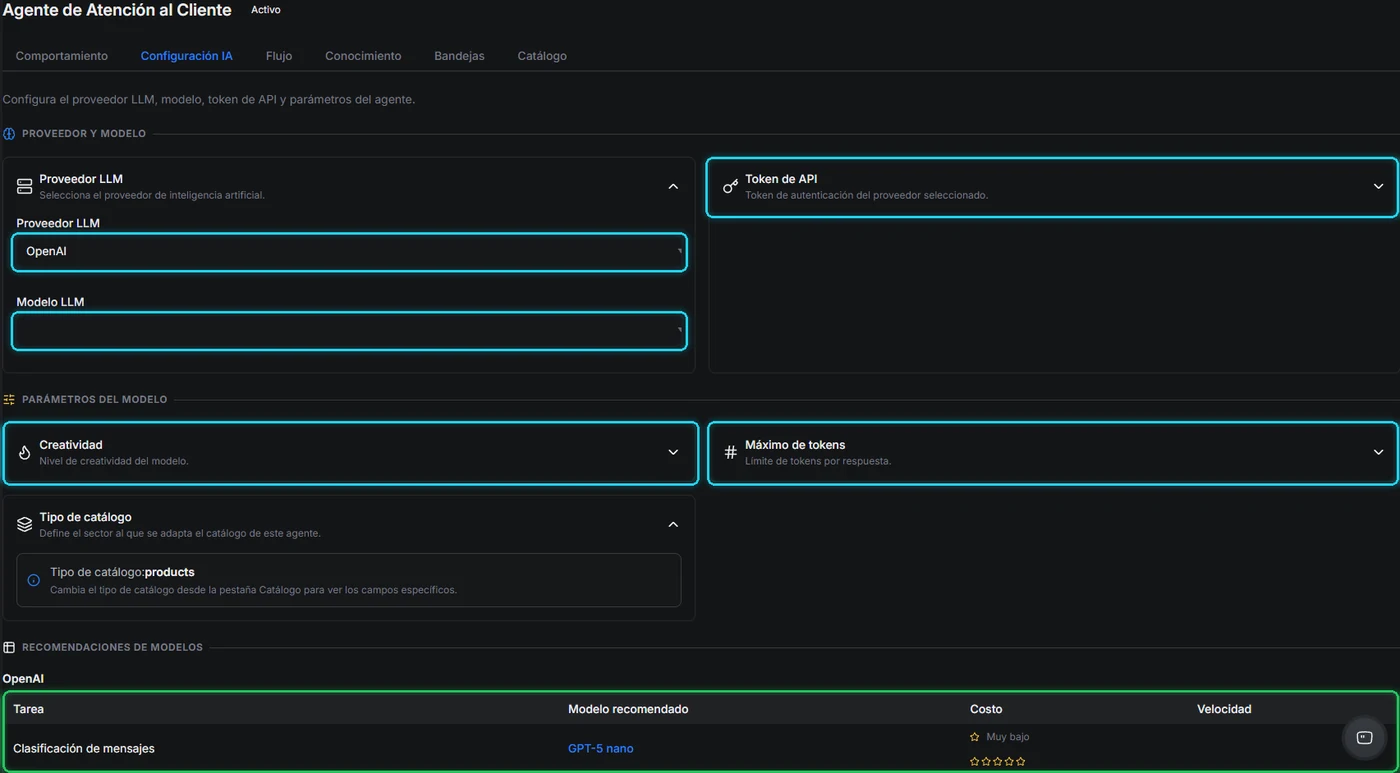
- Proveedor LLM y Modelo LLM — qué inteligencia artificial usa. Si no sabes cuál elegir, la tabla de abajo lo resuelve: para clasificar mensajes recomienda el modelo más barato, y para conversar uno más capaz.
- Token de API — la clave de tu cuenta con ese proveedor. Sin ella el agente no responde.
- Creatividad — cuánto se permite improvisar. Bajo para dar datos y precios, alto para conversar. Para atención y ventas, bajo es lo correcto.
- Máximo de tokens — el largo máximo de cada respuesta.
- Tipo de catálogo — solo informativo aquí; se cambia en la pestaña Catálogo.
Tu token es como la contraseña de tu tarjeta. Esto solo aplica si conectaste tu propia cuenta: quien tenga el token puede gastar de ella. No lo compartas por chat ni por correo, no lo pegues en capturas de pantalla, y si crees que se filtró, anúlalo desde el panel de tu proveedor y genera uno nuevo. Ten en cuenta además que el consumo de este agente lo facturas tú directamente con el proveedor, no con Tulogica.
Flujo: el guion de la conversación
Aquí defines los pasos que el agente sigue en cada conversación, en orden.
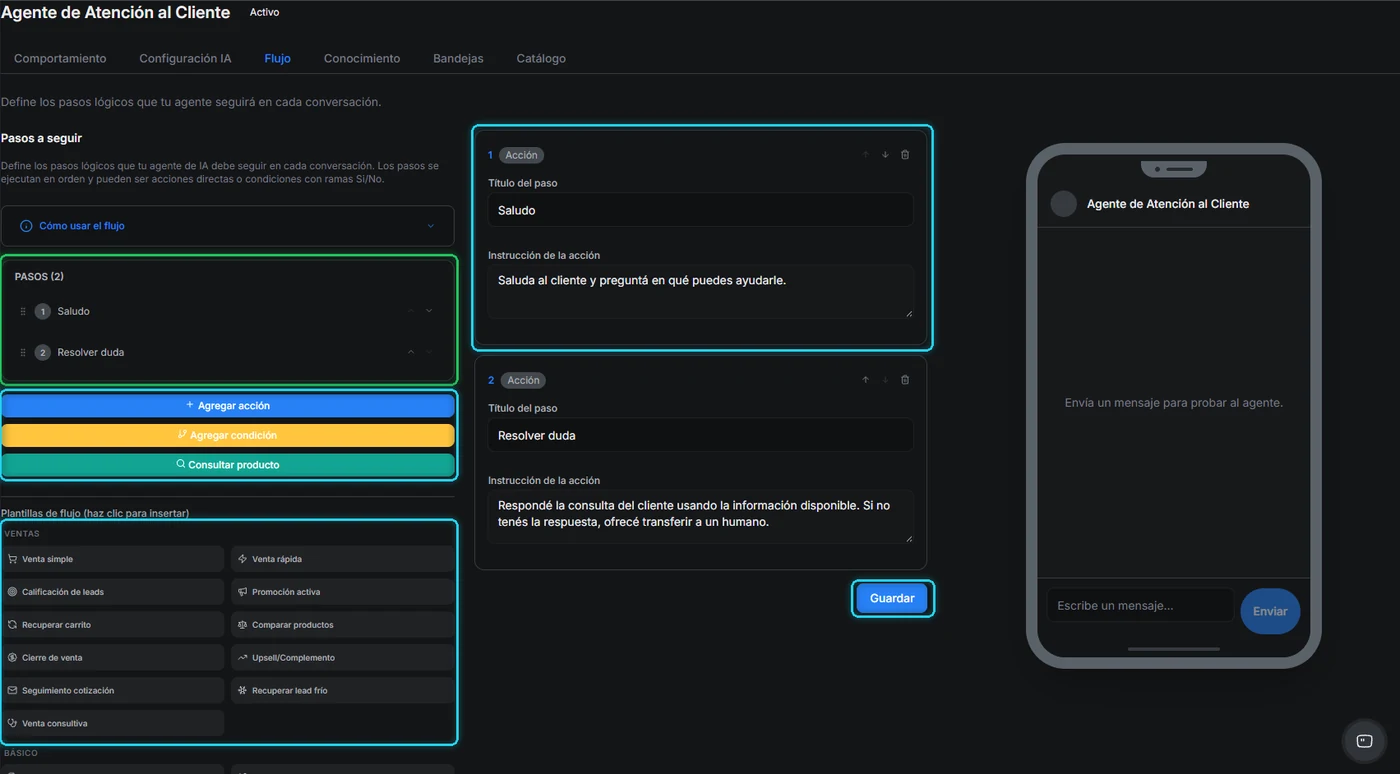
Tienes tres formas de sumar pasos:
- Agregar acción (azul) — un paso normal: le das un título y la instrucción de qué hacer.
- Agregar condición (amarillo) — una bifurcación con ramas Sí/No. Sirve para «si ya es cliente, haz esto; si no, aquello».
- Consultar producto (verde) — el paso que va a buscar en tu catálogo. Este es el que conecta el flujo con los precios reales.
Y abajo, las plantillas de flujo: guiones ya escritos que se insertan con un clic. Hay de ventas —venta simple, calificación de leads, recuperar carrito, cierre de venta, seguimiento de cotización, recuperar lead frío— y de otros tipos. Empieza por una de ellas y ajústala; es mucho más rápido que escribir los pasos desde cero.
Cada instrucción se le da al agente en lenguaje normal, como se la darías a alguien que entra a trabajar contigo. «Saluda al cliente y preguntá en qué puedes ayudarle» es una instrucción válida y suficiente.
Conocimiento: lo que sabe
Aquí cargas la información con la que responde. Acepta siete tipos de documento, más que Capitán.
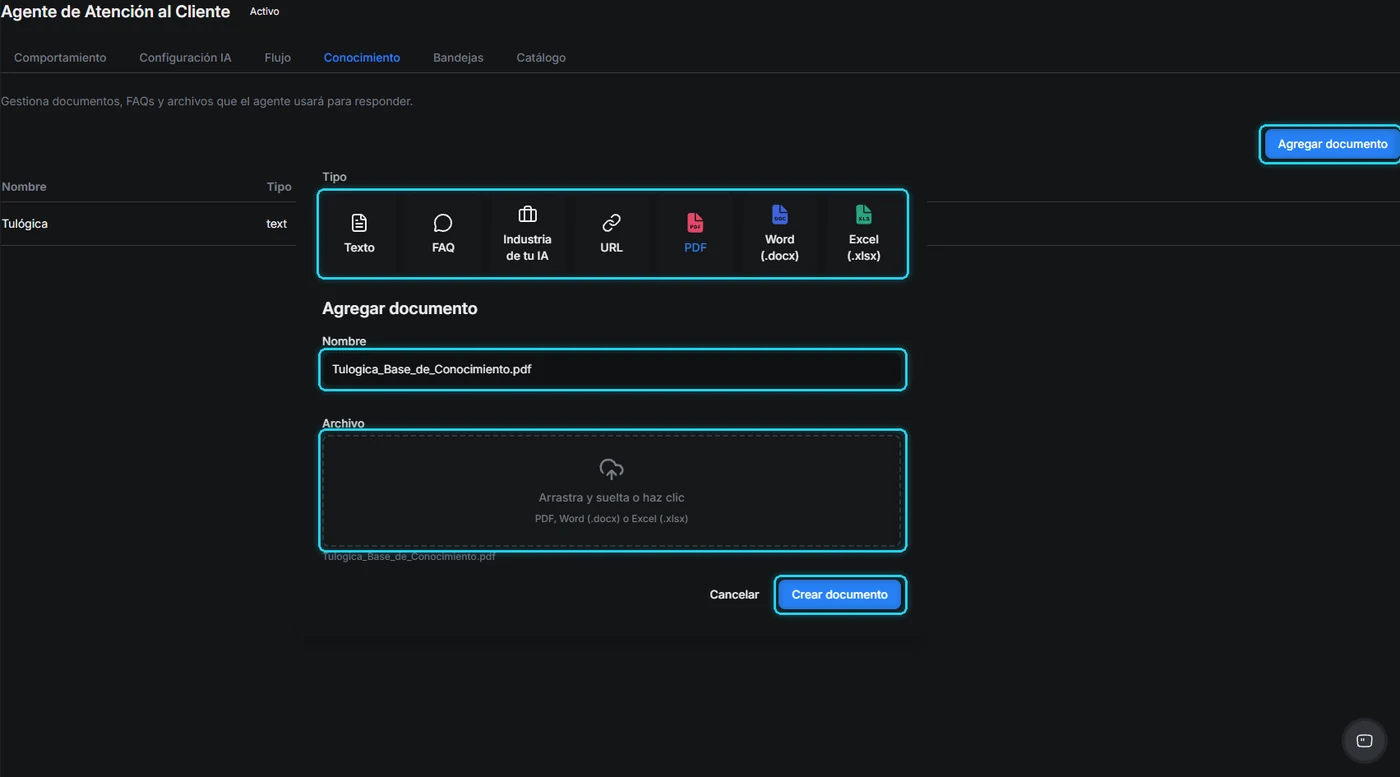
- Texto — escribes directamente lo que quieras que sepa.
- FAQ — una pregunta y su respuesta, con las palabras exactas que quieres que use.
- Industria de tu IA — los datos del negocio del paso 3, que puedes volver a editar desde aquí.
- URL — una página de tu web. Igual que en Capitán: carga una por una cada página importante, sobre todo la de precios.
- PDF, Word y Excel — tus archivos tal cual. El Excel es cómodo para listas de precios largas.
Cada documento cargado aparece en la lista con su estado.
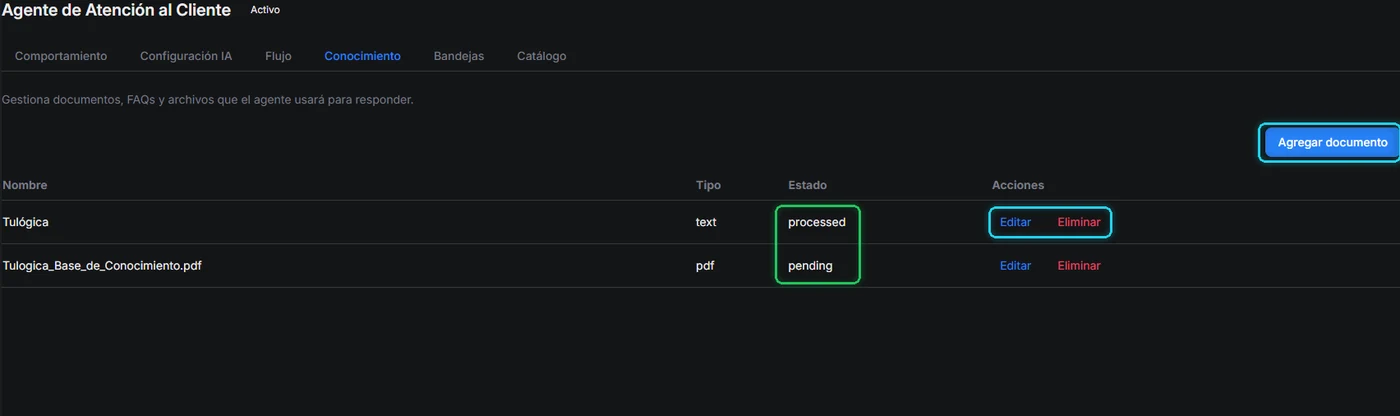
Un documento en pending todavía no cuenta: espera a que pase a processed antes de probar si el agente lo sabe. Si se queda en pending mucho rato, bórralo y vuelve a subirlo.
Bandejas: dónde atiende
Hasta aquí el agente existe pero no habla con nadie. Esta pestaña lo activa.

Elige la bandeja y pulsa Asignar bandeja. Queda listada como active.
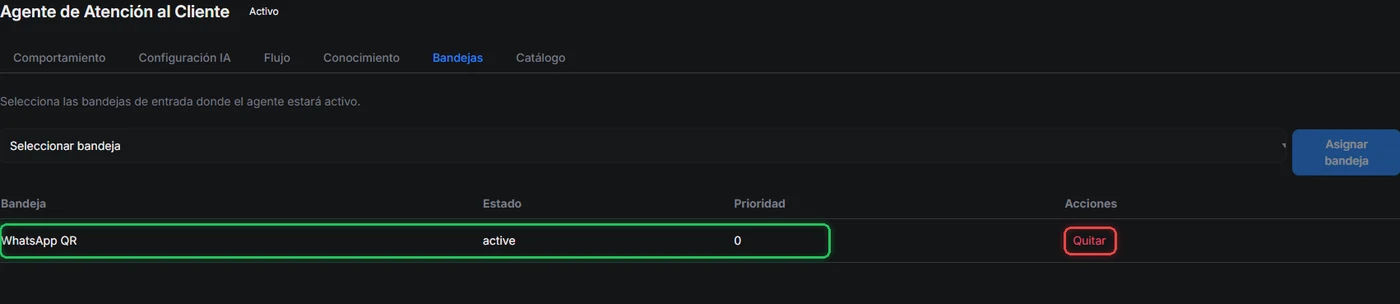
Desde este momento el agente contesta a clientes reales. Conéctalo primero a un solo canal, déjalo unos días y lee lo que respondió de verdad antes de sumarle el resto. Quitar lo desconecta al instante y las conversaciones vuelven a tu equipo.
Catálogo: tus productos y precios
Esto es lo que Capitán no tiene. El catálogo le da al agente una lista estructurada de lo que vendes, con precios y disponibilidad, para que los consulte al responder en vez de repetir un texto.
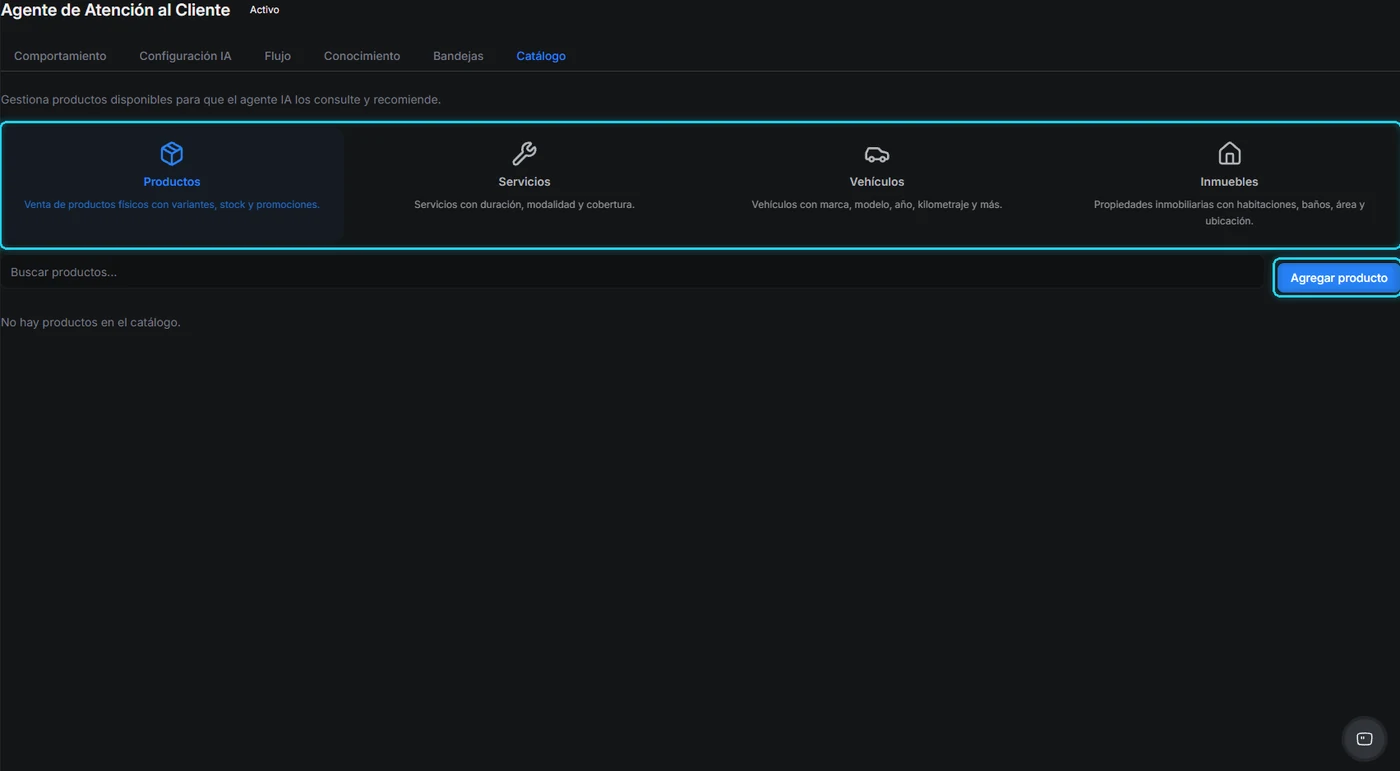
- Productos — con variantes, stock y promociones.
- Servicios — con duración, modalidad y cobertura.
- Vehículos — marca, modelo, año, kilometraje.
- Inmuebles — habitaciones, baños, área y ubicación.
Elige el rubro antes de cargar nada. Una vez que guardas el primer producto, el tipo de catálogo queda bloqueado: para cambiarlo hay que borrar todo lo cargado. La propia pantalla te lo avisa a la derecha.
Cada ficha tiene bastantes campos, pero solo unos pocos son decisivos:
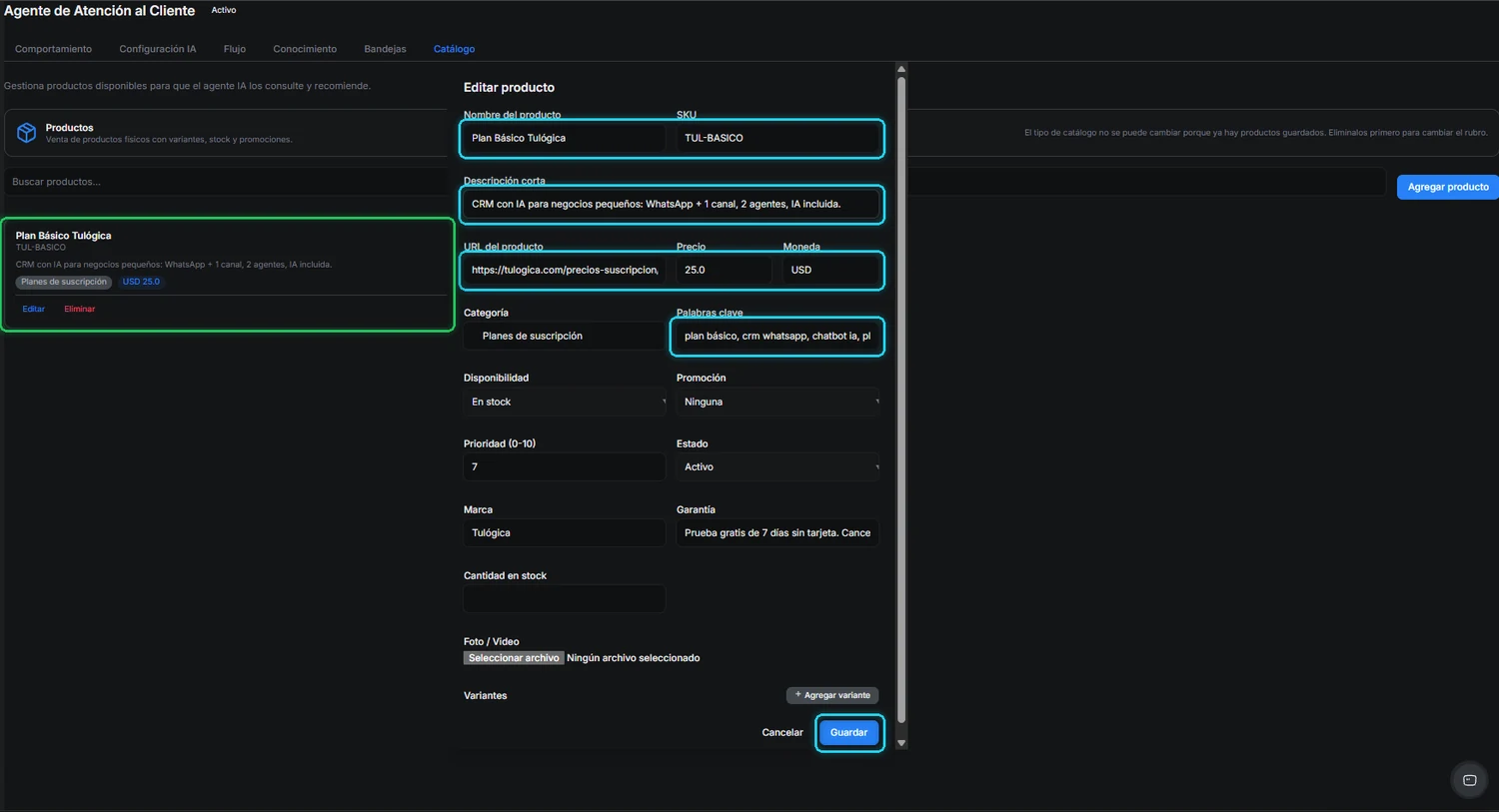
- Nombre y descripción corta — lo que el agente le va a decir al cliente. Escríbela como se la explicarías a alguien, no como una ficha técnica.
- Precio y moneda — el dato que más se consulta. Que coincida con tu web.
- URL del producto — para que pueda mandar el enlace.
- Palabras clave — cómo lo nombran tus clientes, no cómo lo llamas tú. Son las que hacen que el agente encuentre el producto correcto cuando preguntan de otra forma.
- Prioridad — de 0 a 10, qué recomendar primero cuando varios encajan.
- Disponibilidad y estado — para que no ofrezca lo que no tienes.
Así se ve funcionando
Con la bandeja asignada, el agente empieza a atender. En el CRM lo ves como una conversación normal: la nota gris de arriba indica que la conversación se asignó sola, y las respuestas llevan la marca del agente.
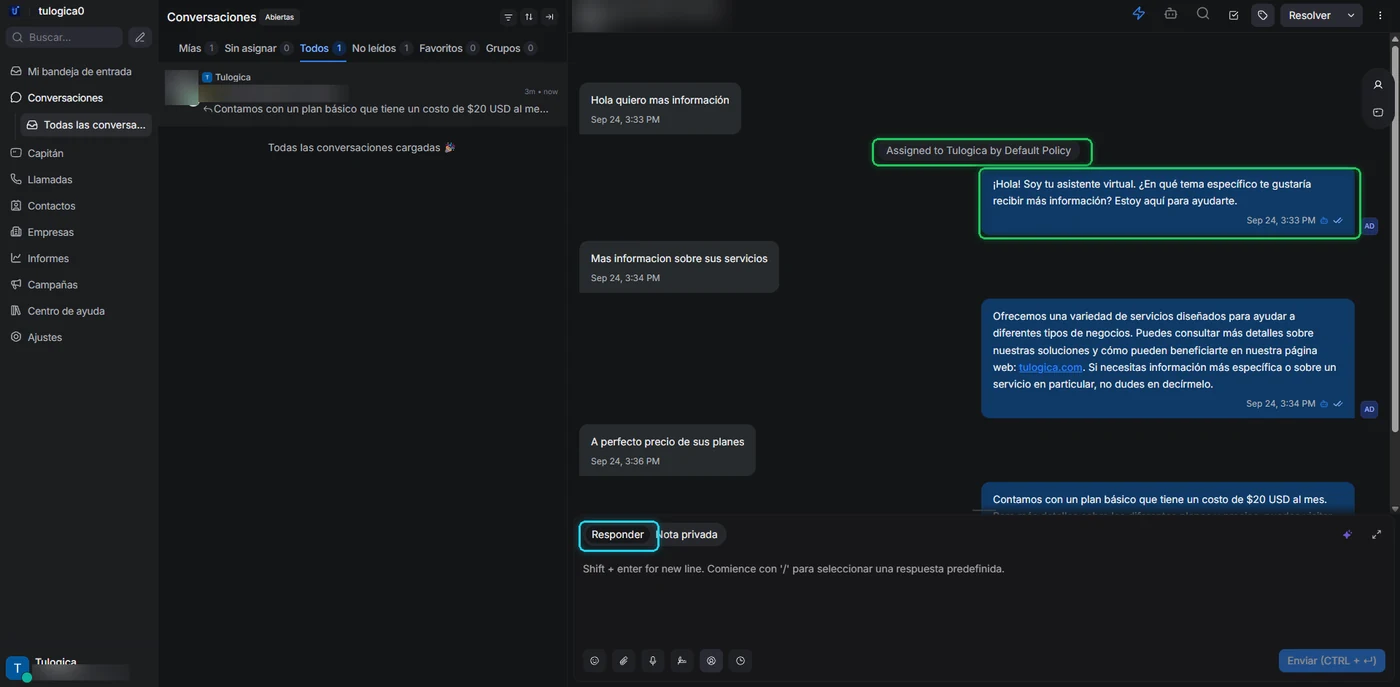
Y del lado del cliente, es WhatsApp normal.
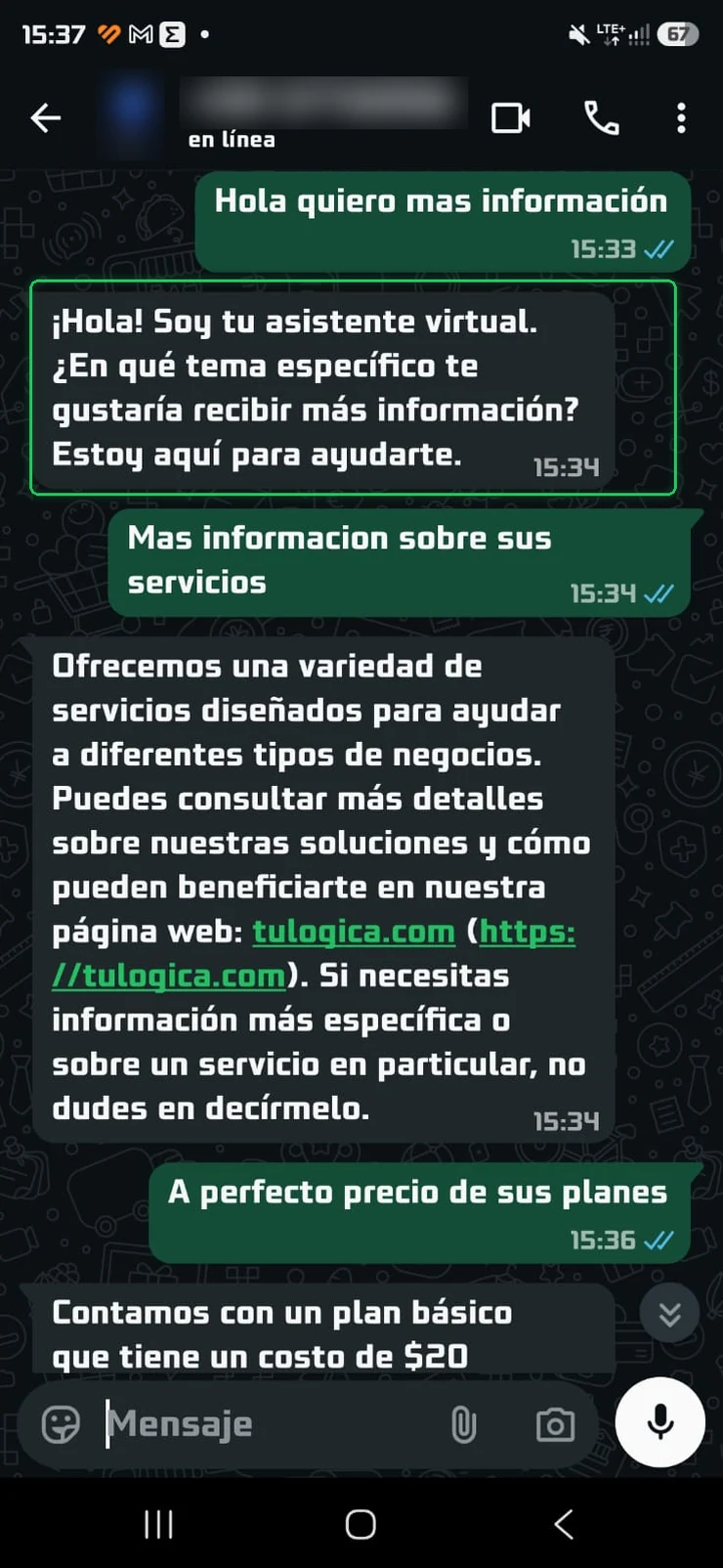
La prueba que de verdad vale. Escríbete desde otro teléfono, como si fueras un cliente, y hazle las cuatro preguntas que más te llegan. Sobre todo pregúntale el precio: es donde se notan las contradicciones entre lo que escribiste en la descripción del negocio, lo que dicen tus documentos y lo que está cargado en el catálogo.
Dato extra: dónde queda la conversación
Una duda que sale siempre: si el asistente responde solo, ¿dónde quedan esas conversaciones? Este es el recorrido completo, de principio a fin:
Escribe el cliente
Por WhatsApp o el canal que tengas conectado
Responde el agente
En segundos, sin que nadie intervenga
Queda en la bandeja
En Todas las conversaciones, como cualquier otra
La toma un agente
Al escribir desde Responder pasa a su cargo
Las conversaciones que atiende un Agente IA no se van a ninguna carpeta especial. Aparecen en Todas las conversaciones, mezcladas con las que atiende tu equipo, exactamente igual que si las hubiera contestado una persona.
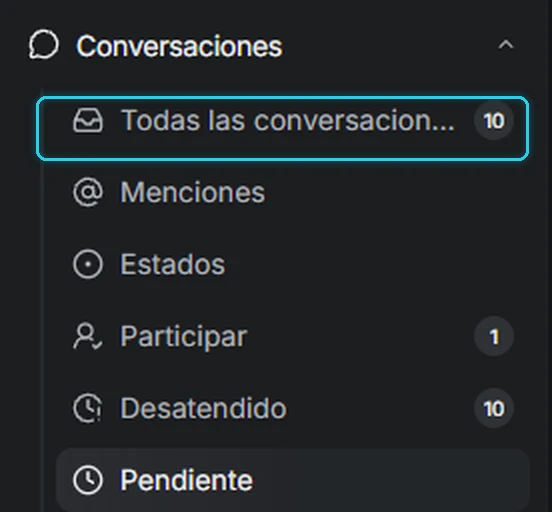
Lo único que las distingue es la marca que llevan las respuestas dentro de la conversación, que ya viste más arriba. Por lo demás se comportan como el resto: puedes filtrarlas, etiquetarlas, asignarlas y resolverlas igual.
Qué significa esto en la práctica: tu equipo no tiene que aprender un sitio nuevo ni revisar una bandeja aparte. Siguen trabajando donde siempre. Si alguien quiere tomar una conversación que el agente está llevando, entra y escribe desde Responder; desde ese momento la conversación es suya.
Y cuando un agente entra y escribe desde Responder, la conversación pasa a estar a su cargo y aparece en el filtro Participar. A partir de ahí la lleva una persona, no la inteligencia artificial.
El orden recomendado
Si es tu primera vez, hazlo en este orden y no te pierdes:
- Crea el agente con la plantilla más parecida a tu negocio.
- Completa los datos del negocio del paso 3 — sin esto responde genérico.
- Solo si eres de Marca Blanca: pon tu token en Configuración IA. Con un plan de suscripción, sáltate este paso.
- Carga el conocimiento y espera a que los documentos digan processed.
- Carga el catálogo si vendes algo con precio — eligiendo bien el rubro la primera vez.
- Pruébalo en la vista previa de la pestaña Comportamiento.
- Recién entonces, asigna la bandeja.
Si algo no funciona
¿Tu problema no está en esta lista? Búscalo en el Centro de soluciones, que reúne los de todos los manuales.
- No responde nada — comprueba primero que la bandeja esté asignada y que el agente figure como Activo. Si eres cliente de Marca Blanca, revisa además el Token de API en Configuración IA: puede faltar, estar mal copiado o haberse quedado sin saldo la cuenta del proveedor.
- Da un precio equivocado — hay dos precios distintos cargados. Compara la descripción del negocio (paso 3), los documentos de Conocimiento y la ficha del catálogo: los tres tienen que decir lo mismo.
- No encuentra un producto que sí está cargado — le faltan palabras clave. Agrega las formas en que tus clientes lo nombran de verdad.
- Responde cosas genéricas sobre tu negocio — te saltaste el paso 3 o la descripción quedó muy corta. Se edita desde Conocimiento, en el tipo «Industria de tu IA».
- Un documento se quedó en pending — no terminó de procesarse. Bórralo y vuelve a subirlo; si es un PDF escaneado, no se puede leer: pásalo a texto.
- No puedo cambiar el rubro del catálogo — ya hay productos guardados. Hay que eliminarlos primero.
- Contesta bien en la vista previa pero no en WhatsApp — falta asignar la bandeja, o la asignaste a otra.
- Habla demasiado o no deriva — es cosa de la pestaña Comportamiento: ajusta el Nivel de respuesta y configura la Redirección a humano.