

Envía tu primera campaña desde tu número nuevo
Avisa a toda tu lista desde tu número oficial nuevo sin arriesgarlo: tandas por etiqueta, plantilla con botón para salir y revisión de la calidad antes de cada tanda.
Tu lista importada con una etiquetaEtiquetaUna marca de color que le pones a una conversación o contacto para clasificarlo, por ejemplo «venta» o «reclamo». y una plantillaPlantillaUn modelo ya preparado que reutilizas. En WhatsApp, es un mensaje aprobado por Meta que puedes enviar primero, aunque el cliente no te haya escrito en 24 horas. de Marketing aprobada.
Estrenaste un número oficial (porque te bloquearon el anterior o porque te pasaste a la vía oficial) y quieres avisarle a tus clientes. Este es el momento más delicado: un número nuevo que le escribe a toda su lista de golpe es justo lo que hace que lo limiten. Aquí lo haces bien, en tandas y mirando la calidad. Son 5 pasos.
→
→
2Crea la plantillaCon botón para salir
3Primera tandaLos más recientes
4Mira la calidadAntes de seguir
5Siguiente tandaY así hasta terminar
Paso 1: Divide tu lista en tandas
Importa tus contactos y ponle a cada grupo su propia etiqueta: numero-nuevo-1, numero-nuevo-2, etc. En la tanda 1 van los clientes más recientes: los que te compraron o escribieron hace poco te reconocen y responden, y eso le da buena calidad a tu número desde el principio.
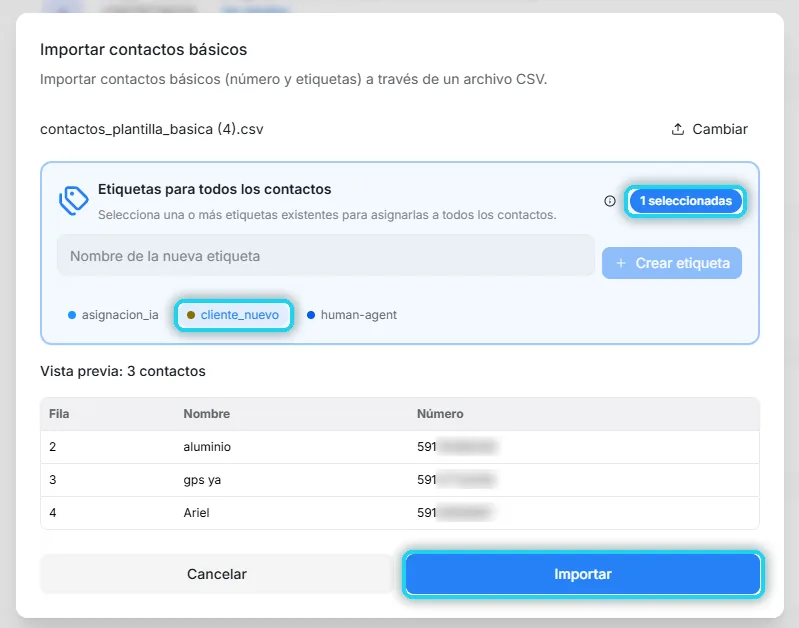
¿Cuántas tandas necesitas? Un número nuevo empieza pudiendo escribirle primero a 250 clientes distintos por día:
🧮 ¿En cuántos días le escribes a toda tu lista?
Ver más ¿Por qué empezar por los más recientes?
WhatsApp mide cómo reacciona la gente a tus mensajes. Si los primeros que lo reciben te responden, tu número arranca con buena calidad. Si en cambio le escribes primero a contactos antiguos que no te recuerdan, muchos te bloquean y la calidad baja antes de empezar.
Paso 2: Crea la plantilla de aviso, con botón para salir
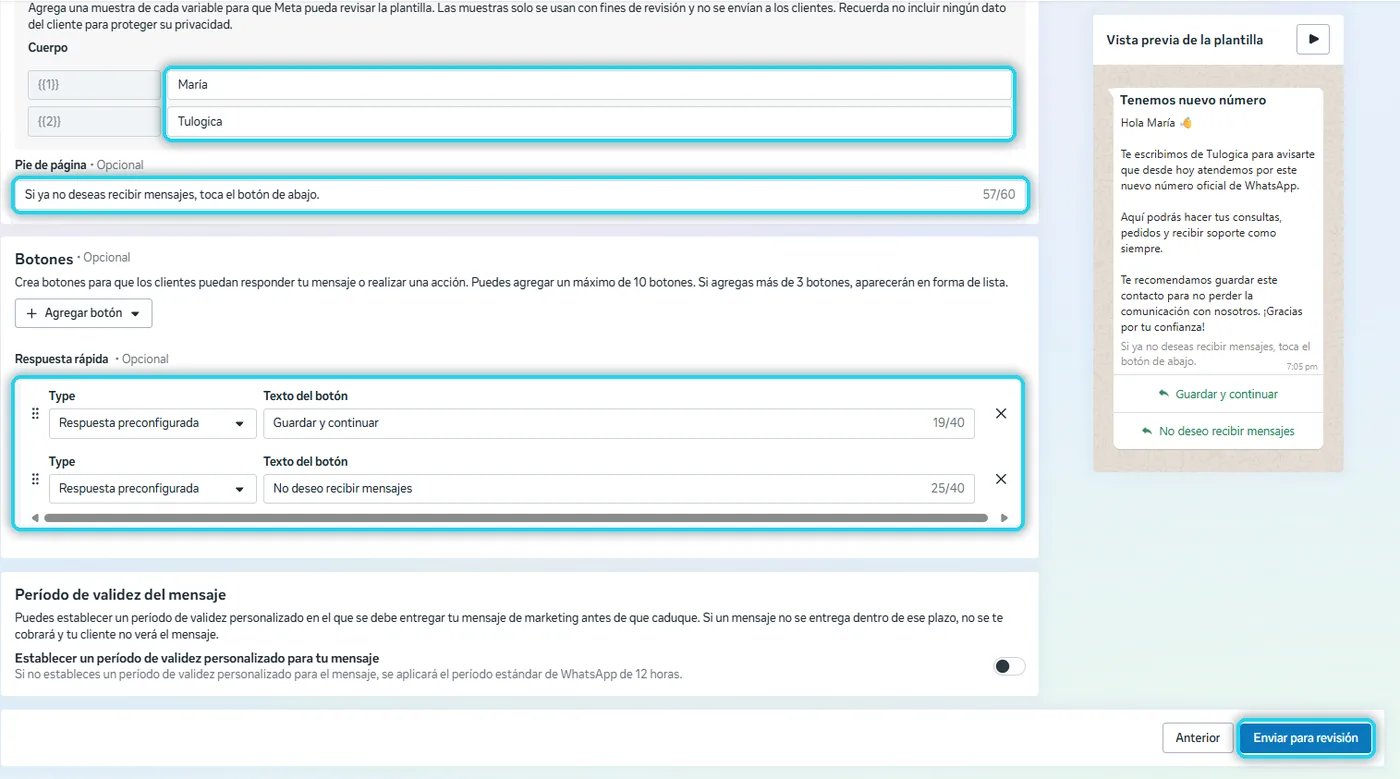
En Meta, crea una plantilla de categoría Marketing. Este texto ya está escrito para que Meta lo apruebe:
«¡Hola! 👋 Te escribimos de {{1}} para avisarte que desde hoy atendemos por este nuevo número oficial de WhatsApp. Guárdanos para no perder el contacto. Si no quieres recibir mensajes nuestros, responde BAJA.»
{{1}} = tu negocio. No uses el nombre del cliente: en una campaña llega igual a todos.
Agrégale un botón de respuesta rápida «No deseo recibir mensajes». Quien no quiere tus mensajes toca el botón en vez de bloquearte, y eso cuida tu número.
¿Prefieres otro texto? En el Kit gratis hay más plantillas, cada una con su ficha para cargarla en Meta.
Paso 3: Envía la primera tanda
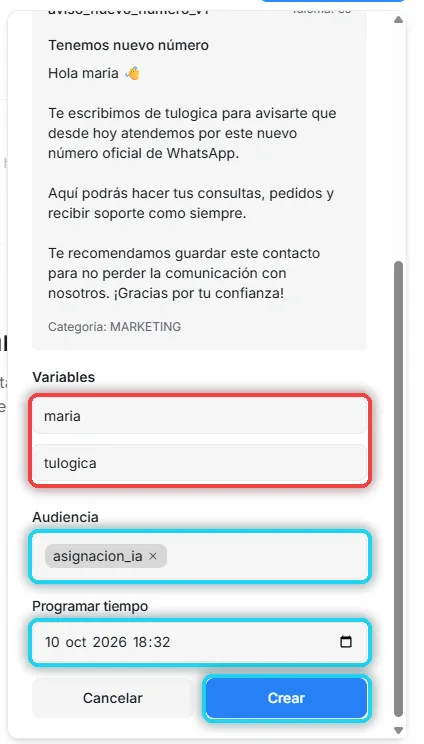
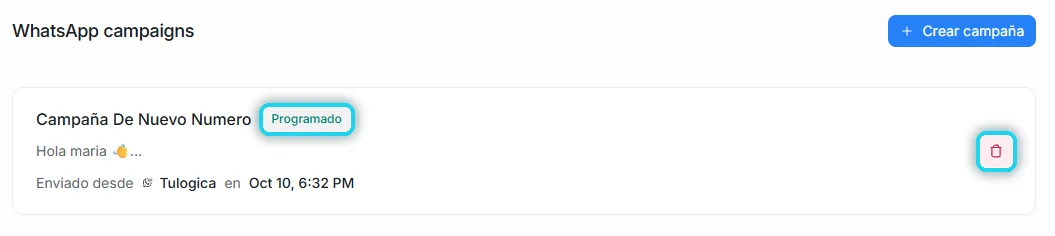
Cuando Meta apruebe la plantilla, ve a . Elige la plantilla, escribe el nombre de tu negocio en la variable y, en Audiencia, la etiqueta numero-nuevo-1. Prográmala a media mañana.
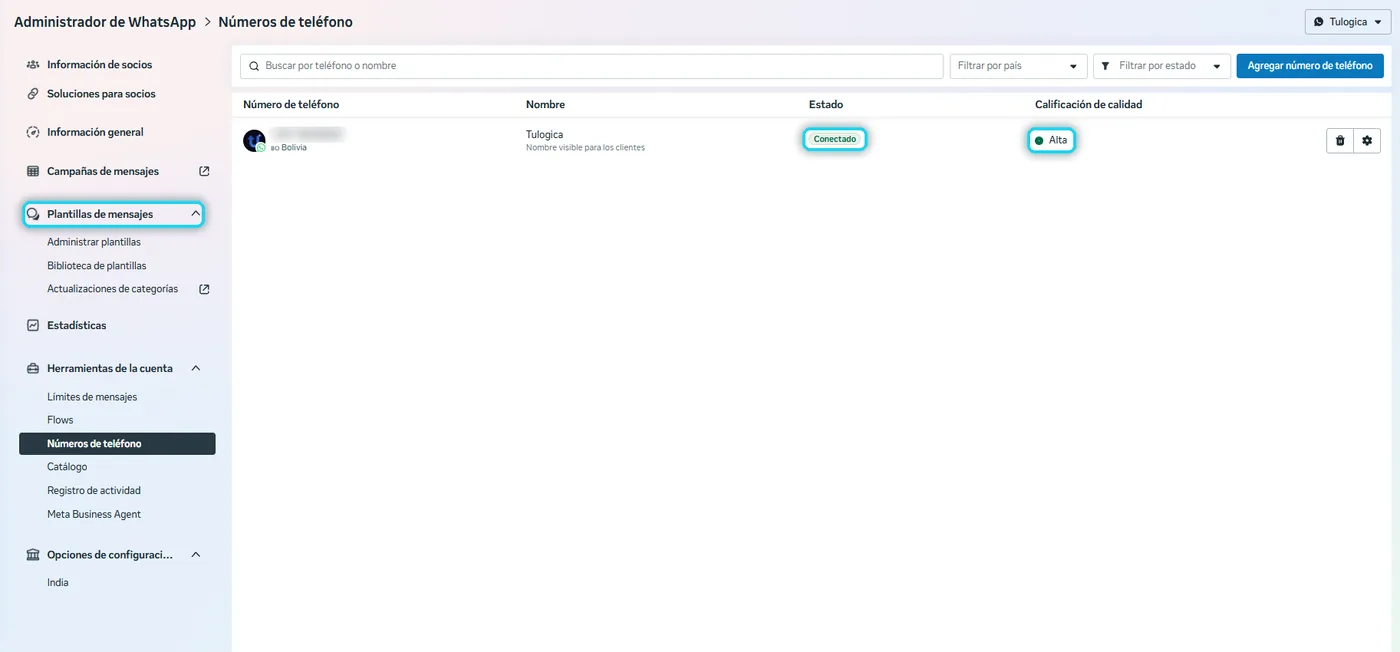
Paso 4: Mira la calidad de tu número antes de seguir
Espera un día después de la tanda. Luego entra al y mira la columna Calificación de calidad.
Paso 5: Repite con la siguiente tanda
Crea una campaña nueva con la misma plantilla y la etiqueta numero-nuevo-2. Antes de cada tanda, vuelve a mirar la calidad. Así hasta llegar a toda tu lista. ¡Listo: todos tus clientes saben tu número nuevo y tu número sigue en verde!
Tip: si tu número anterior todavía funciona, avisa también desde ahí. Una difusión o un estado de WhatsApp diciendo «Desde hoy atendemos por nuestro nuevo número oficial» hace que tus clientes reconozcan el número nuevo cuando les llegue el mensaje.
Preguntas que nos hacen siempre
¿No puedo enviarle a todos el mismo día?
Un número nuevo empieza con 250 clientes distintos por día, y aunque tu límite fuera mayor, conviene ir de a poco: las primeras reacciones definen la calidad de tu número.
¿Cuánto cuesta enviar la campaña?
Meta cobra cada mensaje de Marketing entregado, según el país del cliente. Calcula tu caso en ¿cuánto cobra Meta?.
Varios respondieron BAJA, ¿está mal?
No: es mucho mejor que te respondan BAJA a que te bloqueen. Sácalos de la etiqueta para no volver a escribirles.
Mi número quedó en calidad Media o Baja, ¿qué hago?
Pausa las campañas unos días; la calidad se recupera si dejas de recibir bloqueos. Escríbenos y revisamos juntos el texto y la lista antes de seguir.