

Filtros y carpetas: encuentra cualquier conversación
Cambia el estado que ves, combina condiciones y guarda tus búsquedas como carpetas fijas en el menú lateral. Sin automatizaciones y sin tocar las conversaciones.
Cuando la lista de conversaciones crece, encontrar lo que buscas se vuelve lento. Los filtros te muestran solo lo que te interesa: lo pendiente, lo de un canal, lo que tiene cierta etiqueta. Y las carpetas guardan ese filtro en el menú lateral, para abrirlo con un clic cada día.
Lo más importante: un filtro cambia lo que ves, no las conversaciones. No mueve nada, no asigna nada y no le quita nada a nadie. Si tienes IA atendiendo, sigue atendiendo igual.
Cómo leer las capturas: los recuadros cian señalan dónde hacer clic o escribir. Los verdes marcan lo que el sistema muestra o genera. Los rojos marcan lo que borra o deshace. Lo borroso son datos privados de una cuenta de prueba.
Los botones de la lista
Arriba de la lista de conversaciones, a la derecha, hay tres botones. Dos de ellos son los de este manual:
Filtro
El de las rayitas. Combina condiciones y se guarda como carpeta
Ordenar ⇅
Cambia el estado que ves y el orden de la lista
Contraer ⇥
Oculta la lista para dar más espacio a la conversación
El recuadro gris junto al título, el que dice Abiertas, no es un botón: solo te recuerda qué estado estás viendo.
Paso 1: Cambia el estado, lo más rápido
Por defecto la lista muestra solo las conversaciones Abiertas. Para ver otras, pulsa ⇅ y cambia el Estado:
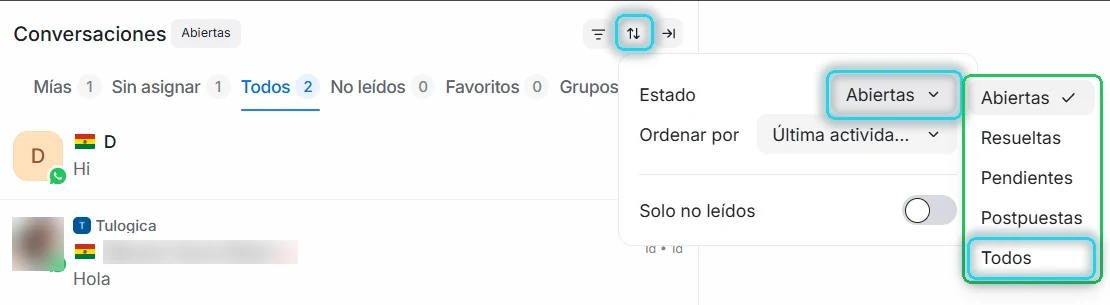
- Abiertas — las que esperan a una persona o ya tienen una atendiéndolas. Es la vista normal del día.
- Pendientes — las que todavía atiende la IA o un bot. No aparecen en la vista normal.
- Postpuestas — las que alguien dejó para más tarde. Vuelven solas a Abiertas cuando llega la hora.
- Resueltas — las terminadas. Si el cliente vuelve a escribir, se reabren solas.
- Todos — todo junto.
En el mismo menú, Ordenar por cambia el orden de la lista (por defecto, la última actividad arriba) y Solo no leídos oculta lo que ya revisaste.
Esto no se guarda. El estado que eliges con ⇅ es para mirar en el momento. Si lo que quieres es una vista fija para todos los días, usa una carpeta: es el paso 3.
Paso 2: El filtro, cuando necesitas más precisión
El estado solo no alcanza cuando quieres algo concreto, por ejemplo «los clientes nuevos que todavía no están resueltos». Para eso está el botón de filtro, el de las rayitas:
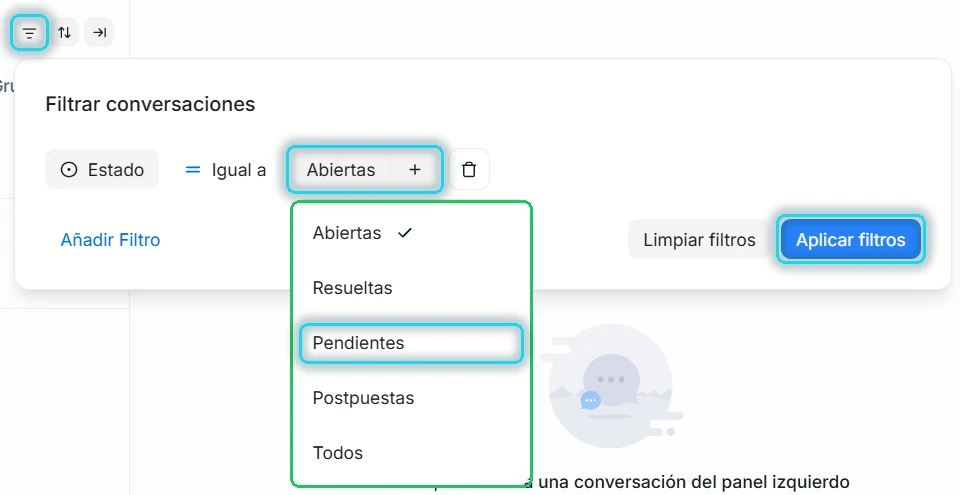
Cada condición tiene tres partes, igual que en las reglas de automatización: el dato (Estado, Etiquetas, Bandeja de entrada, Equipo…), el operador (Igual a, No igual a…) y el valor. Con Añadir Filtro sumas otra condición:
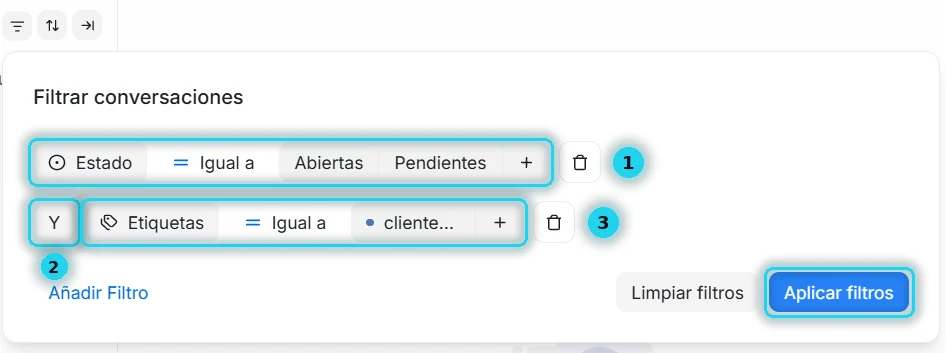
- Varios valores en una condición significan «cualquiera de ellos». Abiertas · Pendientes trae las que están abiertas o pendientes. Los agregas con el + de la derecha.
- Entre condiciones eliges Y u O. Pulsa el recuadro para cambiarlo. Con Y se tienen que cumplir todas; con O basta una.
- La segunda condición afina la búsqueda. Aquí, solo las que tienen la etiqueta
clientenuevo.
Pulsa Aplicar filtros y la lista cambia. Limpiar filtros borra las condiciones y empieza de cero.
Y achica, O agranda. Si la lista sale vacía, casi siempre es una Y que debería ser O, o un valor de más. Si sale demasiado llena, es al revés.
Paso 3: Guárdalo como carpeta
Con el filtro aplicado, la lista muestra solo lo que coincide, y arriba aparecen dos botones nuevos:
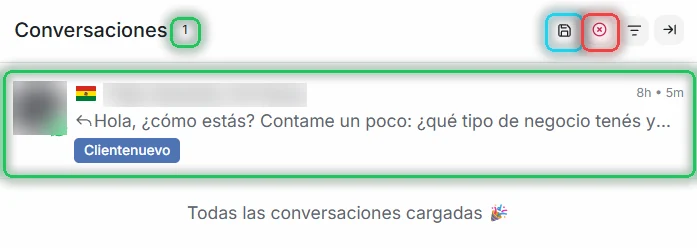
Pulsa el disquete y ponle un nombre que se entienda solo:
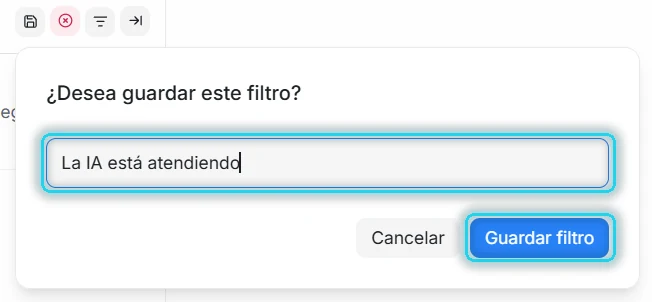
Pulsa Guardar filtro y aparece una sección nueva en el menú lateral, Carpetas, con tu carpeta dentro:
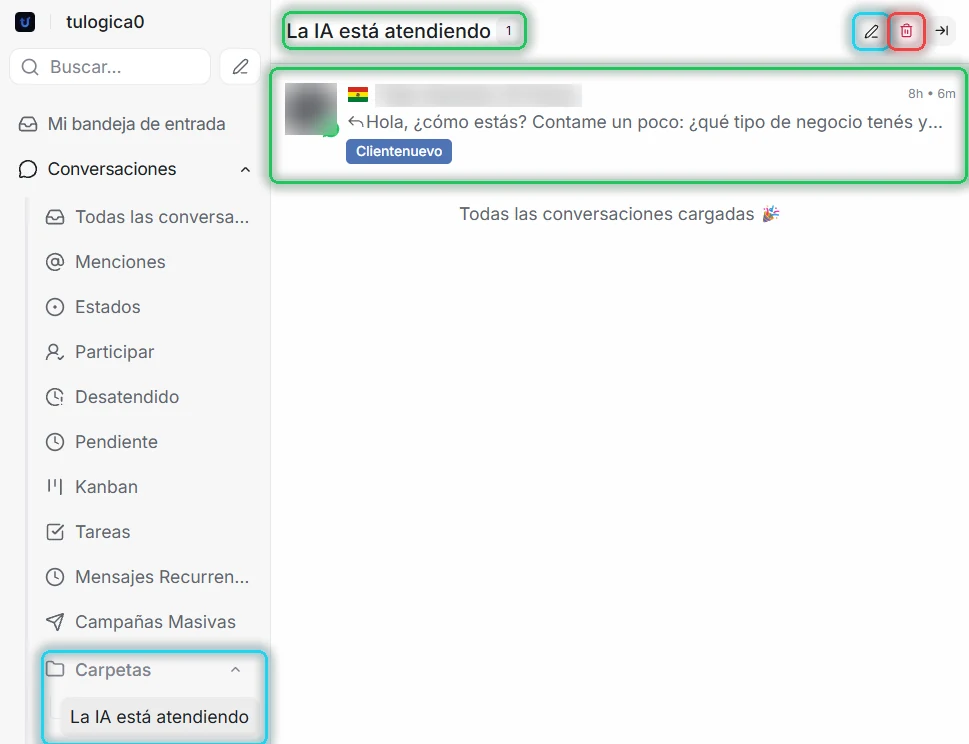
Desde ahora basta un clic. Y la carpeta está viva: guarda las condiciones, no las conversaciones. Cada vez que la abres busca de nuevo, así que siempre muestra lo que coincide en ese momento.
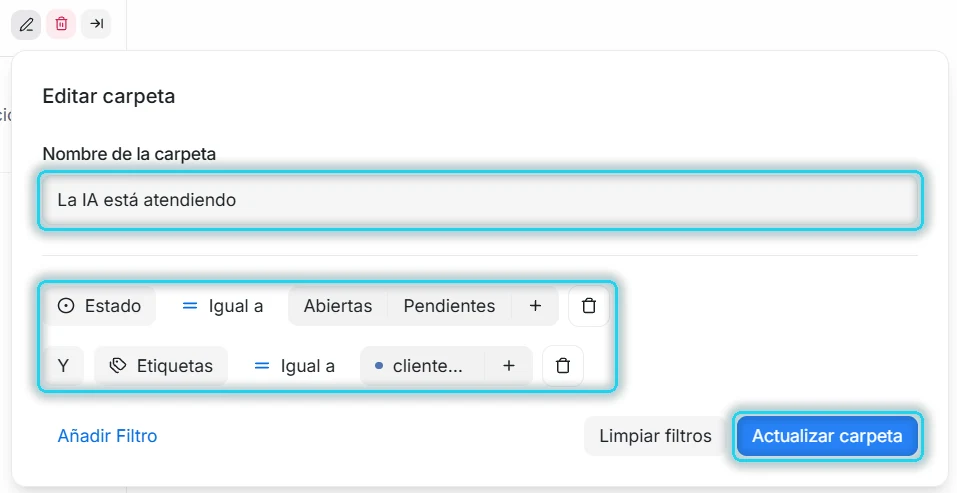
Un detalle de la captura: la carpeta se llama «La IA está atendiendo», pero su filtro incluye también las Abiertas. Si quieres que muestre solo lo que atiende la IA, deja únicamente Pendientes en la condición de estado. En el paso siguiente ves cómo editarla.
Paso 4: Editar o borrar una carpeta
Con la carpeta abierta, arriba a la derecha tienes el lápiz y la papelera. El lápiz abre la carpeta completa:
La papelera la borra. Al pasar el ratón encima dice Eliminar filtro:
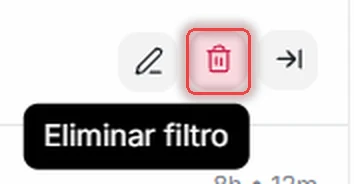
Borrar una carpeta no borra nada más. Las conversaciones siguen exactamente donde estaban. Solo desaparece el atajo del menú.
Carpetas útiles para empezar
Cinco que resuelven lo más común. Cada una con su filtro:
La IA está atendiendo
Lo que todavía no le toca a nadie de tu equipo.
- Estado = Pendientes
Clientes nuevos
Los que llegaron por primera vez y siguen activos.
- Etiquetas = clientenuevo
- Y
- Estado = Abiertas · Pendientes
Lo de mi equipo
Lo abierto de un área concreta.
- Equipo = soporte
- Y
- Estado = Abiertas
Urgentes
Lo que no puede esperar.
- Prioridad = Urgente
- Y
- Estado = Abiertas
Un solo canal
Si atiendes varios canales y alguien de tu equipo se ocupa solo de uno.
- Bandeja de entrada = Instagram
- Y
- Estado = Abiertas
Las etiquetas y los equipos tienen que existir antes de usarlos en un filtro. Cómo crearlos está en el manual Etiquetas y Equipos.
¿Filtro o automatización?
Se parecen porque los dos usan condiciones, pero hacen cosas distintas:
Si solo quieres ver algo, un filtro basta y es más seguro. Usa una regla cuando necesites que algo pase.
Si algo no funciona
¿Tu problema no está en esta lista? Búscalo en el Centro de soluciones, que reúne los de todos los manuales.
- La carpeta sale vacía — revisa las Y: cambia la que sobre por O, o quita un valor. Revisa también que la etiqueta esté escrita igual que en Ajustes → Etiquetas.
- No aparece la carpeta en el menú — aplicaste el filtro pero no lo guardaste. Pulsa el disquete después de Aplicar filtros.
- Un compañero no ve mi carpeta — las carpetas pueden ser personales. Si no la ve, que la cree desde su propia cuenta con el mismo filtro.
- No encuentro una conversación que sé que existe — mira el estado. Si estás en Abiertas, las pendientes, postpuestas y resueltas no aparecen. Con ⇅ ponlo en Todos.
- Quiero volver a la lista normal — pulsa la X roja de quitar filtro, o entra en Todas las conversaciones desde el menú.