

Conecta tu Facebook Messenger
Conecta tu página de Facebook a Tulogica para atender los mensajes de Messenger desde la misma bandeja que el resto de tus canales. Paso a paso y con capturas.
Ser administrador de la página de Facebook.
Conectar tu página de Facebook a Tulogica lleva unos minutos y no requiere ninguna credencial: todo se resuelve iniciando sesión con Facebook. Una vez conectada, los mensajes que te escriban por Messenger llegan a la misma bandeja donde atiendes los demás canales.
Cómo leer las capturas: los recuadros cian señalan dónde hacer clic. Los rojos marcan opciones parecidas que llevan a otro sitio. Lo borroso son datos privados de una cuenta de prueba.
2Elige el canal Facebook
3Inicia sesión con Facebook
4Autoriza el acceso
5Elige la página y nombra la bandeja
6Agrega los agentes
7Listo
8Compruébalo
Antes de empezar
Necesitas ser administrador de la página de Facebook que vas a conectar. Si la página es de un cliente y no tienes ese acceso, pídele que te agregue como administrador desde la configuración de la página, o que haga él estos pasos con su propia cuenta.
La conexión es con una página, no con un perfil personal. Los perfiles personales de Facebook no pueden recibir mensajes en Tulogica.
Conecta tu página
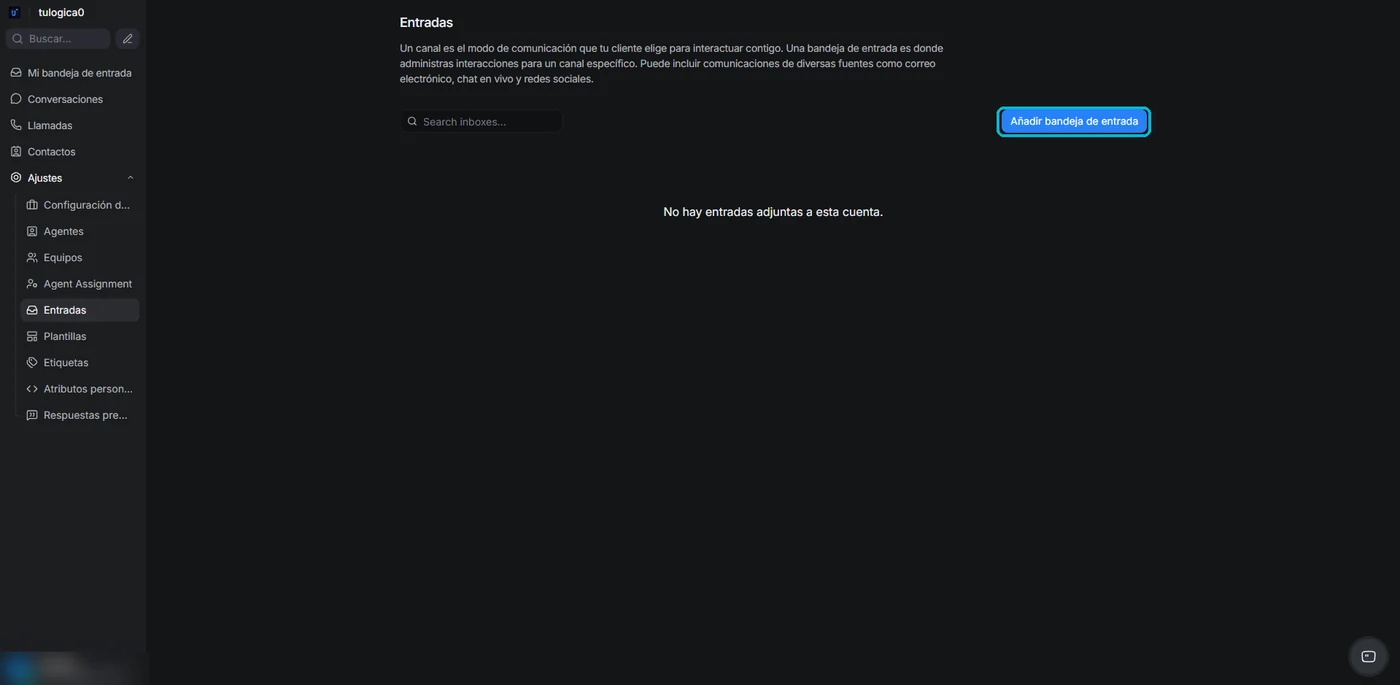
Paso 1: Añade una bandeja de entrada
Ve a y haz clic en Añadir bandeja de entrada.
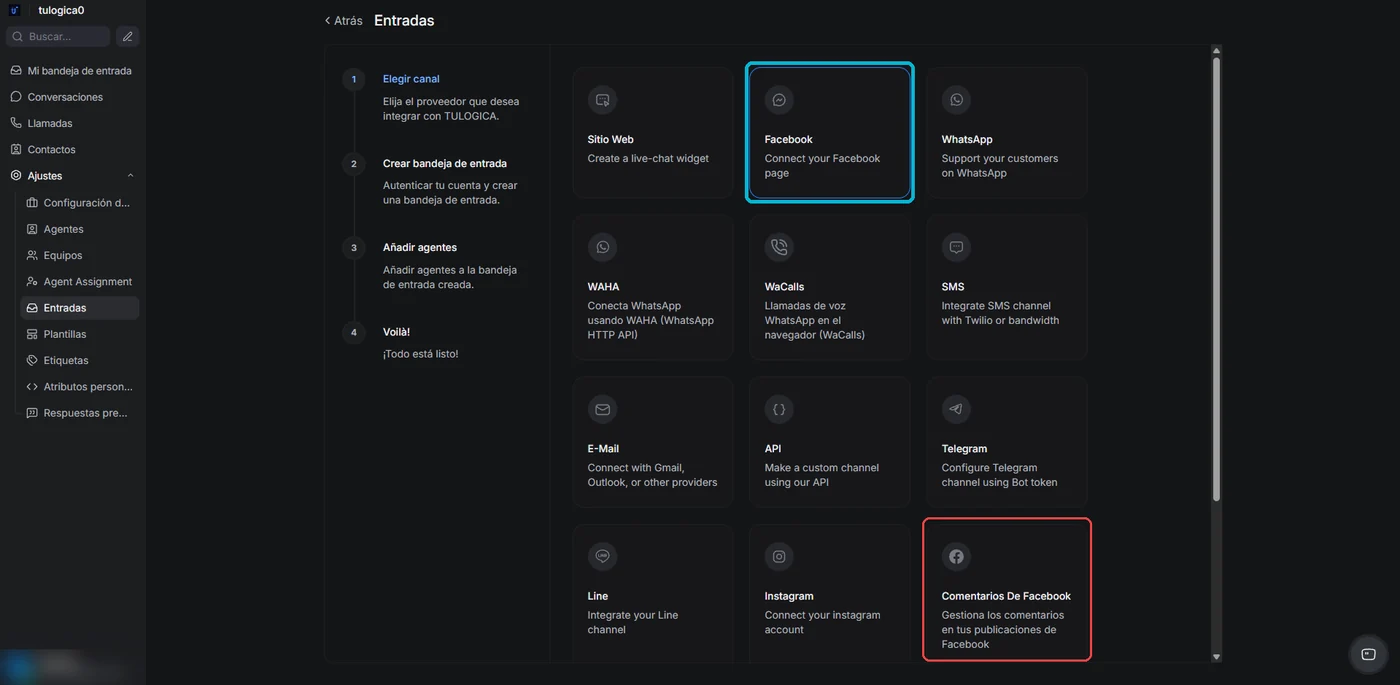
Paso 2: Elige el canal Facebook
En la cuadrícula, selecciona Facebook, descrito como «Connect your Facebook page». No lo confundas con Comentarios De Facebook, marcado en rojo: ese canal gestiona los comentarios de tus publicaciones, no los mensajes privados.
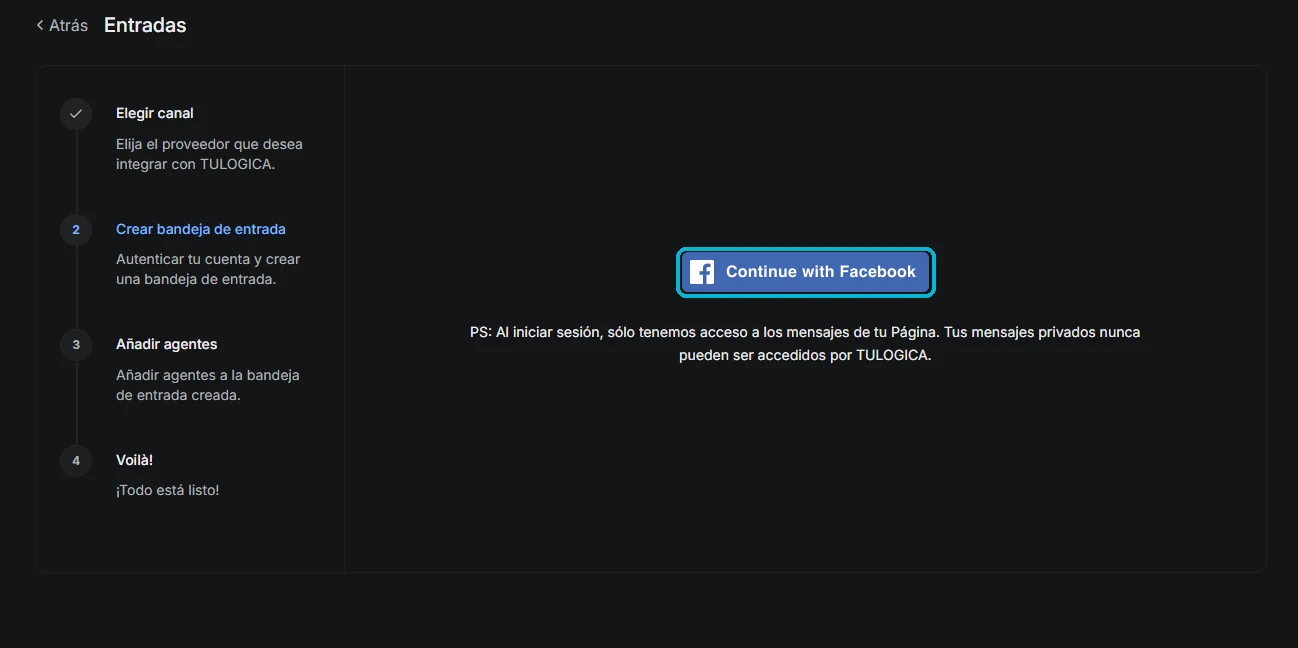
Paso 3: Inicia sesión con Facebook
Haz clic en Continue with Facebook. Como aclara la propia pantalla, Tulogica solo accede a los mensajes de tu página: tus conversaciones personales de Facebook quedan fuera.
Paso 4: Autoriza el acceso
Se abre una ventana de Facebook. Si ya habías vinculado la integración antes, te ofrece continuar con la configuración anterior: pulsa Continuar.
Usa Editar configuración (en rojo) solo si necesitas cambiar qué páginas autorizas — por ejemplo, si administras varias y la que buscas no aparece más adelante.
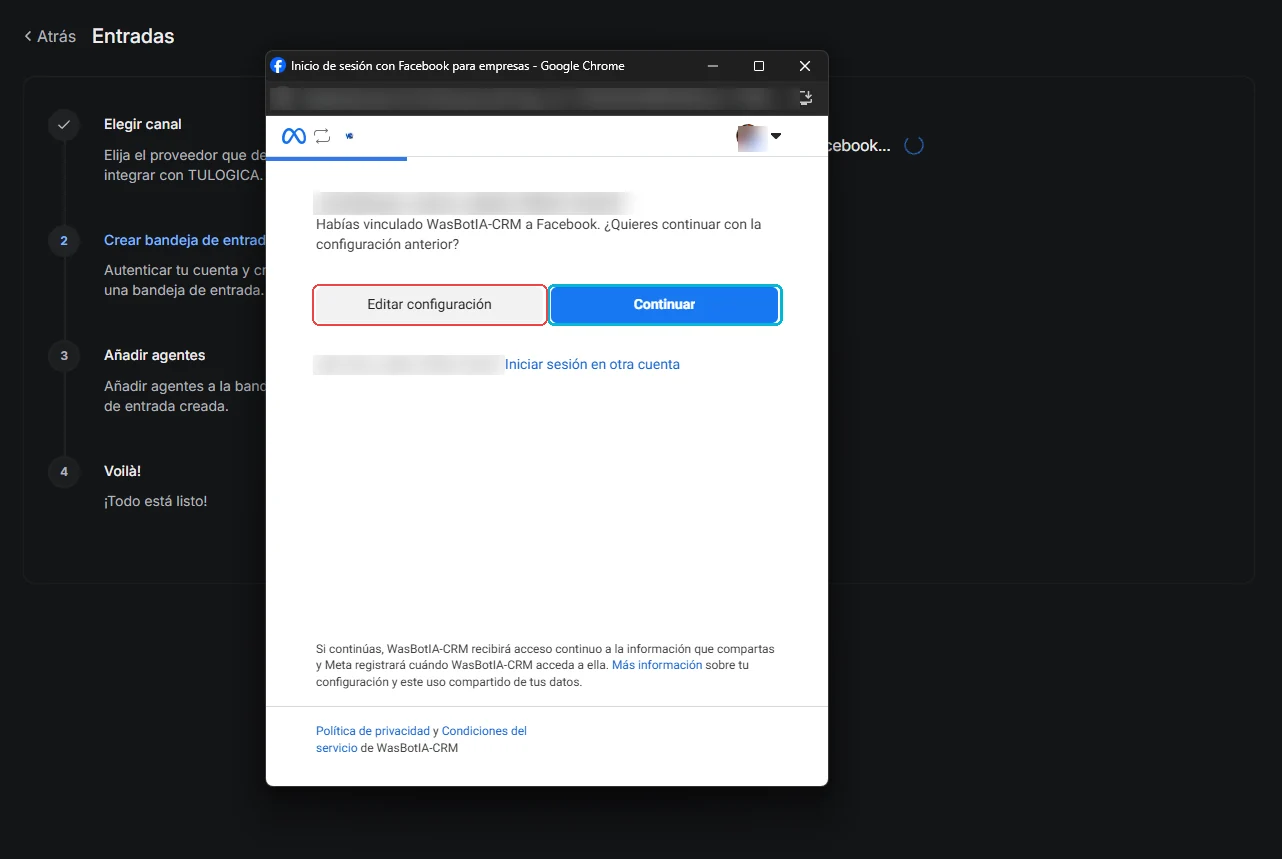
Es normal que aquí aparezca un nombre técnico distinto al de Tulogica: es el nombre interno de la integración registrada ante MetaMetaLa empresa dueña de WhatsApp, Facebook e Instagram. Aprueba los permisos y cobra las conversaciones de la API oficial. y no afecta la conexión.
Paso 5: Elige la página y nombra la bandeja
En el desplegable aparecen las páginas donde eres administrador. Selecciona la que quieres conectar y dale un nombre a la bandeja — ese nombre es el que verás dentro de Tulogica, así que conviene que distinga el canal si atiendes varias páginas. Haz clic en Crear bandeja de entrada.
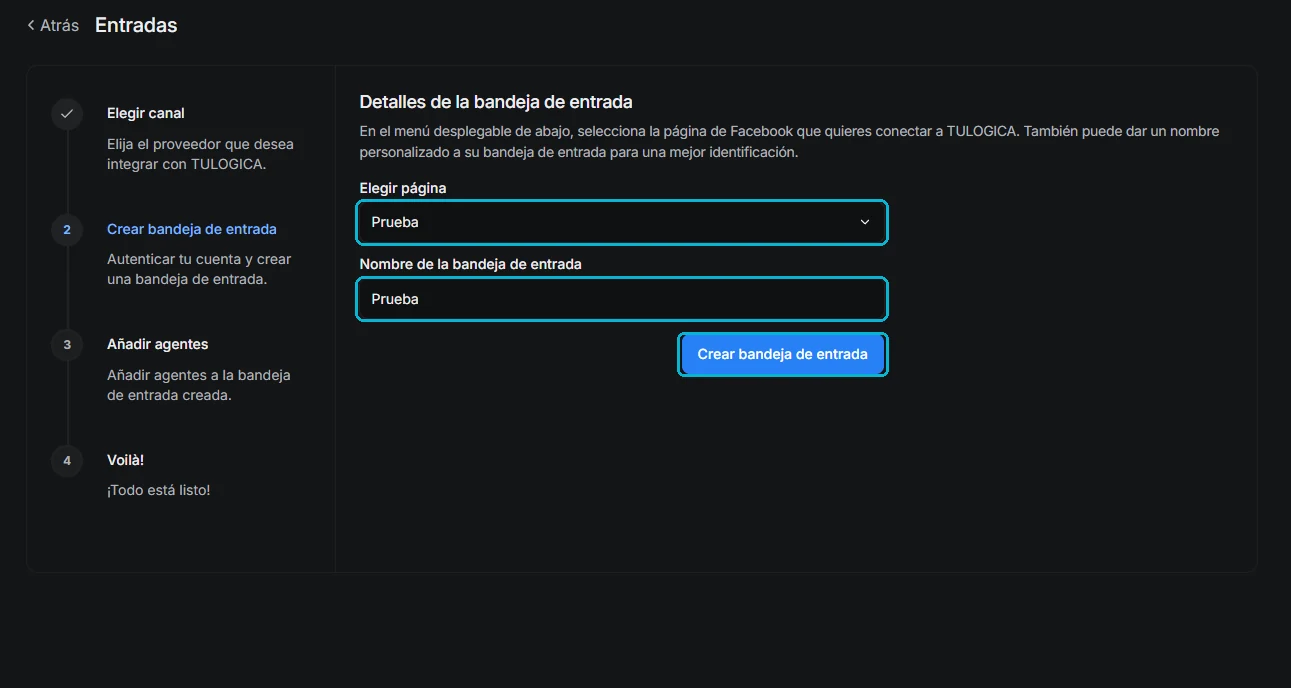
Paso 6: Agrega los agentes
Elige qué agentesAgenteUna persona de tu equipo que atiende conversaciones en Tulogica. Solo ve las bandejas en las que está añadida. van a atender este canal. Solo ellos verán las conversaciones. Como recuerda la propia pantalla, si eres administrador y quieres ver esta bandeja, tienes que añadirte a ti mismo también.
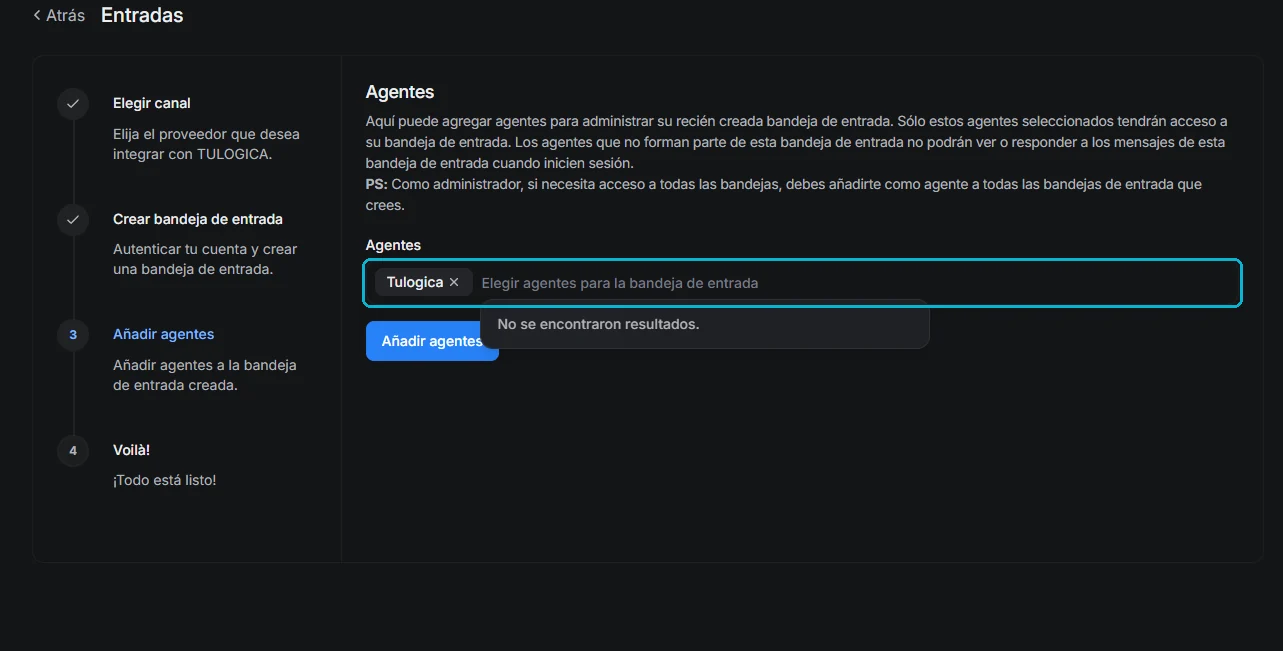
Paso 7: Listo
La bandeja ya está activa. El código QR que aparece sirve para probar el canal rápidamente: al escanearlo se abre una conversación de Messenger con tu página. No es necesario para que la conexión funcione.
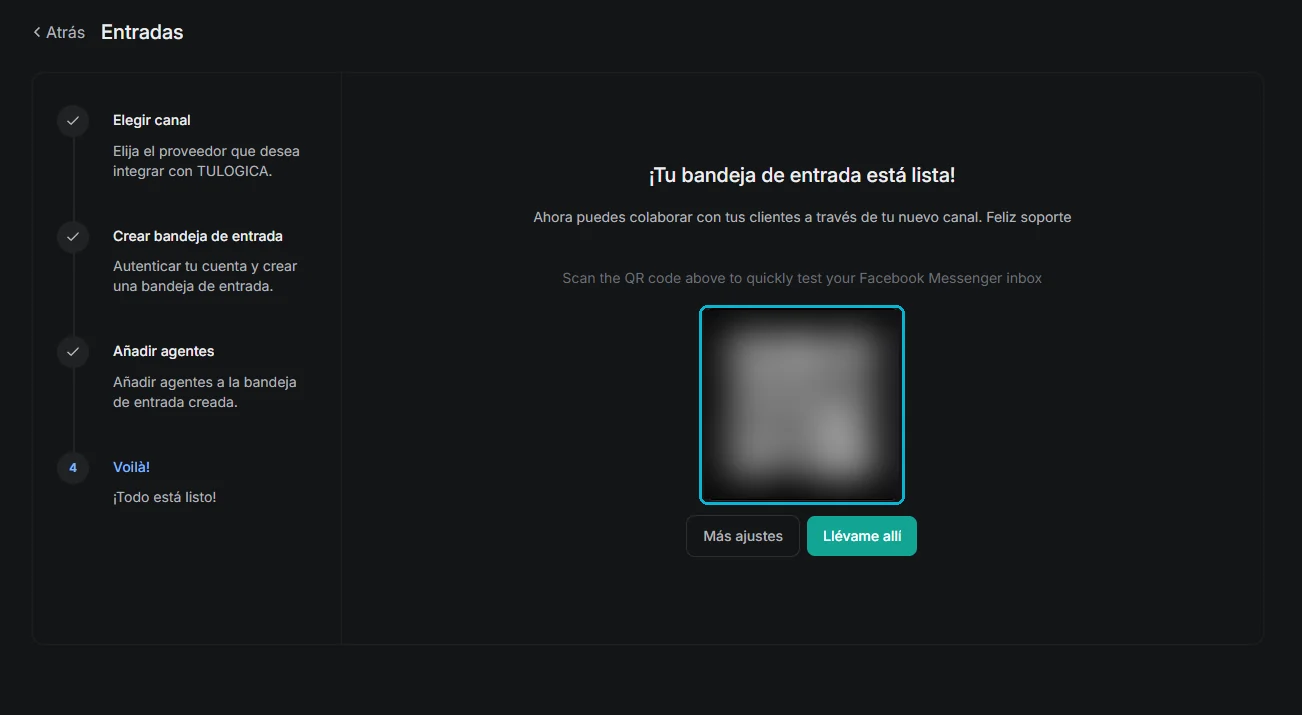
Paso 8: Compruébalo
Escríbele a tu página por Messenger desde otra cuenta. El mensaje debe aparecer en Conversaciones, dentro del canal que creaste.
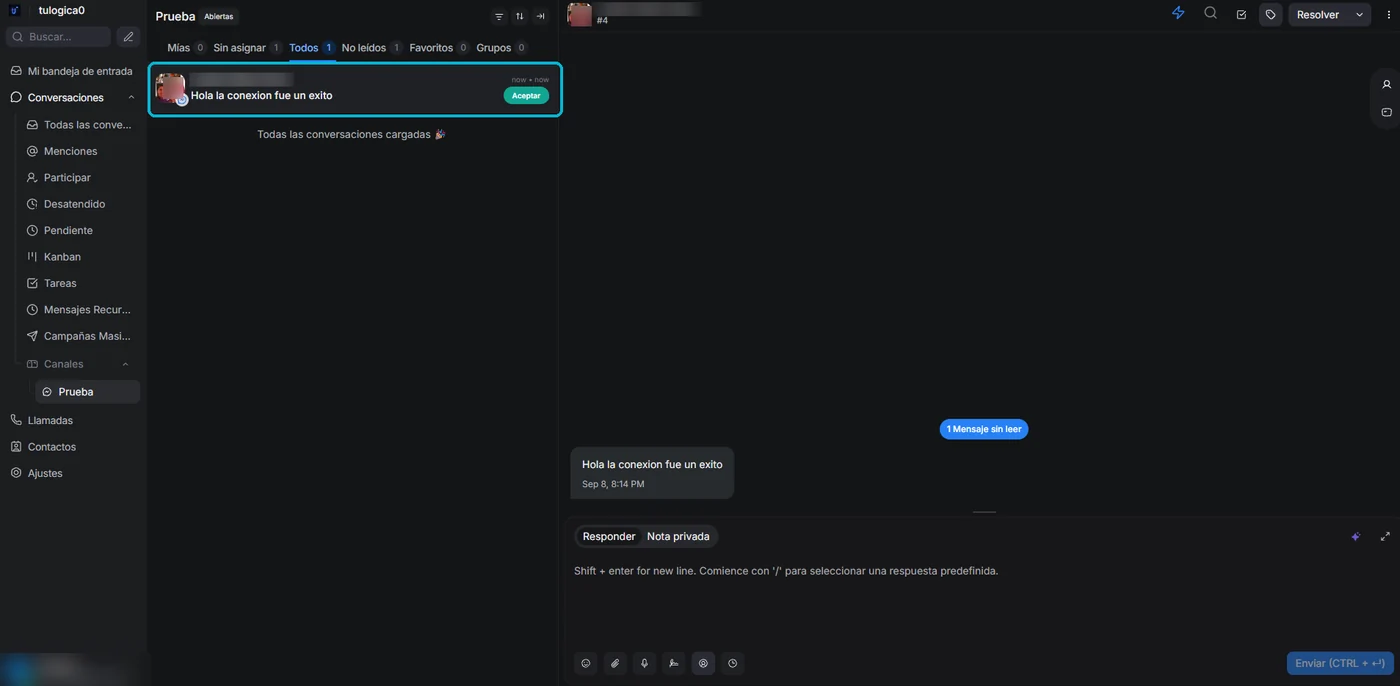
Si algo no funciona
¿Tu problema no está en esta lista? Búscalo en el Centro de soluciones, que reúne los de todos los manuales.
Tu página no aparece en el desplegable
o no eres administrador de esa página, o no la autorizaste al iniciar sesión. Vuelve al paso 4 y usa «Editar configuración» para revisar qué páginas estás autorizando.
Los mensajes no llegan
comprueba que la página no tenga la mensajería desactivada en la configuración de Facebook, y que tu usuario esté agregado como agente de la bandeja.
Dejaron de llegar de un día para otro
suele ser que cambió el administrador de la página o que se revocó el permiso de la integración desde Facebook. Rehacer los pasos 3 a 5 restablece la conexión.
La ventana de 24 horas
Meta limita cuándo puedes escribirle a alguien por Messenger: fuera de las 24 horas siguientes al último mensaje del cliente, solo se pueden enviar ciertos tipos de mensaje autorizados. Es una regla de Meta, no de Tulogica, y aplica a todas las plataformas que se conecten a Messenger.
En la práctica significa que conviene responder dentro del día, y que las campañas de reactivación no se pueden hacer libremente por este canal.