

Conecta TikTok
Atiende los mensajes directos de tu cuenta de TikTok desde la misma bandeja que el resto de tus canales. Paso a paso y con capturas.
La sesión abierta en TikTok con la cuenta del negocio.
Conectar TikTok te permite atender los mensajes directos de tu cuenta desde la misma bandeja donde respondes los demás canales. La conexión se autoriza iniciando sesión en TikTok, sin necesidad de claves ni configuración manual.
Este canal está en fase beta. Lo verás señalado así en la cuadrícula de canales. Funciona, pero puede tener comportamientos que aún se estén ajustando: si algo no responde como esperas, avísanos antes de rehacer la conexión.
Cómo leer las capturas: los recuadros cian señalan dónde hacer clic. Lo borroso son datos privados de una cuenta de prueba.
2Elige el canal TikTok
3Inicia sesión en TikTok
4Revisa y acepta los permisos
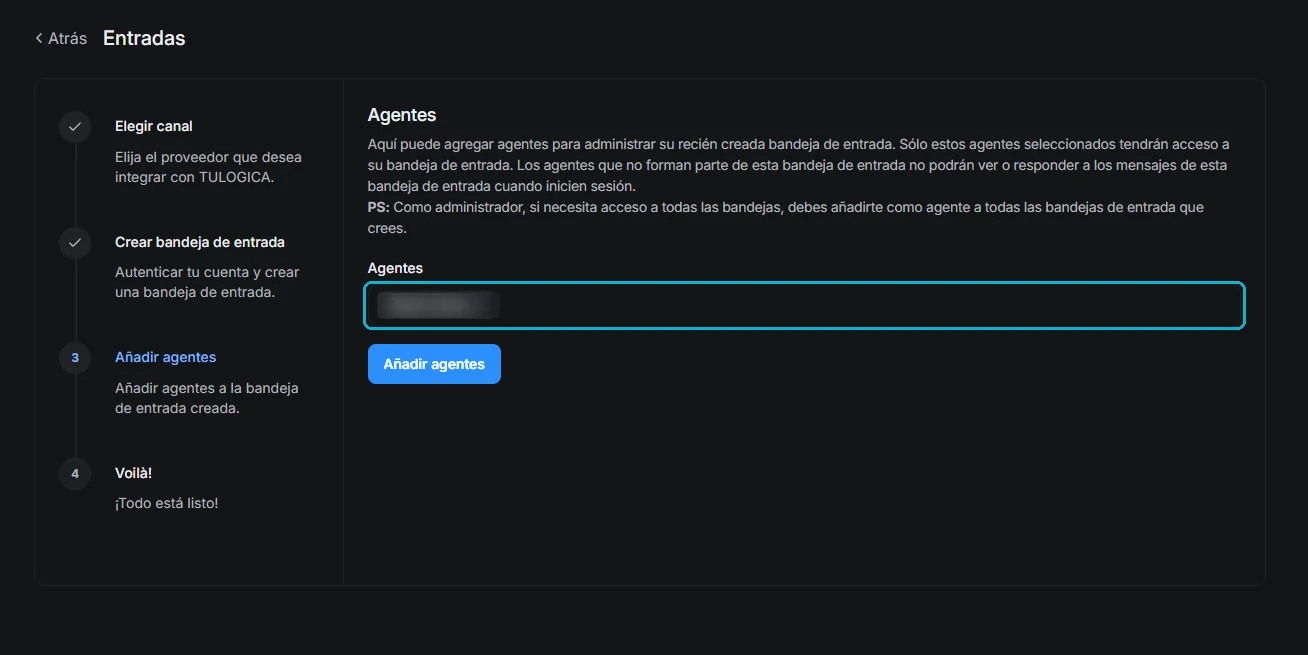
5Agrega los agentes
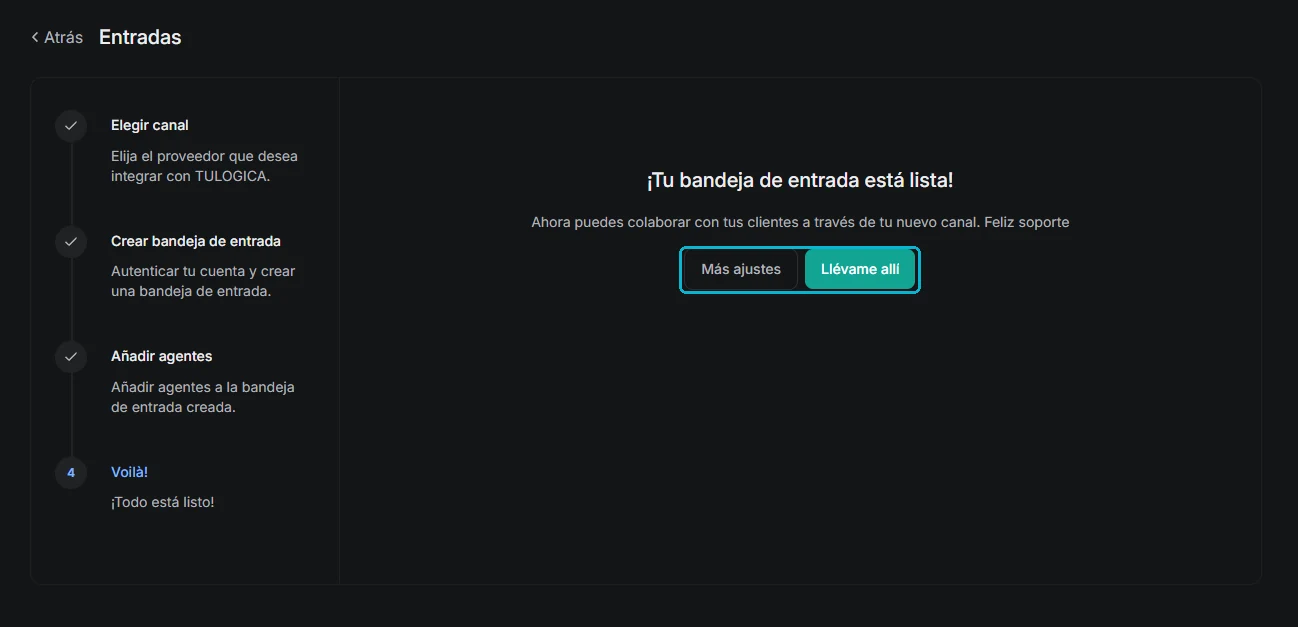
6Listo
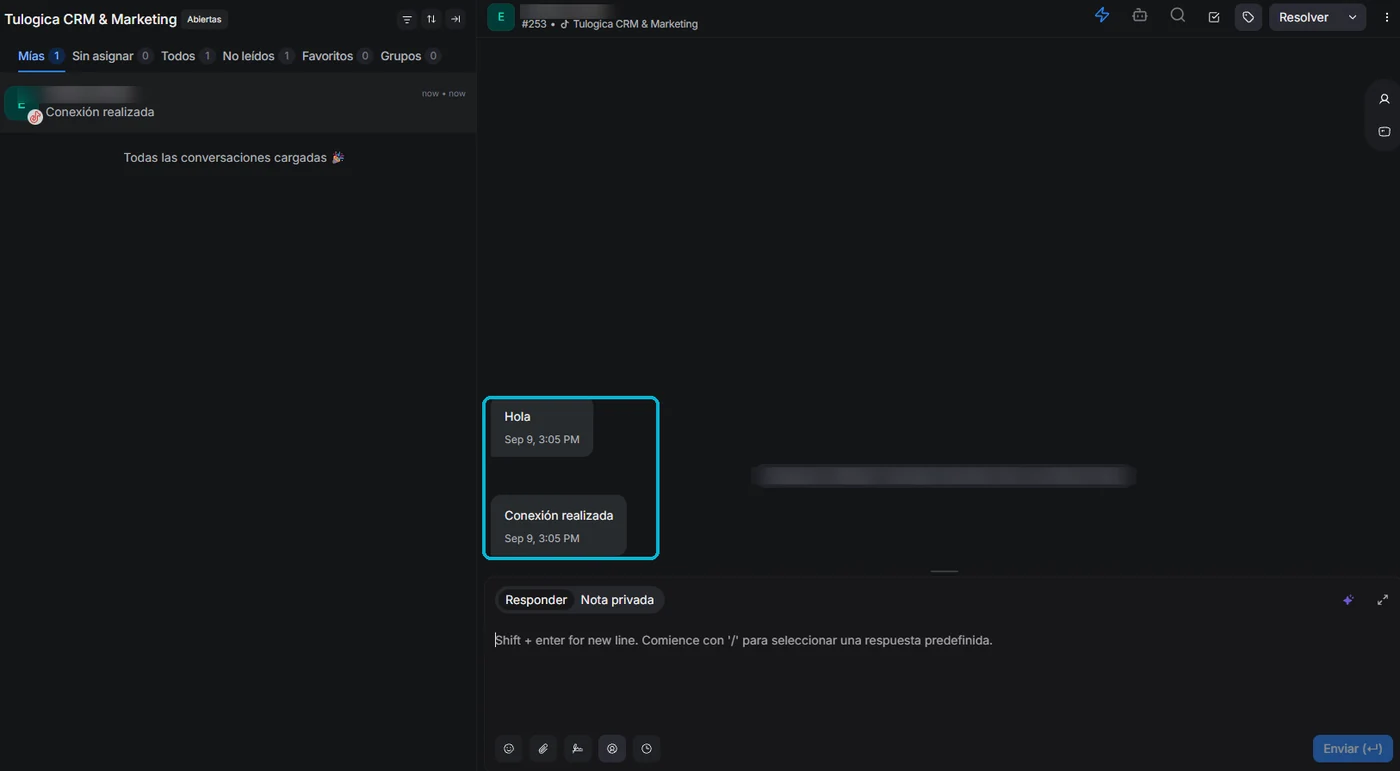
7Compruébalo
Antes de empezar
Necesitas tener la sesión abierta en TikTok con la cuenta que vas a conectar, en el mismo navegador donde usas Tulogica. Si administras varias, comprueba cuál está activa antes de empezar: la pantalla de autorización te deja cambiarla, pero es más simple entrar ya con la correcta.
La mensajería directa de TikTok tiene sus propias restricciones según el tipo y la antigüedad de la cuenta. Si tu cuenta no puede recibir mensajes de desconocidos, tampoco los recibirás aquí.
Conecta tu cuenta
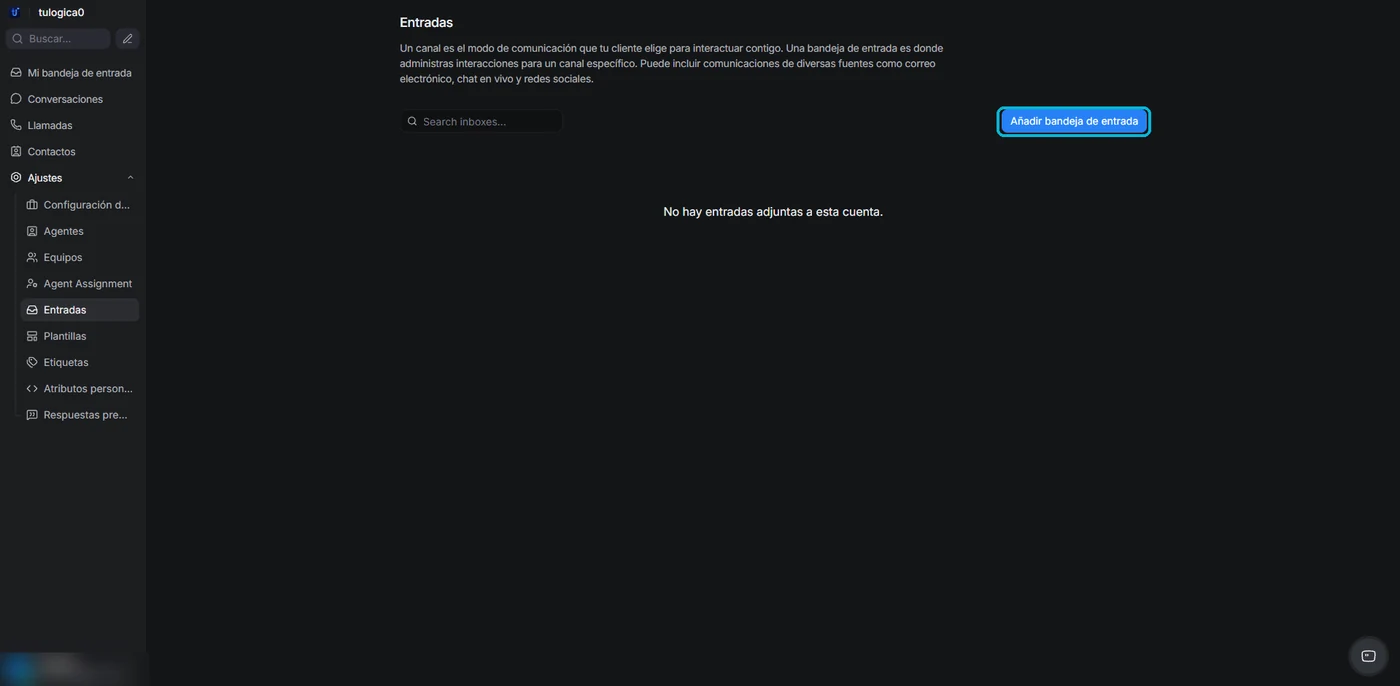
Paso 1: Añade una bandeja de entrada
Ve a y haz clic en Añadir bandeja de entrada.
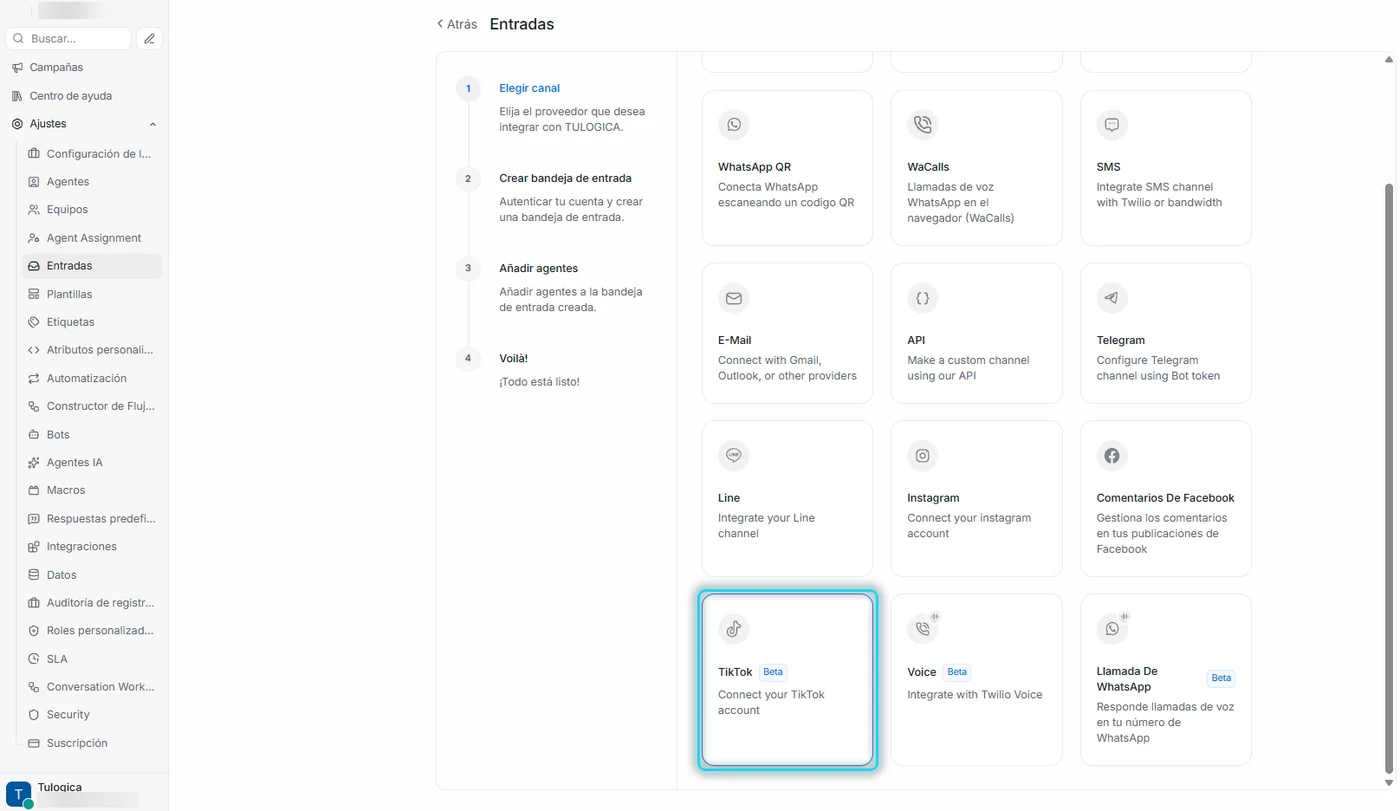
Paso 2: Elige el canal TikTok
TikTok está al final de la cuadrícula, así que tendrás que desplazarte hasta abajo. Lo reconoces por la etiquetaEtiquetaUna marca de color que le pones a una conversación o contacto para clasificarlo, por ejemplo «venta» o «reclamo». BetaBetaUna función nueva que ya funciona, pero que todavía se está ajustando. junto al nombre.
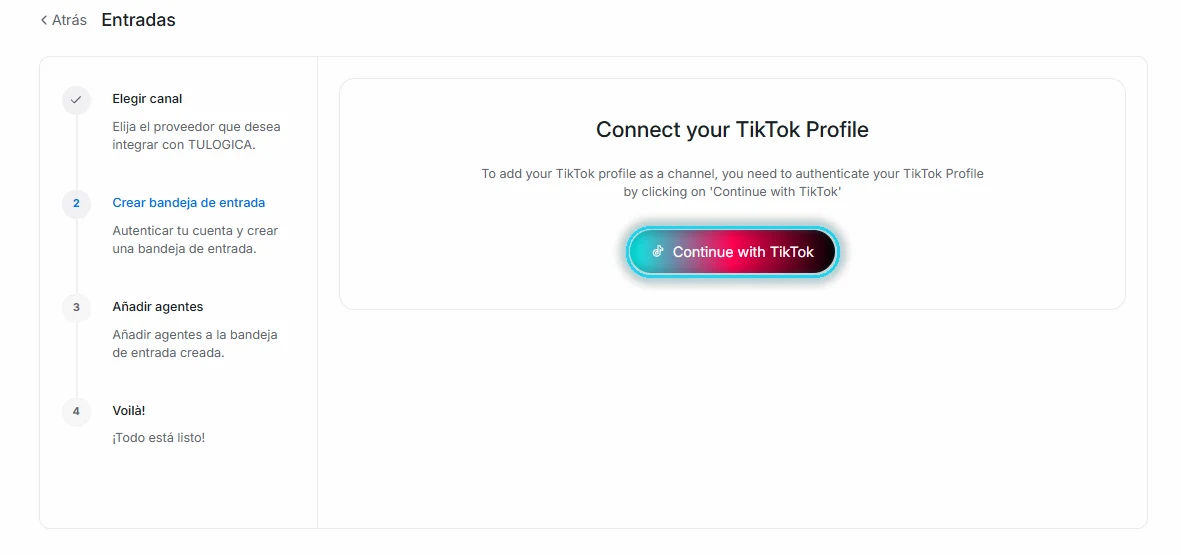
Paso 3: Inicia sesión en TikTok
Haz clic en Continue with TikTok.
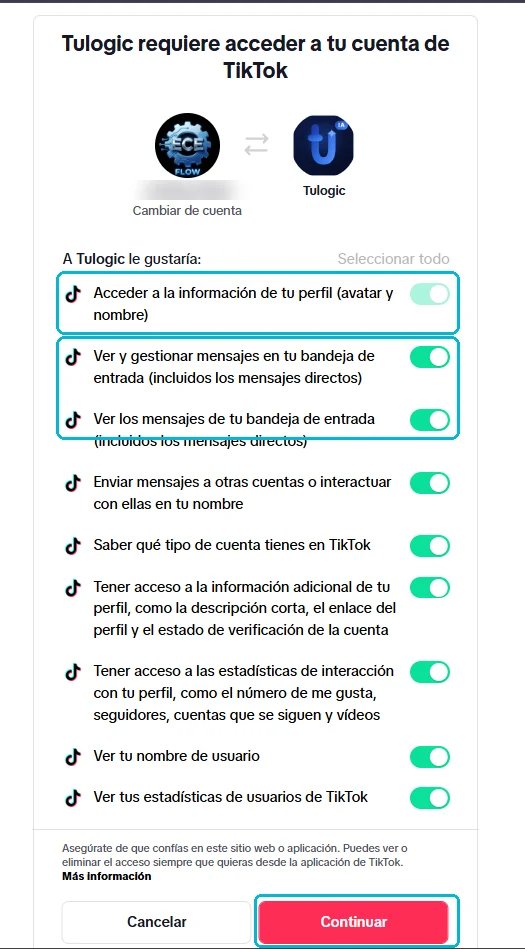
Paso 4: Revisa y acepta los permisos
TikTok muestra una lista detallada de lo que autorizas. Los dos primeros son los que hacen que el canal funcione:
- Acceder a la información de tu perfil — avatar y nombre, para identificar la cuenta.
- Ver y gestionar mensajes en tu bandeja de entrada — es el permiso central: sin él no llegan ni se pueden responder los mensajes.
El resto cubre el envío de mensajes, el tipo de cuenta y las estadísticas del perfil. Revísalos y pulsa Continuar.
Puedes revocar este acceso cuando quieras desde la propia aplicación de TikTok, en la configuración de aplicaciones conectadas. Si lo haces, la bandeja deja de recibir mensajes hasta que vuelvas a autorizarla.
Paso 5: Agrega los agentes
Elige quién va a atender este canal. Solo los agentesAgenteUna persona de tu equipo que atiende conversaciones en Tulogica. Solo ve las bandejas en las que está añadida. de la lista verán las conversaciones. Si eres administrador y quieres ver esta bandeja, tienes que añadirte también.
Paso 6: Listo
La bandeja ya está activa. Con Llévame allí vas directo a las conversaciones del canal; con Más ajustes, a su configuración.
Paso 7: Compruébalo
Envía un mensaje directo a tu cuenta desde otro perfil de TikTok. Debe aparecer en Conversaciones, dentro del canal que acabas de crear, y asignarse según la política que tengas configurada.
Si algo no funciona
¿Tu problema no está en esta lista? Búscalo en el Centro de soluciones, que reúne los de todos los manuales.
Conectó otra cuenta
la autorización toma la sesión abierta en el navegador. Usa «Cambiar de cuenta» en la pantalla de permisos, o cierra sesión en TikTok y vuelve a entrar con la correcta.
Los mensajes no llegan
revisa en la app de TikTok, en la configuración de privacidad, quién puede enviarte mensajes directos. Si está limitado a personas que sigues, los clientes nuevos no podrán escribirte.
Dejaron de llegar
comprueba en TikTok, en la configuración de aplicaciones conectadas, que la autorización siga activa. Si la revocaste o caducó, hay que rehacer los pasos 3 y 4.
Qué llega por este canal
Llegan los mensajes directos de tu cuenta de TikTok. Los comentarios en tus videos no forman parte de esta bandeja.
Ten en cuenta que TikTok restringe bastante quién puede iniciar una conversación contigo, según la configuración de privacidad y el tipo de cuenta. Es una limitación de la plataforma, no de Tulogica.