

Conecta Telegram
Crea tu bot con BotFather, pega su token y atiende Telegram desde la misma bandeja que el resto de tus canales.
Telegram en el celular o en la computadora.
Conectar Telegram te permite atender a quienes escriben a tu bot de Telegram desde la misma bandeja que el resto de tus canales. Creas el bot en Telegram en dos minutos, copias su clave y la pegas en Tulogica.
Cómo funciona Telegram: tus clientes no le escriben a tu número personal, sino a un bot con el nombre de tu negocio (por ejemplo @TuTiendaBot). Todo lo que le escriban llega a tu bandeja y lo responde tu equipo o la IA.
Cómo leer las capturas: los recuadros cian señalan dónde tocar o escribir, los verdes lo que aparece solo y los rojos lo que no debes elegir. Lo borroso son datos privados de una cuenta de prueba.
Antes de empezar
- Tener Telegram instalado en el celular o abierto en web.telegram.org.
- Ser administrador en Tulogica, para poder crear bandejas.
- Pensar el nombre del bot: el nombre que verán tus clientes y un usuario que termine en bot.
Parte 1: Crea tu bot en Telegram
Paso 1: Busca el BotFather verdadero
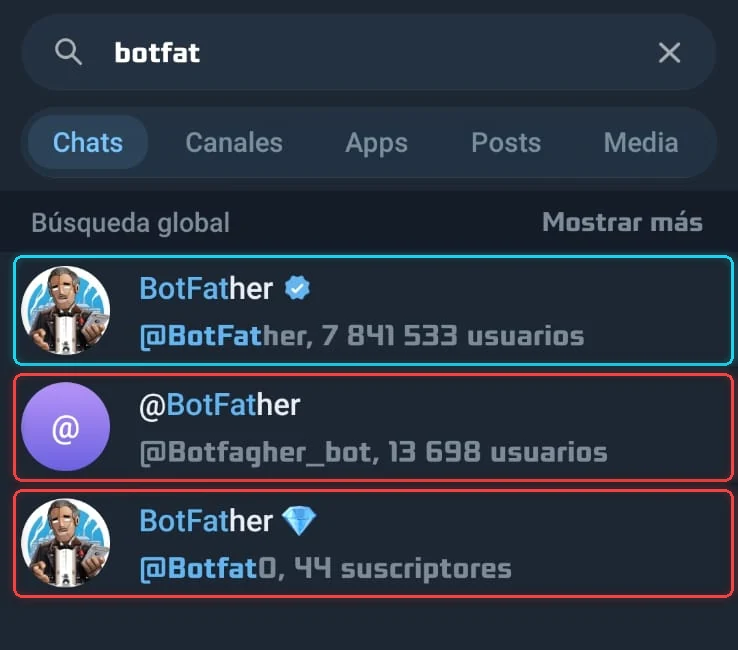
En el buscador de Telegram escribe BotFatherBotFatherEl bot oficial de Telegram para crear bots. Se reconoce por la marca azul de verificación.. Elige el que tiene la marca azul de verificación y el usuario exacto @BotFather, con millones de usuarios. Es el bot oficial de Telegram para crear bots.
Cuidado con las imitaciones. En la búsqueda aparecen cuentas con el mismo nombre y la misma foto, pero con otro usuario (@Botfagher_bot, @Botfat0…) y sin la marca azul. No les escribas ni les pases tu tokenTokenUna clave larga que da acceso a tu cuenta de otro servicio. Es como una contraseña: quien la tiene puede usar esa cuenta..
Paso 2: Pulsa Iniciar bot
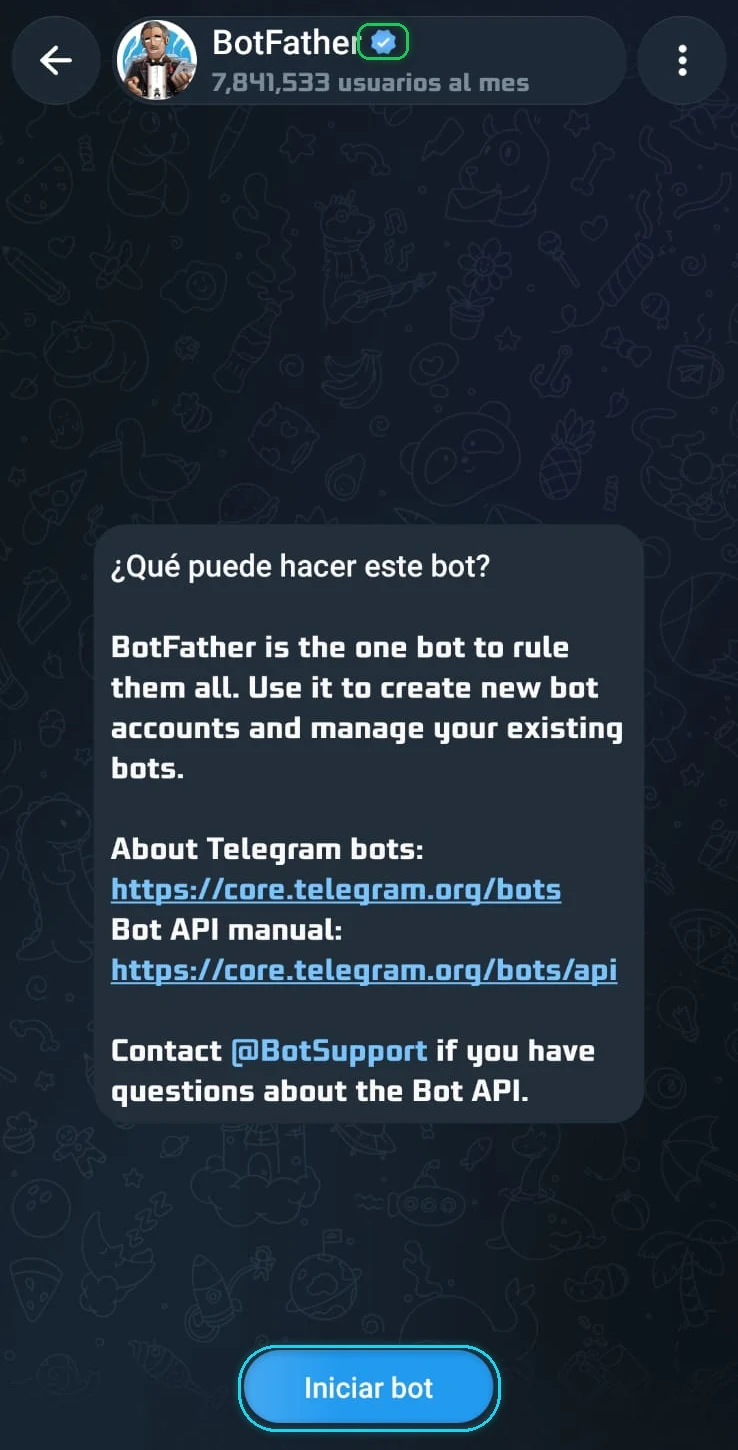
Se abre la presentación de BotFather. Comprueba que arriba aparece la marca azul y pulsa Iniciar bot.
Paso 3: Escribe /newbot
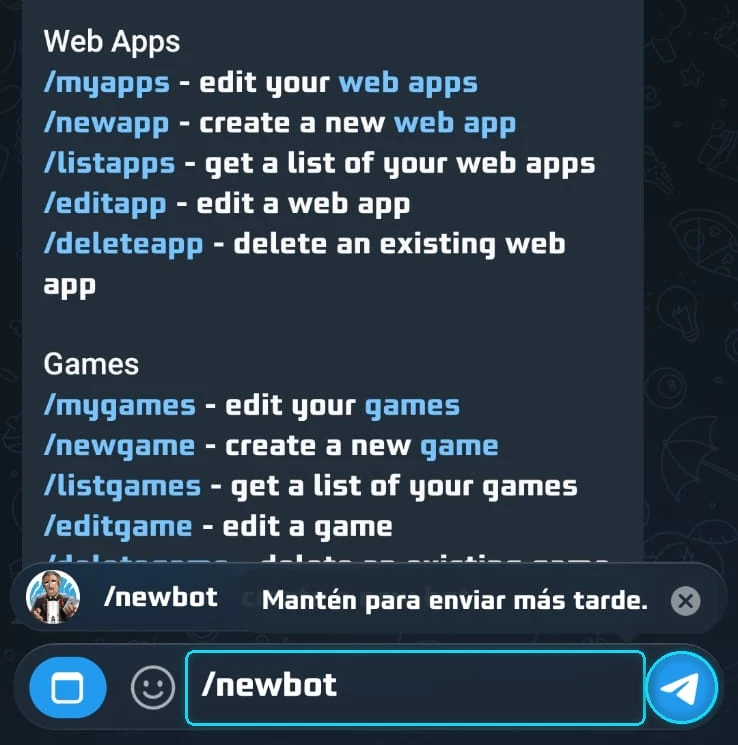
BotFather responde con una lista larga de comandos. No hace falta leerla: escribe /newbot y envíalo.
Paso 4: Ponle nombre y usuario, y copia el token
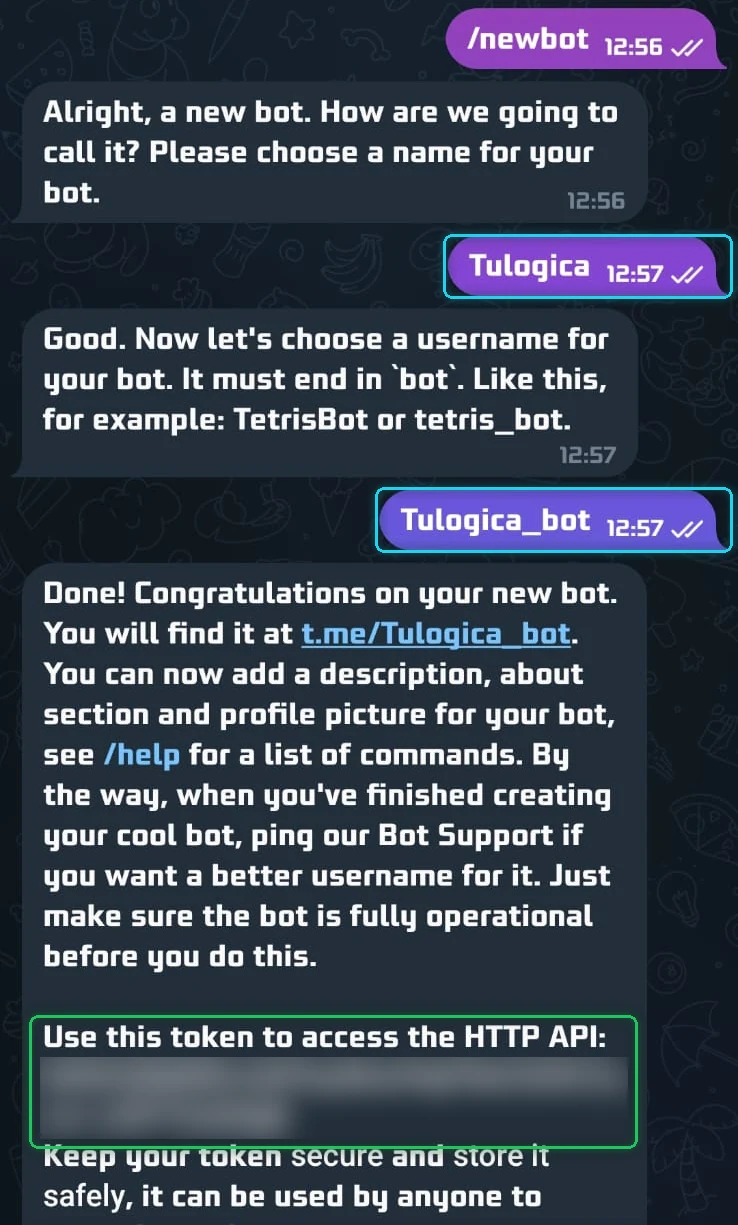
BotFather te hace dos preguntas, en inglés:
- El nombre (choose a name for your bot): el que verán tus clientes, por ejemplo Tulogica o Tu Tienda · Atención. Puede tener espacios.
- El usuario (choose a username): único, sin espacios y terminado en bot, por ejemplo Tulogica_bot. Si ya existe, te pedirá otro.
Al terminar responde Done! Congratulations on your new bot, con el enlace de tu bot (t.me/TuUsuario_bot) y, debajo de Use this token to access the HTTP APIAPILa puerta por la que dos sistemas se hablan solos, sin que nadie haga clic. Sirve para conectar tu tienda, tu CRM o n8n con Tulogica., una clave larga del tipo 1234567890:AAH…. Ese es el token: tócalo para copiarlo completo.
Guarda el token como una contraseña. Quien lo tenga puede leer y responder los mensajes de tu bot. No lo mandes por chat ni lo publiques en capturas. Si se filtra, en BotFather usa /revoke para generar uno nuevo y pégalo otra vez en Tulogica.
Parte 2: Conéctalo a Tulogica
Paso 5: Elige Telegram
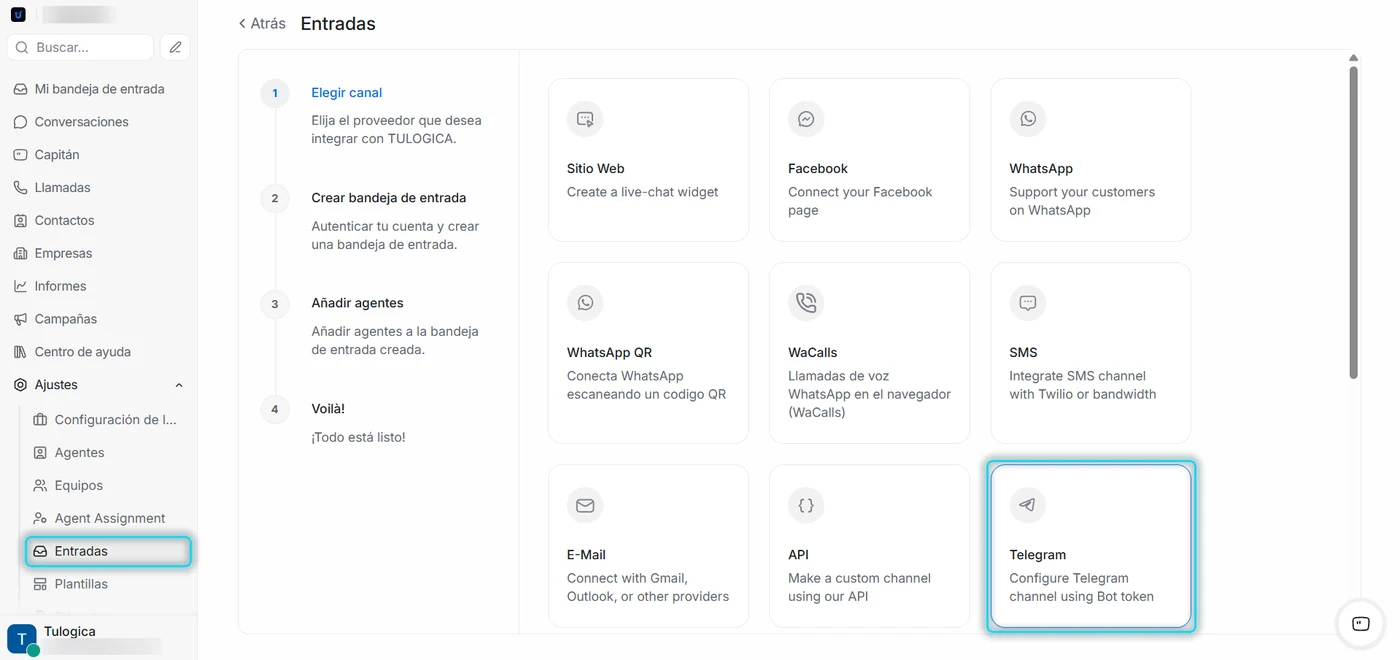
En Tulogica ve a , pulsa Añadir bandeja de entrada y, en la cuadrícula de canales, elige Telegram (Configure Telegram channel using Bot token).
Paso 6: Pega el token y crea el canal
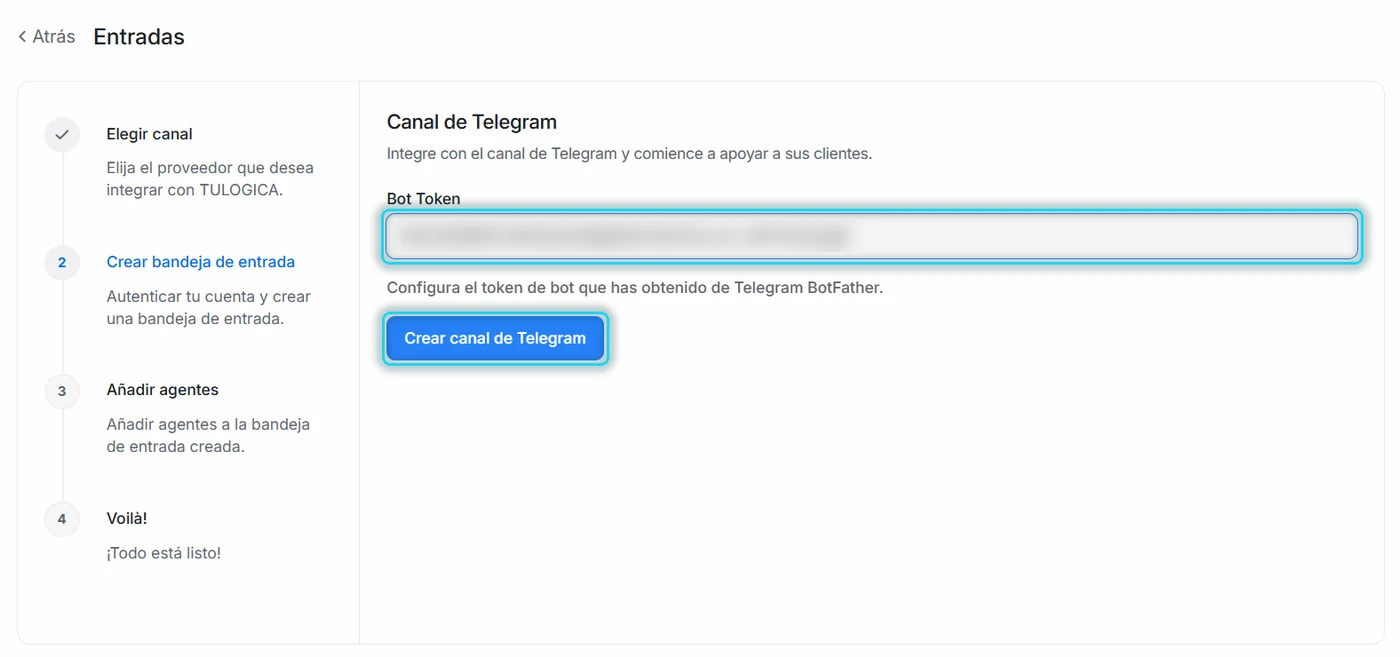
Pega el token en el campo Bot Token y pulsa Crear canal de Telegram. El nombre de la bandeja se toma del bot, no tienes que escribirlo.
Paso 7: Agrega los agentes
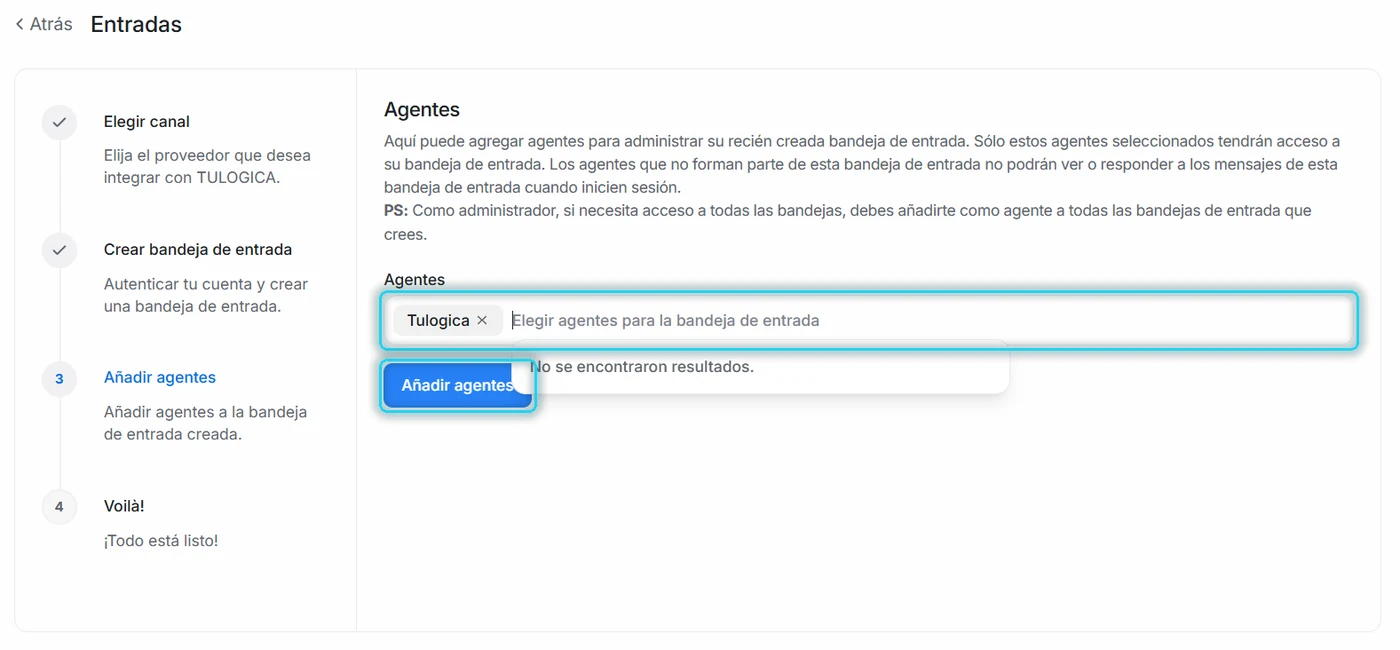
Elige en AgentesAgenteUna persona de tu equipo que atiende conversaciones en Tulogica. Solo ve las bandejas en las que está añadida. quién va a atender este canal y pulsa Añadir agentes. Solo los agentes de la lista verán estas conversaciones; si eres administrador y quieres verlas, añádete también.
Paso 8: Tu bandeja está lista
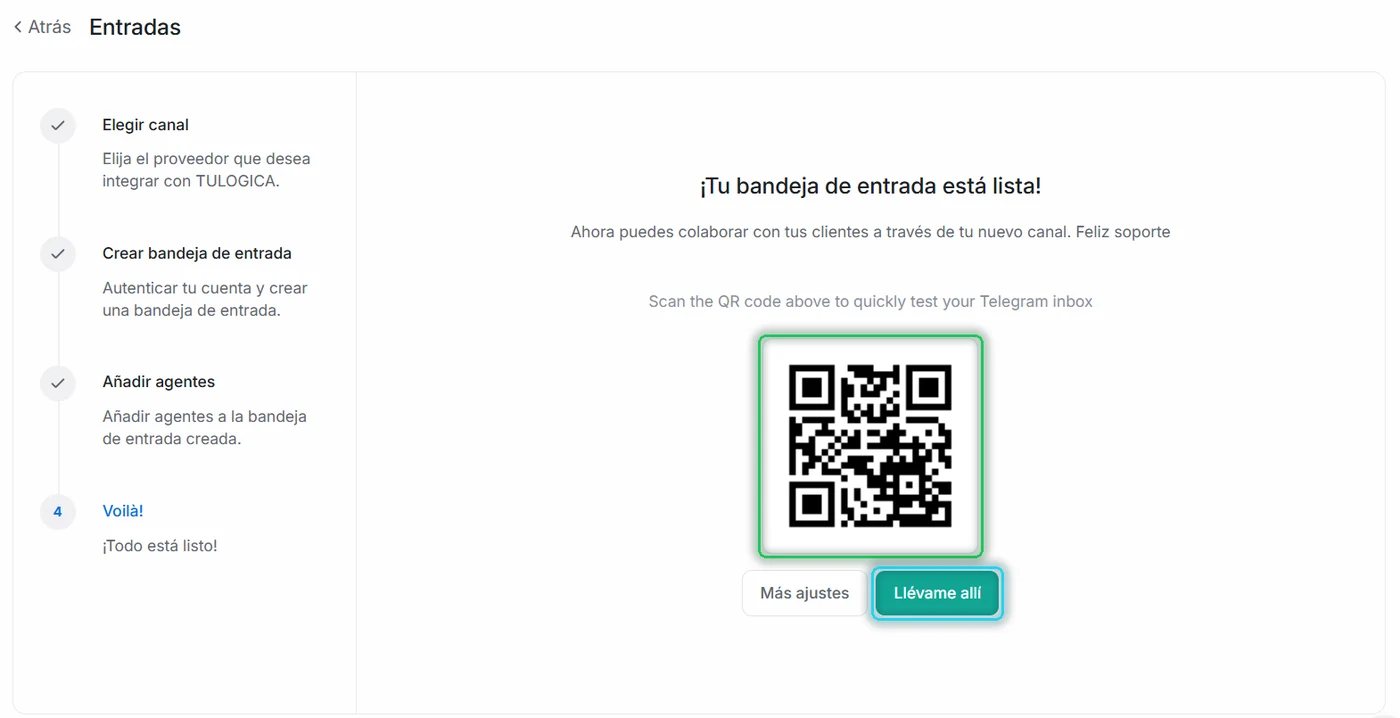
Aparece ¡Tu bandeja de entrada está lista! con un código QR: escanéalo con la cámara del celular y te abre el chat con tu bot, para probarlo en el momento. Luego pulsa Llévame allí para ir a la bandeja.
Parte 3: Compruébalo
Paso 9: Escríbele al bot
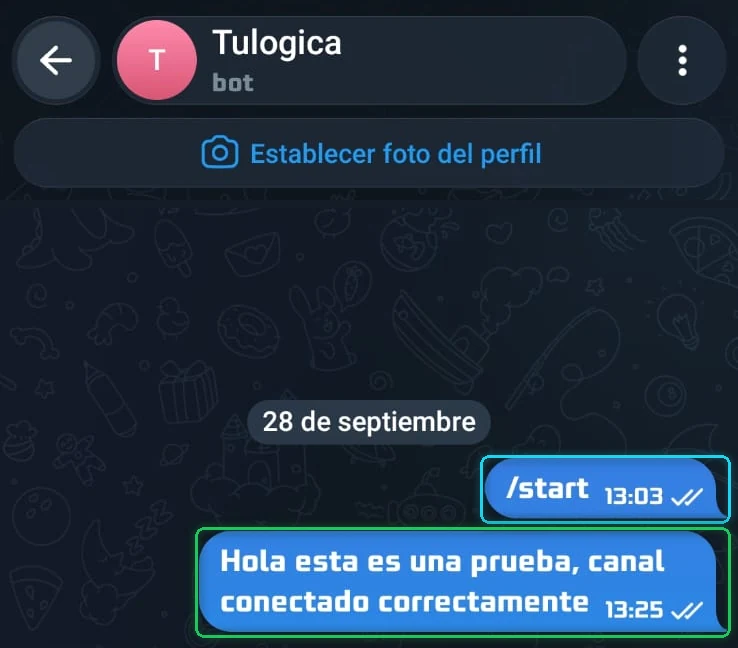
Desde Telegram abre tu bot (con el QR o buscando su usuario), pulsa Iniciar —se envía /start— y escríbele un mensaje de prueba.
Paso 10: Responde desde Tulogica
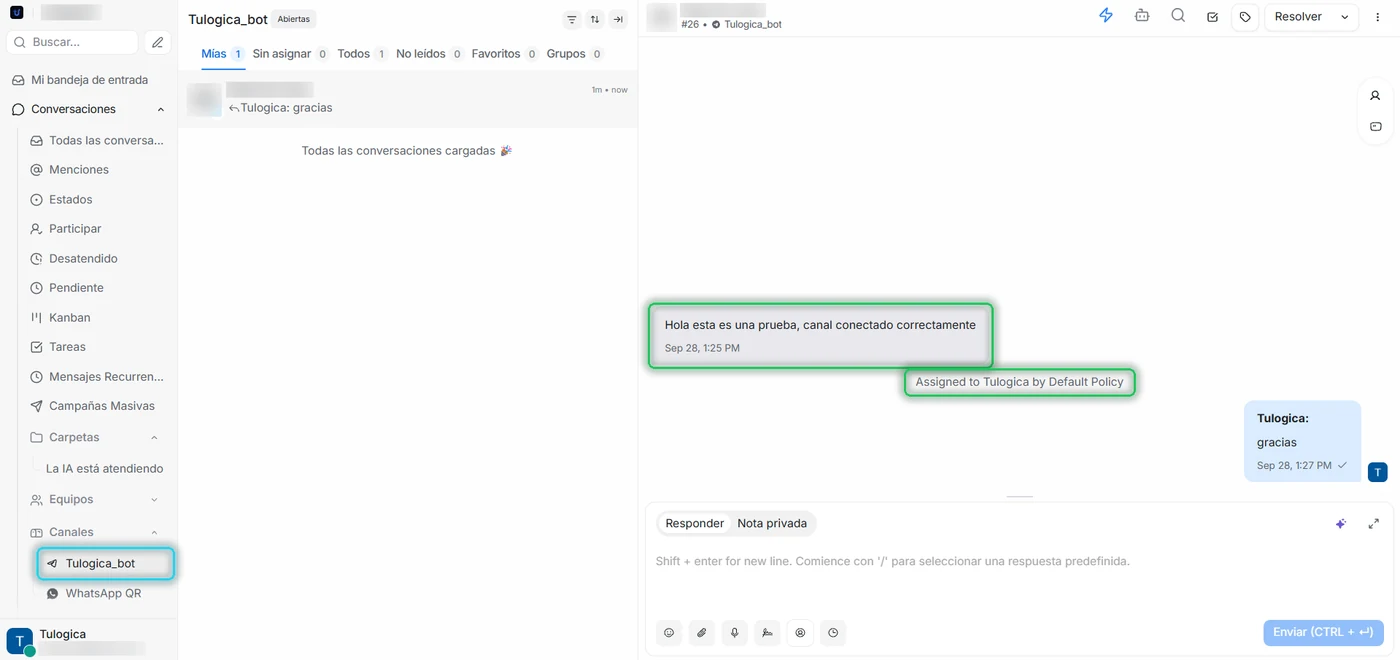
En el menú lateral, dentro de Canales, aparece la bandeja con el usuario de tu bot. Ahí está el mensaje. Tulogica lo asigna solo según tus reglas de asignación (verás un aviso como Assigned to … by Default Policy). Responde desde la caja de texto y la respuesta le llega al cliente en Telegram.
Si algo no funciona
¿Tu problema no está en esta lista? Búscalo en el Centro de soluciones, que reúne los de todos los manuales.
- Dice que el token no es válido — revisa que lo copiaste completo, con los números y los dos puntos del inicio, y sin espacios al final. Comprueba también que lo sacaste del BotFather con marca azul.
- No llega ningún mensaje del bot de Telegram — el cliente tiene que pulsar Iniciar en el bot antes de escribir. Si el mismo bot estaba conectado a otra herramienta, desconéctalo de allí: un bot solo puede enviar sus mensajes a un lugar a la vez.
- El bot de Telegram dejó de funcionar de un día para otro — si alguien usó
/revokeen BotFather, el token cambió. Copia el nuevo en los ajustes de la bandeja. - El mensaje llega pero no lo veo en mi bandeja — no estás en la lista de agentes de esa bandeja. Un administrador puede añadirte en los ajustes de la bandeja, pestaña de colaboradores.
Qué llega por este canal
Llegan los chats privados que las personas abren con tu bot: texto, fotos, audios y archivos. El bot no puede escribir primero: la conversación siempre la inicia el cliente. Para que te encuentren, comparte el enlace t.me/TuUsuario_bot (o el QR del paso 8) en tus redes, tu sitio web o tu tienda.
Para cambiar la foto, la descripción o el texto de bienvenida del bot, vuelve a BotFather y usa /mybots.