

Conecta LINE
Atiende a tus clientes de LINE desde la misma bandeja: pega tres datos de LINE Developers y activa el webhook.
Una cuenta oficial de LINE con Messaging APIMessaging APILa función de LINE que permite conectar tu cuenta oficial con herramientas como Tulogica. y acceso a LINE Developers.
Conectar LINE te permite atender a quienes escriben a tu cuenta oficial de LINE desde la misma bandeja que el resto de tus canales. LINE es la app de mensajería más usada en Japón, Tailandia y Taiwán: te sirve si vendes o das soporte a clientes de esos países.
Cómo leer las capturas: los recuadros cian señalan dónde hacer clic o escribir. Lo borroso son datos privados de una cuenta de prueba.
Antes de empezar
- Una cuenta oficial de LINE (LINE Official Account) para tu negocio, con la Messaging APIAPILa puerta por la que dos sistemas se hablan solos, sin que nadie haga clic. Sirve para conectar tu tienda, tu CRM o n8n con Tulogica. activada.
- Acceso a developers.line.biz con esa misma cuenta de LINE.
- Ser administrador en Tulogica.
Parte 1: Consigue los tres datos en LINE
Tulogica pide tres datos del canal de Messaging API. Están en la consola de LINE Developers (developers.line.biz → Console), dentro de tu proveedor y de tu canal:
- ID del canal (Channel ID): pestaña Basic settings. Es un número.
- Secreto del canal (Channel secret): en la misma pestaña Basic settings, un poco más abajo.
- TokenTokenUna clave larga que da acceso a tu cuenta de otro servicio. Es como una contraseña: quien la tiene puede usar esa cuenta. del canal (Channel access token): pestaña Messaging API, al final. Si está vacío, pulsa Issue para generarlo.
El secreto y el token son como contraseñas. Con ellos se puede leer y enviar mensajes desde tu cuenta de LINE. Cópialos directo en Tulogica y no los compartas por chat ni en capturas.
Parte 2: Conéctalo a Tulogica
Paso 1: Elige Line
Ve a , pulsa Añadir bandeja de entrada y elige Line (Integrate your Line channel).
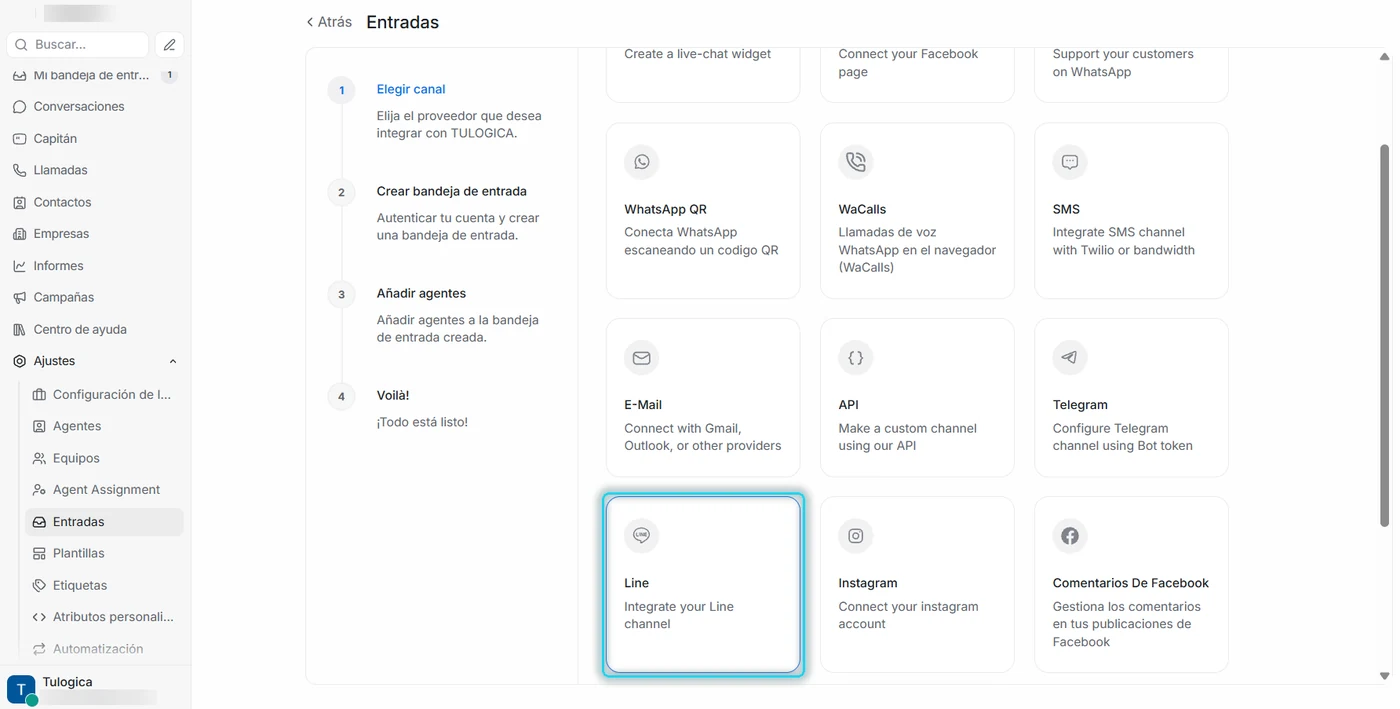
Paso 2: Pega los datos y crea el canal
En Canal LÍNEA completa:
- Nombre del canal: el que verás en el menú lateral, por ejemplo LINE Japón.
- ID del canal LINE: el Channel ID.
- Secreto del canal LINE: el Channel secret.
- Token de canal LINE: el Channel access token.
Pulsa Crear canal LINE y, en el paso siguiente, elige los agentesAgenteUna persona de tu equipo que atiende conversaciones en Tulogica. Solo ve las bandejas en las que está añadida. que atenderán este canal.
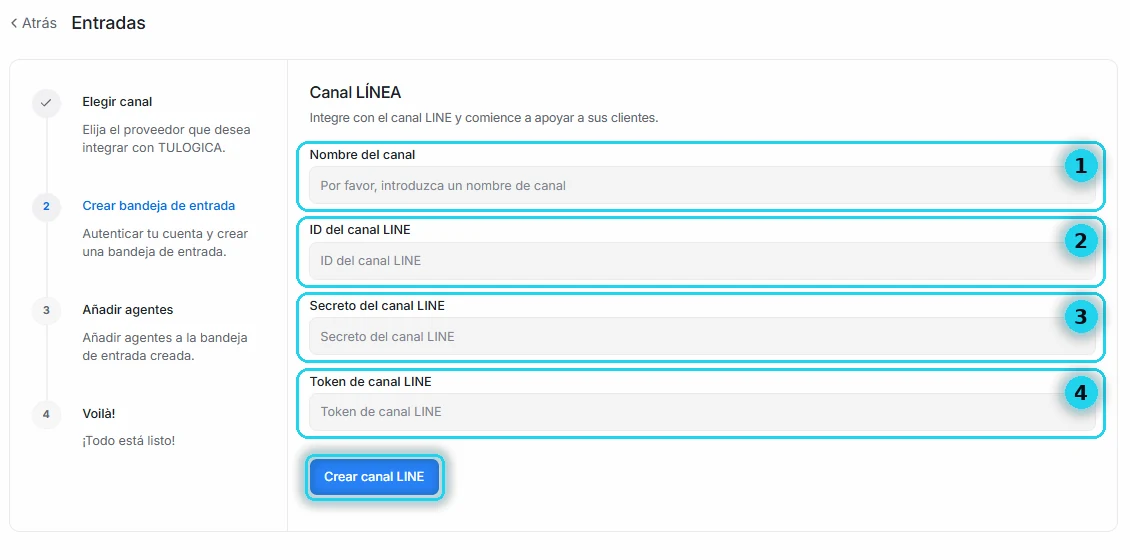
Paso 3: Pega el webhook en LINE
Para que los mensajes lleguen, LINE tiene que saber a dónde enviarlos. En Tulogica abre los ajustes de la nueva bandeja, pestaña Configuración, y copia la URL de webhookWebhookUna dirección a la que un servicio avisa automáticamente cuando pasa algo, por ejemplo cuando llega un mensaje nuevo.. Luego, en LINE Developers, pestaña Messaging API:
- En Webhook URL pulsa Edit, pega la dirección y guarda.
- Activa Use webhook.
- Pulsa Verify: debe responder Success.
Paso 4: Apaga las respuestas automáticas de LINE
En la misma pestaña, junto a Auto-reply messages y Greeting messages, entra a Edit (se abre LINE Official Account Manager) y desactívalos. Si no, tu cliente recibe dos respuestas: la automática de LINE y la de Tulogica.
Parte 3: Compruébalo
Desde la app de LINE, agrega tu cuenta oficial como amigo (con su QR o su ID, en LINE Official Account Manager) y escríbele. El mensaje debe aparecer en Conversaciones, en la bandeja de LINE. Respóndelo y revisa que llegue a la app.
Si algo no funciona
¿Tu problema no está en esta lista? Búscalo en el Centro de soluciones, que reúne los de todos los manuales.
- No llega ningún mensaje de LINE — revisa en LINE Developers que la Webhook URL sea la de Tulogica, que Use webhook esté activado y que Verify dé Success.
- Tulogica no deja crear el canal de LINE — revisa los tres datos: el ID es solo números, el secreto es de la pestaña Basic settings y el token es el largo de la pestaña Messaging API.
- El cliente de LINE recibe respuestas duplicadas — están activas las respuestas automáticas o el saludo de LINE Official Account Manager. Desactívalos.
- El canal de LINE dejó de responder — alguien volvió a emitir (Reissue) el token en LINE Developers. Copia el nuevo en los ajustes de la bandeja.
Qué llega por este canal
Llegan los chats que las personas abren con tu cuenta oficial: texto, fotos y stickers. LINE limita la cantidad de mensajes que tu cuenta puede enviar por iniciativa propia según tu plan de LINE; las respuestas dentro de una conversación que empezó el cliente no cuentan para ese límite.